
Q&Aナンバー【3906-4373】更新日:2006年8月1日
このページをブックマークする(ログイン中のみ利用可)
[リカバリQ&A] 2003年夏モデルで、リカバリディスクを実行して Windows をセットアップする方法を教えてください。
| 対象機種 | 2003年夏モデルFMV-DESKPOWER C24D、他・・・ |
|---|---|
| 対象OS |
|
 質問
質問
次の機種のパソコンをリカバリしています。
リカバリディスクを実行して、Windows をセットアップする方法を教えてください。
2003年夏モデル
・FMV-DESKPOWER 全シリーズ(C22D/F、C22DN、C26WD/F、L22D/F、CE22D/S、CE22D/STを除く)
・FMV-BIBLO 全シリーズ(RS18D/STを除く)
リカバリディスクを実行して、Windows をセットアップする方法を教えてください。
2003年夏モデル
・FMV-DESKPOWER 全シリーズ(C22D/F、C22DN、C26WD/F、L22D/F、CE22D/S、CE22D/STを除く)
・FMV-BIBLO 全シリーズ(RS18D/STを除く)
 回答
回答
次の手順で、リカバリディスクを実行し、Windows をセットアップします。
次のディスクをご用意のうえ、操作を行ってください。

事前に、周辺機器の取り外しとデータのバックアップを行ってください。

お使いの機種によっては、画面が異なります。
以上で、「リカバリディスクを実行する」は完了です。
続いて、「Windows をセットアップする」へ進みます。
以上で、「Windows をセットアップする」は完了です。
引き続き、アプリケーションをインストールして「必ず実行してください」を実行します。
次のディスクをご用意のうえ、操作を行ってください。
- 「リカバリディスク 1」
- 「リカバリディスク 2」
- 「リカバリディスク 3」
- 「アプリケーションディスク 1」
事前に、周辺機器の取り外しとデータのバックアップを行ってください。
お使いの機種によっては、画面が異なります。
リカバリディスクを実行する
- 【F12】キーの位置をあらかじめ確認します。
- パソコンの電源が入っている場合は、電源を切ります。
- パソコンの電源を入れます。
電源を入れた直後のFUJITSUのロゴ画面で、次のようなメッセージが表示されたら、【F12】キーをトントントンと何回か押します。
<F2>:BIOSセットアップ <F12>:起動メニュー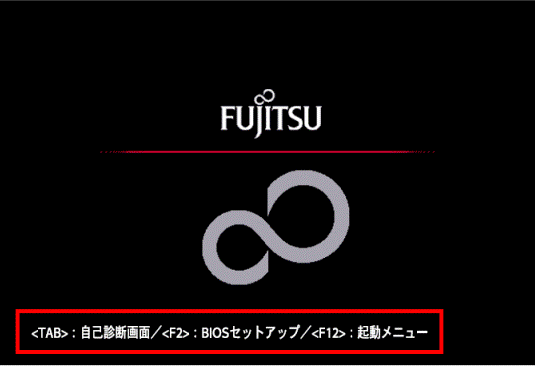
(画面例)- 画面が切り替わるまで何度かキーを押してください。
- ご利用の機種によっては、"Enter setup, Press F2 key"など、英語で表示される場合があります。
- ご利用の機種によっては、表示が出る間隔が短い場合があり、Windowsが起動してしまうことがあります。
その場合は、Windowsを終了し電源を切り、もう一度、手順1.からやり直してください。
- 画面が切り替わるまで何度かキーを押してください。
- 「起動メニュー」が表示されます。
「リカバリディスク 1」をセットします。 - 【↓】キーを押して「CD-ROM」、または「CDROM」、「CD-ROMドライブ」、「ATAPI CD-ROMドライブ」を選択し、【Enter】キーを押します。
「リカバリメニュー」が起動するまで、しばらく待ちます。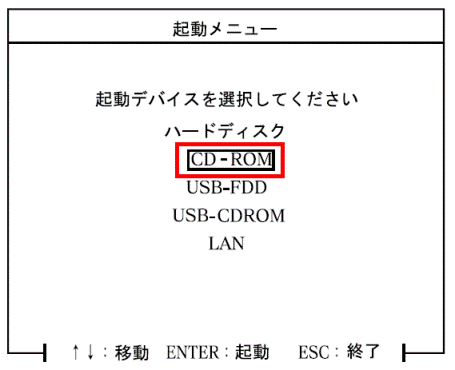
(起動メニューの画面例)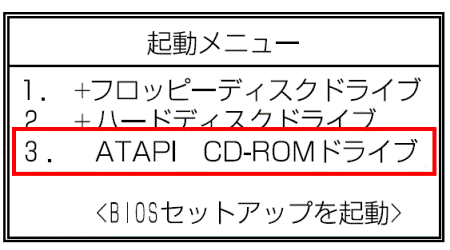
(起動メニューの画面例) - 「リカバリメニュー」が表示されます。
「リカバリ」が選択されていることを確認し、【Enter】キーを押します。
「リカバリ」が選択されていない場合は、【←】キーを押して「リカバリ」を選択してから、【Enter】キーを押します。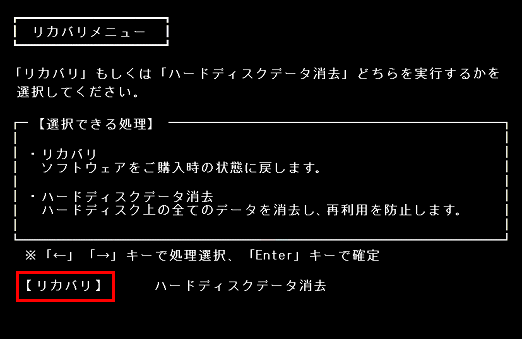
- 「処理を続行される前に、必ず以下をよくお読みください。」と表示されます。
「ソフトウェアの使用条件」の内容をよく読み、同意する場合は、【Y】キーを押します。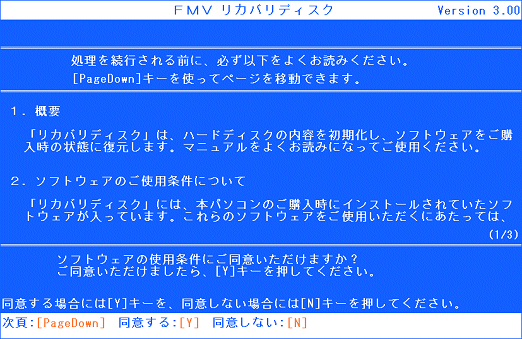
- 「ご購入時の状態に戻す(推奨)」が反転表示されていることを確認し、【Enter】キーを押します。
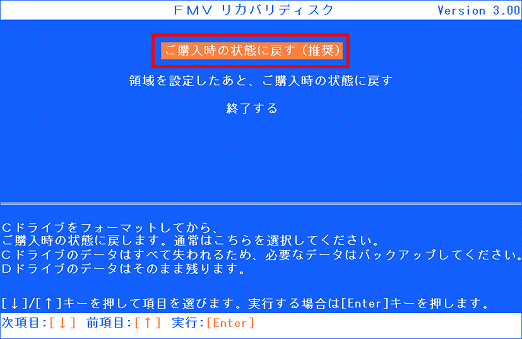
- 「Cドライブのデータはすべて失われてしまいます。」と表示されます。
リカバリを実行するには、【Y】キーを押します。 - FUJITSUのロゴと「復元しています...」という文字が画面に表示され、「リカバリディスク 1」のコピーが開始されます。
完了するまで、しばらく待ちます。 - 「2枚目のメディアをドライブY:に入れてください.準備はいいですか?(Y/N)」と表示されます。
「リカバリディスク 1」を取り出し、「リカバリディスク 2」をセットしてから、【Y】キーを押します。
「リカバリディスク 2」のコピーが開始されます。
完了するまで、しばらく待ちます。 - 「3枚目のメディアをドライブY:に入れてください.準備はいいですか?(Y/N)」と表示されます。
「リカバリディスク 2」を取り出し、「リカバリディスク 3」をセットしてから、【Y】キーを押します。
「リカバリディスク 3」のコピーが開始されます。
完了するまで、しばらく待ちます。 - 「復元作業が正常に終了しました。」と表示されます。
「リカバリディスク 3」を取り出し、「アプリケーションディスク 1」をセットしてから、【Y】キーを押します。
パソコンが再起動します。
以上で、「リカバリディスクを実行する」は完了です。
続いて、「Windows をセットアップする」へ進みます。
Windows をセットアップする
- 「Microsoft Windows へようこそ」と表示されます。
画面右下の「→」ボタンをクリックします。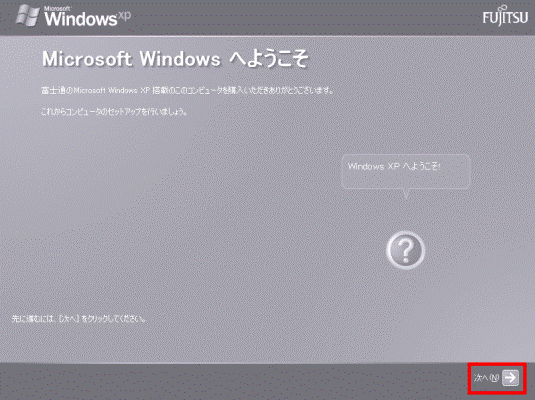
「Microsoft Windows へようこそ」と表示されるまでに、画面が暗くなることがありますが、何も操作せずにお待ちください。 - 「使用許諾契約」と表示されます。
「使用許諾契約」の内容をよく読み、同意する場合は、画面左下の「同意します」をクリックし、チェックを付けて画面右下の「→」ボタンをクリックします。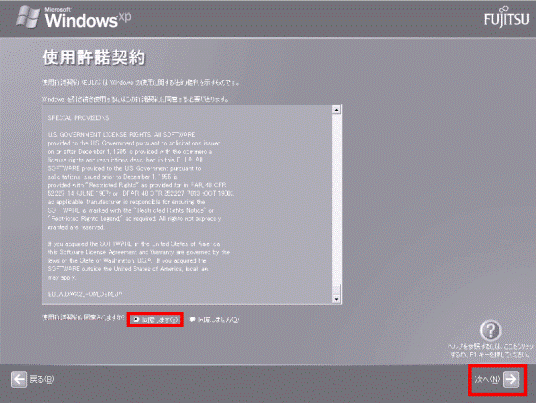
- 「コンピュータに名前を付けてください」と表示されます。
何も入力しないで、画面右下の「→」ボタンをクリックします。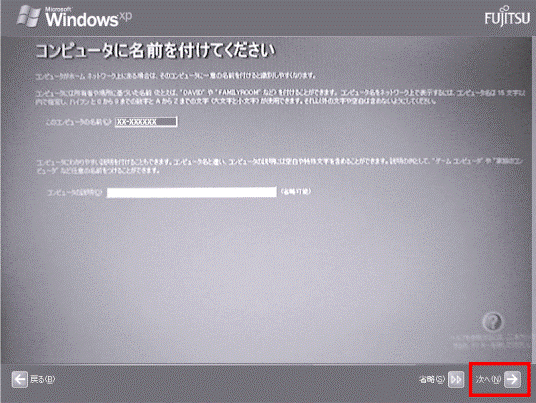
「管理者パスワードを設定してください」と表示された場合は、次の操作を行います。- 「管理者パスワードを設定してください」と表示されます。
何も入力しないで、画面右下の「→」ボタンをクリックします。 - 「このコンピュータをドメインに参加させますか?」と表示されます。
「いいえ、このコンピュータをドメインのメンバにしません」をクリックしてチェックを付け、画面右下の「→」ボタンをクリックします。
- 「管理者パスワードを設定してください」と表示されます。
- 「インターネット接続が選択されませんでした」、または「インターネットに接続する方法を指定してください」と表示されます。
表示されたメッセージにより、次の操作を行います。- 「インターネット接続が選択されませんでした」と表示された場合は、画面右下の「→」ボタンをクリックします。
- 「インターネットに接続する方法を指定してください」と表示された場合は、画面右下の「省略」の右の
 ボタンをクリックします。
- 「インターネット接続が選択されませんでした」と表示された場合は、画面右下の「→」ボタンをクリックします。
- 「Microsoft にユーザー登録する準備はできましたか?」と表示されます。
「いいえ、今回はユーザー登録しません」をクリックしてチェックを付け、画面右下の「→」ボタンをクリックします。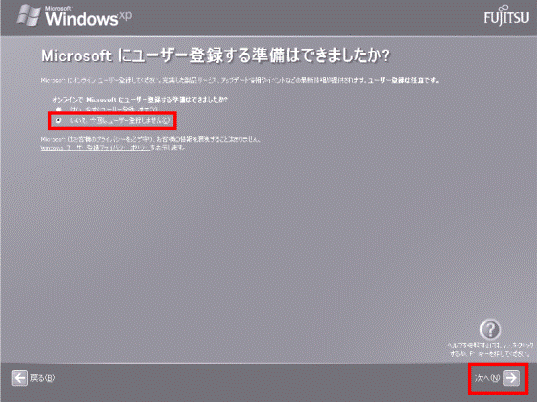
「今すぐインターネットアクセスのセットアップを行いますか?」と表示された場合は、「いいえ、今回はインターネットに接続しません」をクリックしてチェックを付け、画面右下の「→」ボタンをクリックします。 - 「設定が完了しました」と表示されます。
画面右下の「→」ボタンをクリックします。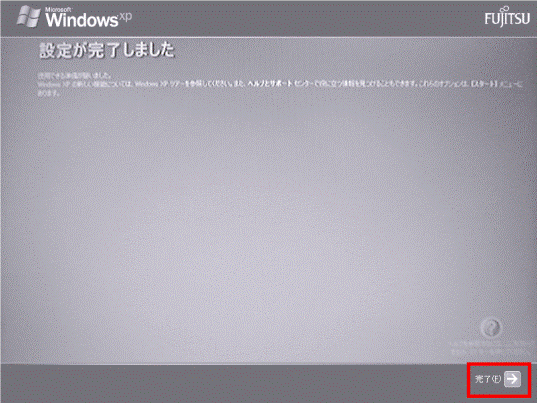
パソコンが再起動します。
以上で、「Windows をセットアップする」は完了です。
引き続き、アプリケーションをインストールして「必ず実行してください」を実行します。

Q&Aで問題が解決しないときは、下記の方法もお試しください。
その他の便利なサービス(有料)


