このQ&Aは、Windows 11向けのものです。
その他のOSをお使いの場合やその他の使い方については、次のQ&Aをご覧ください。 Snipping Toolについて教えてください。

Q&Aナンバー【3911-4036】更新日:2025年11月15日
このページをブックマークする(ログイン中のみ利用可)
[Windows 11] Snipping Toolで画面を録画して保存する方法を教えてください。
| 対象機種 | すべて |
|---|---|
| 対象OS |
|
 質問
質問
Snipping Toolで、表示されている画面を録画して保存する方法を教えてください。
 回答
回答
ご案内
Snipping Tool で表示されている画面を録画する方法は、次のとおりです。
重要
テレビやBD/DVD、動画配信サービスなどの視聴画面は、著作権保護のため一部の画面をコピーできないことがあります。
また、コピーができても、画面が真っ黒など正常にコピーされないことがあります。

操作手順は、Snipping Tool バージョン 11.2509.30.0 のものです。
お使いの環境によっては、表示される画面が異なります。
 「スタート」ボタン→右上の「すべて」→「Snipping Tool」の順にクリックします。
- Snipping Tool が起動します。
「録画」が選択されていることを確認します。
「切り取り領域」が選択されている場合は、スイッチをクリックして切り替えます。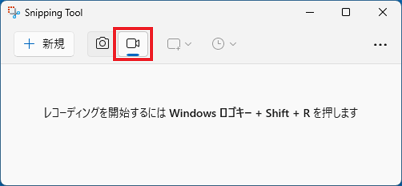
- 録画したい画面を表示したら、「+ 新規」(新しいレコーディング)ボタンをクリックします。
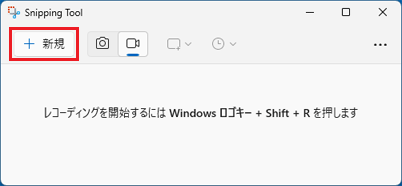
- 画面が薄暗くなります。
マウスを斜めにドラッグして、録画したい場所を四角形で囲みます。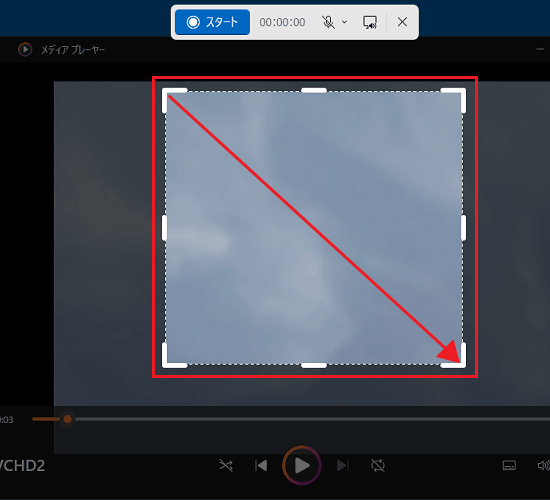 アドバイス
アドバイス囲んだ四角形のサイズまたは位置の変更を、お好みで調整できます。
録画開始後は、変更できません。 - 「スタート」(録画を開始)をクリックします。
 アドバイス
アドバイス- 「マイクのミュートを解除する
 」と「システムオーディオのミュート
 」はお好みで設定します。
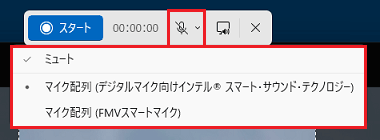
クリックするごとに、オン / オフが切り替わります。 - 使用できるマイクが複数ある場合は、マイクのアイコンをクリックすると、「ミュート」とマイクの一覧が表示され、ミュートのオン / オフや、使用するマイクの切り替えができます。
- 「マイクのミュートを解除する
- 3秒のカウントダウンの後に、録画が開始されます。アドバイス
「Snipping Tool によるマイクへのアクセスを許可しますか?」と表示された場合は、お好みで「はい」または「いいえ」ボタンをクリックします。
マイクの音声を録音する場合は、「はい」ボタンをクリックしてください。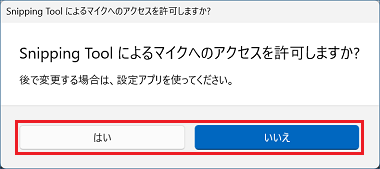
- 録画を停止する場合は「録画を停止」をクリックします。
 アドバイス
アドバイスお好みに応じてで録画を一時停止したり、記録を再開することができます。
- 「一時停止
 」または「レコーディングを再開
 」
」
お好みのタイミングで、録画を停止または再開します。 - 「記録を破棄
 」
」
保存せずに録画を中止します。
- 「一時停止
- 「名前を付けて保存」をクリックします。
「名前を付けて保存」がない場合は、右側の「...」(もっと見る)→「名前を付けて保存」の順にクリックします。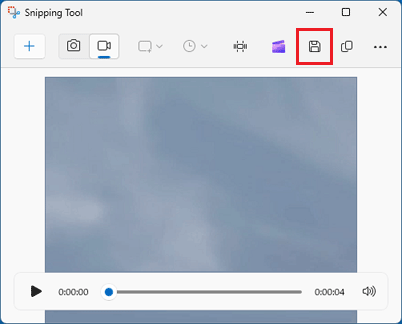
- 「名前を付けて保存」が表示されます。
保存場所やファイル名、ファイルの種類をお好みで設定し、「保存」ボタンをクリックします。
ご参考
Snipping Tool 以外の方法で画面を録画したい場合、Windows 標準のアプリではGame Barアプリで録画できます。
使い方は、次のQ&Aをご覧ください。[Game Bar] アプリの画面を録画する方法を教えてください。

Q&Aで問題が解決しないときは、下記の方法もお試しください。
その他の便利なサービス(有料)


