表示方法が、「大きいアイコン」または「小さいアイコン」の場合は、「ネットワークと共有センター」をクリックします。

Q&Aナンバー【4008-7535】更新日:2021年12月24日
このページをブックマークする(ログイン中のみ利用可)
無線LANで接続しているプロファイルのSSIDやセキュリティの種類などを確認する方法を教えてください。
| 対象機種 | すべて |
|---|---|
| 対象OS |
|
 質問
質問
登録しているプロファイルのSSIDやセキュリティの種類などを、確認する方法を教えてください。
 回答
回答
無線LANのプロファイルのSSIDやセキュリティの種類などは、Windows 標準の機能を使って確認できます。
お使いのOSに応じた項目をクリックして、ご覧ください。
Windows 11
次の手順で、SSIDやセキュリティの種類などを確認します。

お使いの環境によっては、表示される画面が異なります。
 「スタート」ボタン→右上の「すべてのアプリ」→「Windows ツール」の順にクリックします。
- 「Windows ツール」が表示されます。
「コントロールパネル」をダブルクリックします。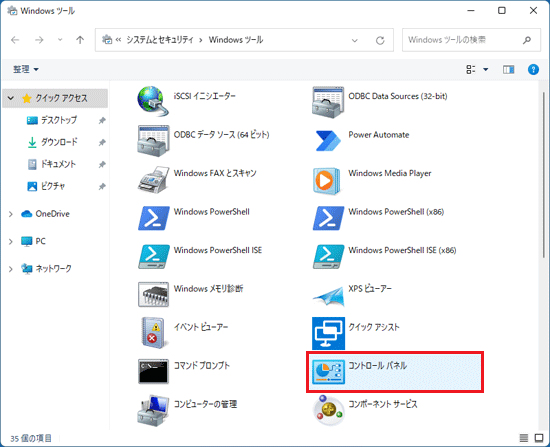
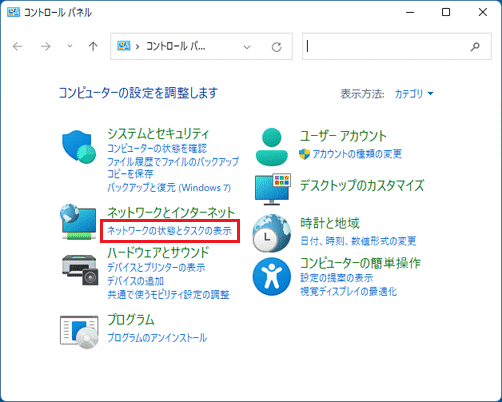
- 「ネットワークの状態とタスクの表示」をクリックします。
 アドバイス
アドバイス - 「アダプター設定の変更」をクリックします。
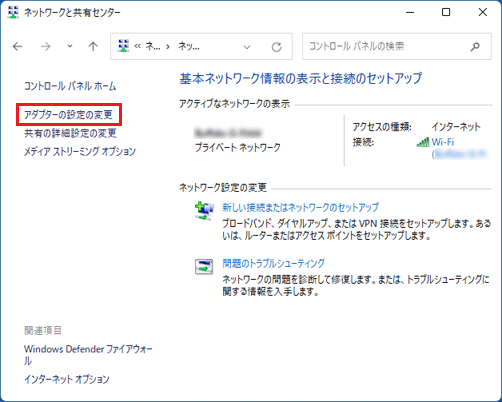
- 「ネットワーク接続」が表示されます。
「Wi-Fi」をダブルクリックします。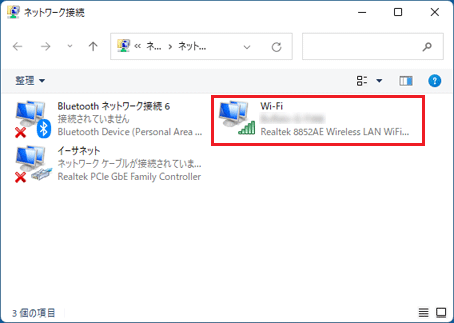
- 「Wi-Fiの状態」と表示されます。
「ワイヤレスのプロパティ」ボタンをクリックします。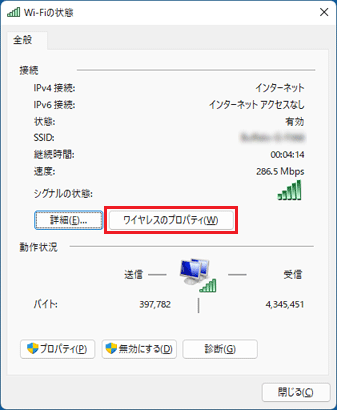
- 「(SSID)ワイヤレスネットワークのプロパティ」が表示されます。
「接続」タブをクリックします。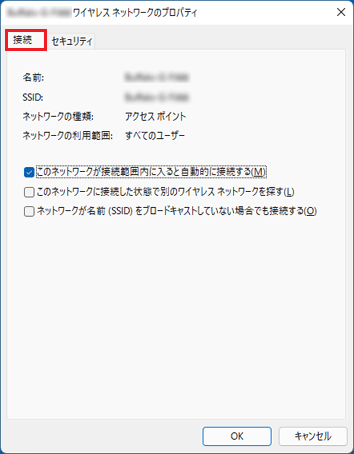
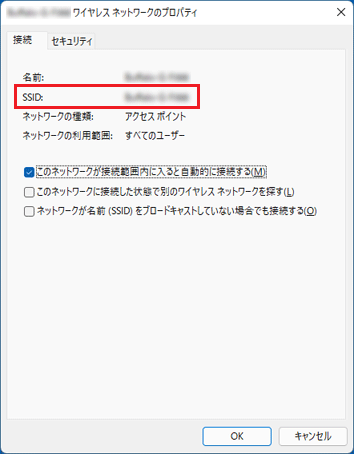
- 「SSID」の横に表示されている文字列(SSID)を確認します。
 アドバイス
アドバイス必要に応じてメモなどに控えてください。
- 「セキュリティ」タブをクリックします。
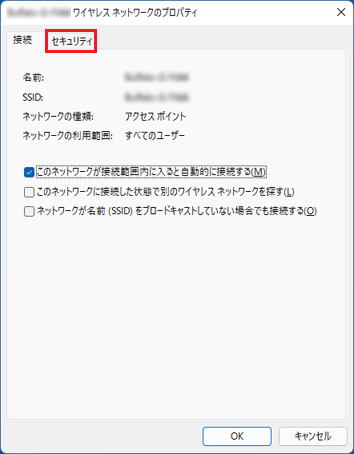
- 「セキュリティの種類」、「暗号化の種類」、「ネットワークセキュリティキー」の右側に表示されている項目を確認します。
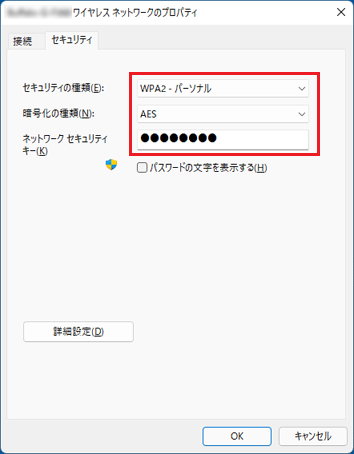 アドバイス
アドバイス- 必要に応じてメモなどに控えてください。
- 「パスワードの文字を表示する」をクリックしてチェックを付けると、セキュリティキーが表示されます。
なお、セキュリティの種類によっては、セキュリティキーが変換されるため、ルーターやアクセスポイントの値とは異なる場合があります。 - セキュリティには、 WEP または TKIP 以外の設定をご利用になることをお勧めします。
これらの規格は古く、セキュリティ上の問題も確認されています。
WEP または TKIP をWindows 11で利用すると、「安全ではありません」などのメッセージが表示される場合もあります。
詳しくは、次のマイクロソフト社のホームページをご覧ください。
マイクロソフト社
Wi-Fi ネットワークがセキュリティで保護されていないWindows - Windows11
- 必要に応じてメモなどに控えてください。
- 「×」ボタンをクリックし、「(SSID)ワイヤレスネットワークのプロパティ」を閉じます。
Windows 10
次の手順で、SSIDやセキュリティの種類などを確認します。
お使いの環境によっては、表示される画面が異なります。
 「スタート」ボタンをクリックし、すべてのアプリの一覧から「Windows システムツール」→「コントロールパネル」の順にクリックします。
- 「ネットワークの状態とタスクの表示」をクリックします。
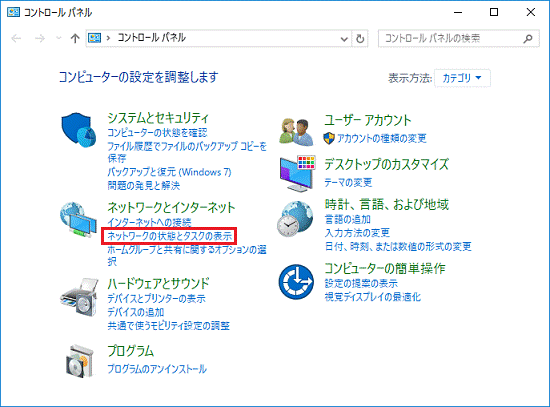 アドバイス
アドバイス表示方法が、「大きいアイコン」または「小さいアイコン」の場合は、「ネットワークと共有センター」をクリックします。
- 「アダプター設定の変更」をクリックします。
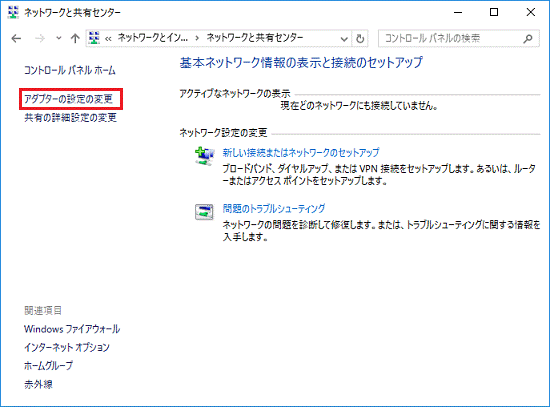
- 「ネットワーク接続」が表示されます。
「Wi-Fi」をダブルクリックします。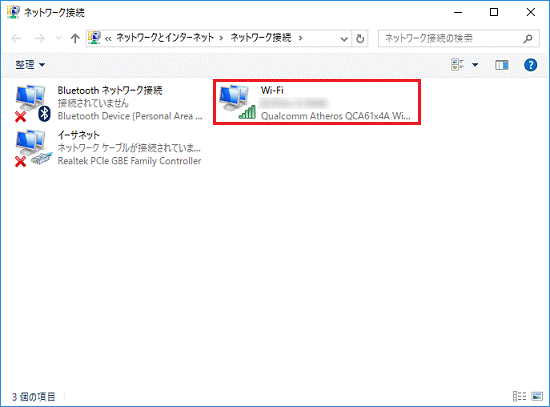
- 表示される画面によって手順が異なります。
- 「Wi-Fi」と表示された場合
次の手順に進みます。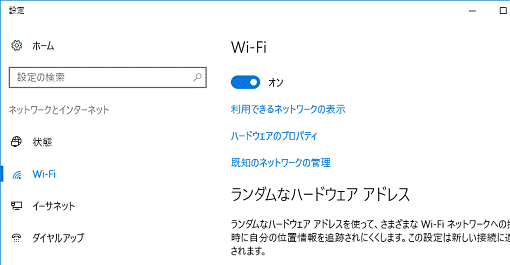
- 「Wi-Fiの状態」と表示された場合
手順12.に進みます。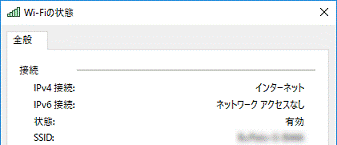
- 「Wi-Fi」と表示された場合
- 「Wi-Fi」のスイッチをクリックして「オン」にします。
スイッチが表示されていないときや、すでに「オン」と表示されているときは、次の手順に進みます。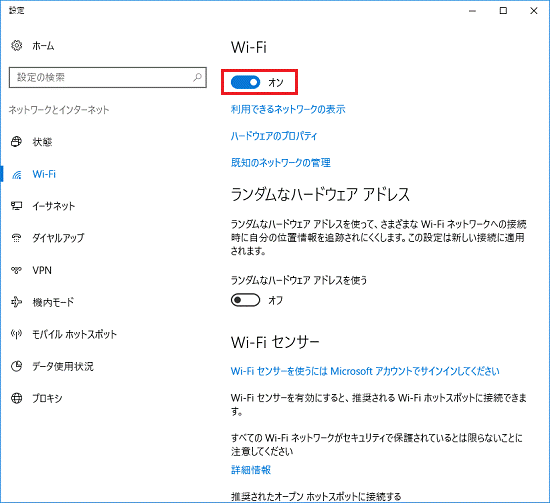
- 「利用できるネットワークの表示」をクリックします。
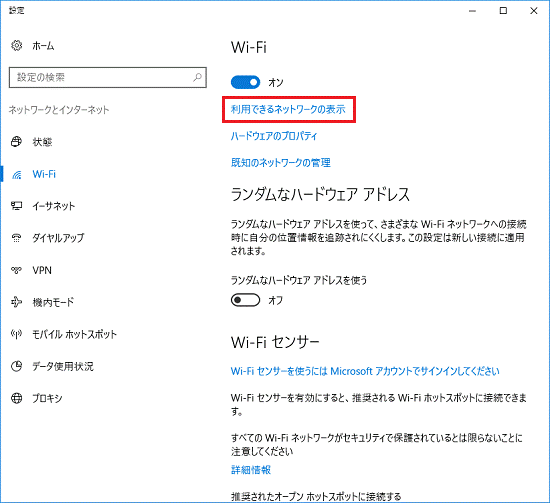
- ネットワークの一覧が表示されます。
設定を確認するネットワーク名(SSID)をクリックします。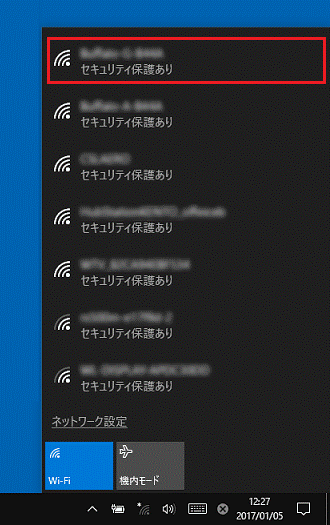
- 「接続」ボタンをクリックします。
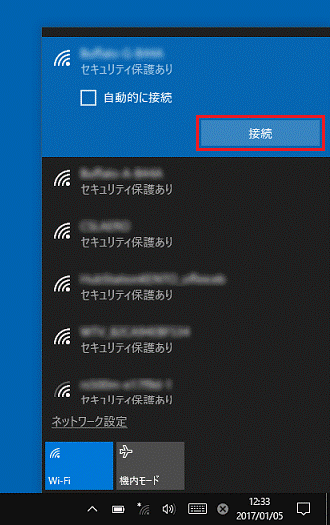
- 「×」ボタンをクリックし、「Wi-Fi」を閉じます。
- 「ネットワーク接続」の「Wi-fi」をダブルクリックします。
- 「Wi-Fiの状態]が表示されます。
「ワイヤレスのプロパティ」ボタンをクリックします。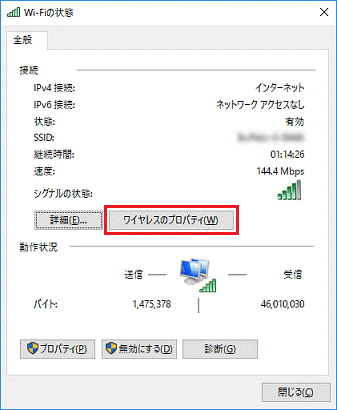
- 「(SSID)ワイヤレスネットワークのプロパティ」が表示されます。
「接続」タブをクリックします。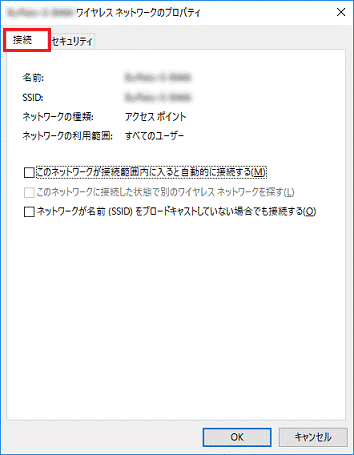
- 「SSID」の横に表示されている文字列(SSID)を確認します。
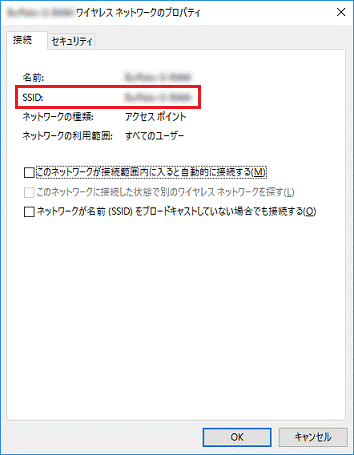 アドバイス
アドバイス必要に応じてメモなどに控えてください。
- 「セキュリティ」タブをクリックします。
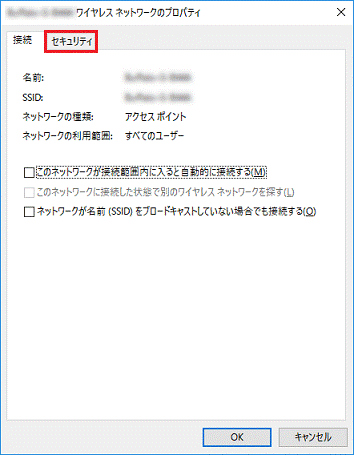
- 「セキュリティの種類」、「暗号化の種類」、「ネットワークセキュリティキー」の右側に表示されている項目を確認します。
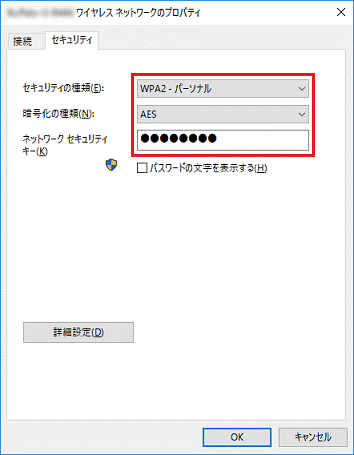 アドバイス
アドバイス- 必要に応じてメモなどに控えてください。
- 「パスワードの文字を表示する」をクリックしてチェックを付けると、セキュリティキーが表示されます。
なお、セキュリティの種類によっては、セキュリティキーが変換されるため、ルーターやアクセスポイントの値とは異なる場合があります。 - セキュリティには、 WEP または TKIP 以外の設定をご利用になることをお勧めします。
これらの規格は古く、セキュリティ上の問題も確認されています。
WEP または TKIP をWindows 10で利用すると、「安全ではありません」などのメッセージが表示される場合もあります。
詳しくは、次のマイクロソフト社のホームページをご覧ください。
マイクロソフト社
Wi-Fi ネットワークがセキュリティで保護されていないWindows - Windows10
- 必要に応じてメモなどに控えてください。
- 「×」ボタンをクリックし、「(SSID)ワイヤレスネットワークのプロパティ」を閉じます。
Windows 8.1
次の手順で、SSIDやセキュリティの種類などを確認します。
お使いの環境によっては、表示される画面が異なります。
- 「デスクトップ」タイルをクリックします。
 アドバイス
アドバイスデスクトップが表示されている場合は、次の手順に進みます。
- 画面の右下の角に、マウスポインターを移動します。
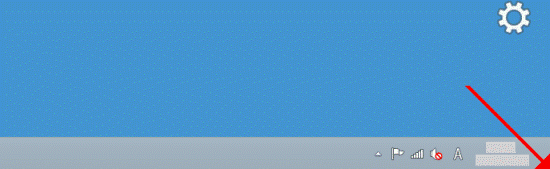
- チャームが表示されます。
「設定」をクリックします。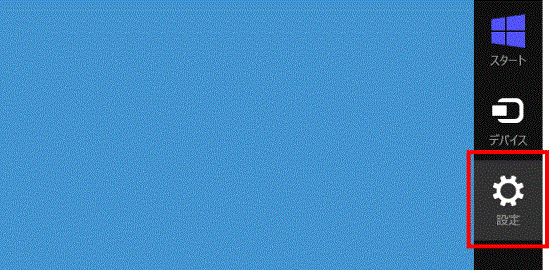
- 「コントロールパネル」をクリックします。

- 「コントロールパネル」が表示されます。
「ネットワークの状態とタスクの表示」をクリックします。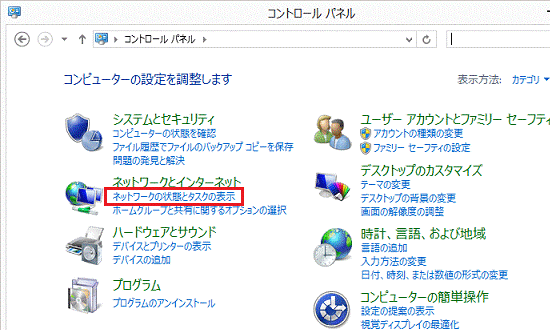
- 「アダプターの設定の変更」をクリックします。
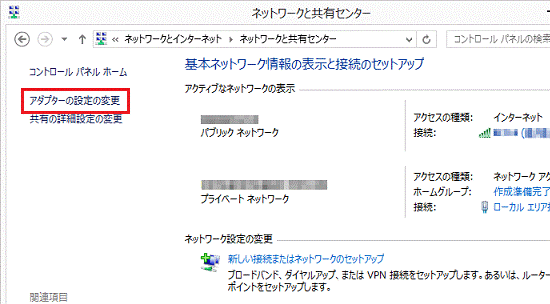
- 「ネットワーク接続」が表示されます。
「Wi-Fi」をダブルクリックします。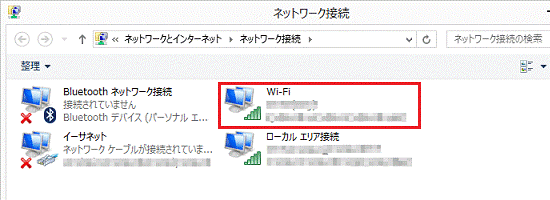
- 表示される画面によって、手順が異なります。
- 「ネットワーク」のチャームが表示された場合
次の手順に進みます。
- 「Wi-Fiの状態」と表示された場合
手順13.に進みます。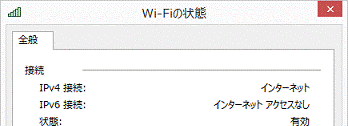
- 「ネットワーク」のチャームが表示された場合
- 「Wi-Fi」のスイッチをクリックして、オンにします。
スイッチが表示されていないときや、すでにオンと表示されているときは、次の手順に進みます。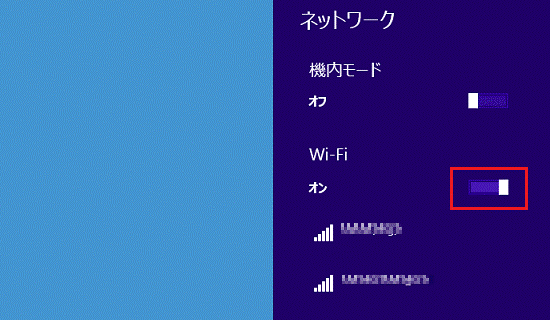
- 設定を確認するネットワーク名(SSID)をクリックします。
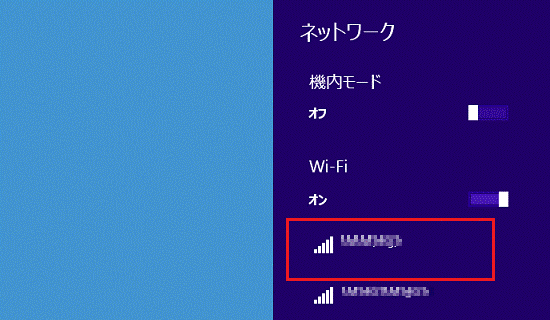 アドバイス
アドバイス一覧からネットワーク名(SSID)を確認できない場合は、無線LANアクセスポイントのマニュアルをご覧になるか、製品の提供元へご相談ください。
- 「接続」ボタンをクリックします。
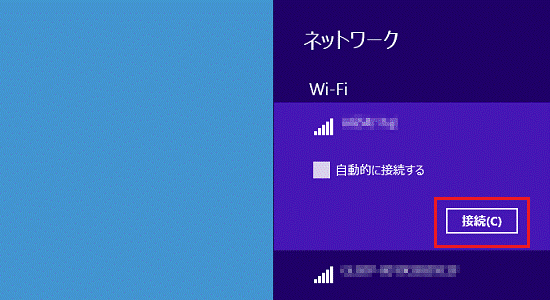
- 「ネットワーク接続」の「Wi-Fi」をダブルクリックします。
- 「Wi-Fiの状態」が表示されます。
「ワイヤレスのプロパティ」ボタンをクリックします。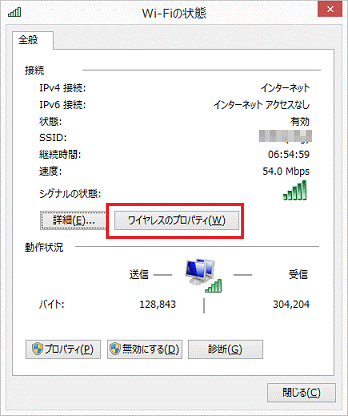
- 「(SSID)ワイヤレスネットワークのプロパティ」が表示されます。
「接続」タブをクリックします。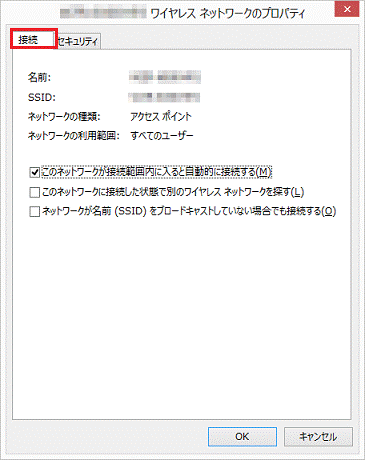
- 「SSID:」の右側に表示されている文字列(SSID)を確認します。
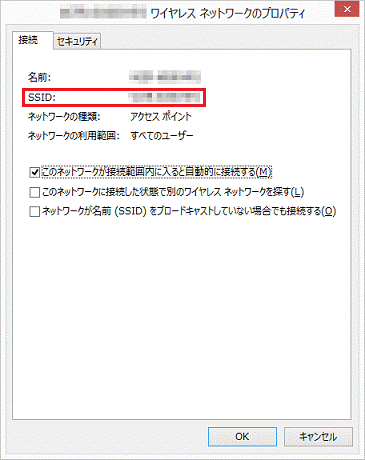 アドバイス
アドバイス必要に応じてメモなどに控えてください。
- 「セキュリティ」タブをクリックします。
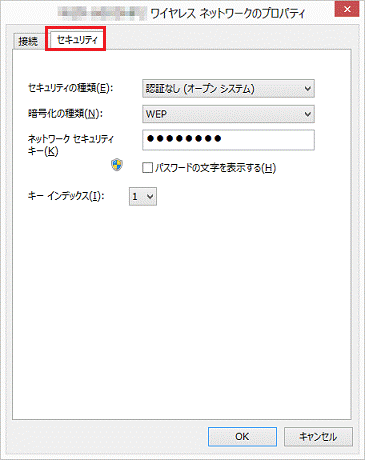
- 「セキュリティの種類」、「暗号化の種類」、「ネットワークセキュリティキー」の右側に表示されている項目を確認します。
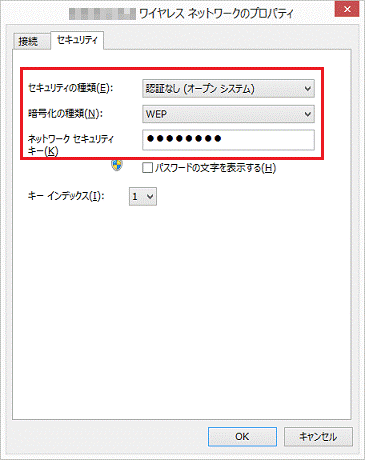 アドバイス
アドバイス- 必要に応じてメモなどに控えてください。
- 「パスワードの文字を表示する」をクリックしてチェックを付けると、セキュリティキーが表示されます。
なお、セキュリティの種類によっては、セキュリティキーが変換されるため、ルーターやアクセスポイントの値とは異なる場合があります。
- 必要に応じてメモなどに控えてください。
- 「×」ボタンをクリックし、「(SSID)ワイヤレスネットワークのプロパティ」を閉じます。
Windows 8
次の手順で、SSIDやセキュリティの種類などを確認します。
お使いの環境によっては、表示される画面が異なります。
- 画面の右下の角に、マウスポインターを移動します。
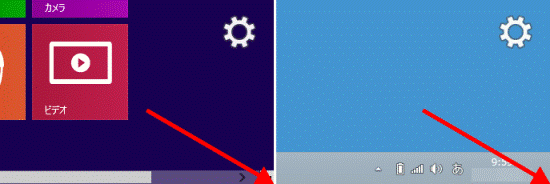 アドバイス
アドバイス通知領域に表示される「ネットワーク」アイコンをクリックすると、手順4.の画面が表示されます。

- チャームが表示されます。
「設定」をクリックします。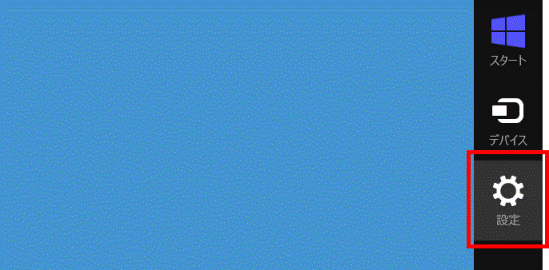
- 「ネットワーク」アイコンをクリックします。
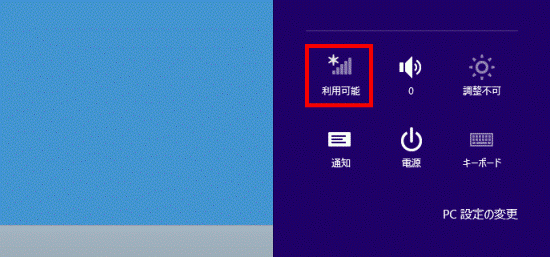
- 「ネットワーク」が表示されます。
設定を確認するネットワーク名(SSID)を右クリックし、表示されるメニューから「接続プロパティを表示する」をクリックします。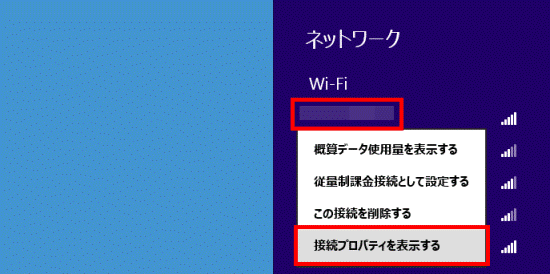 アドバイス
アドバイス一覧からネットワーク名(SSID)を確認できない場合は、無線LANアクセスポイントのマニュアルをご覧になるか、製品の提供元へご相談ください。
- 「(SSID)ワイヤレスネットワークのプロパティ」が表示されます。
「接続」タブをクリックします。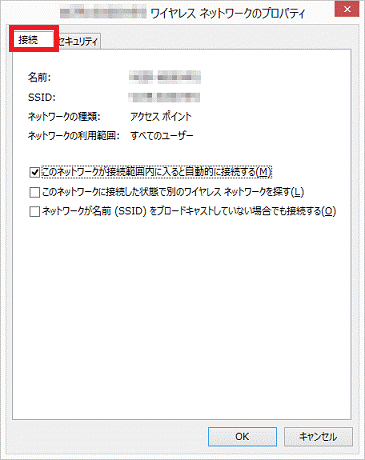
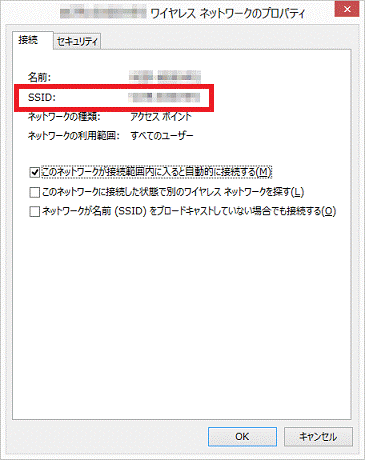
- 「SSID:」の右側に表示されている文字列(SSID)を確認します。
 アドバイス
アドバイス必要に応じてメモなどに控えてください。
- 「セキュリティ」タブをクリックします。
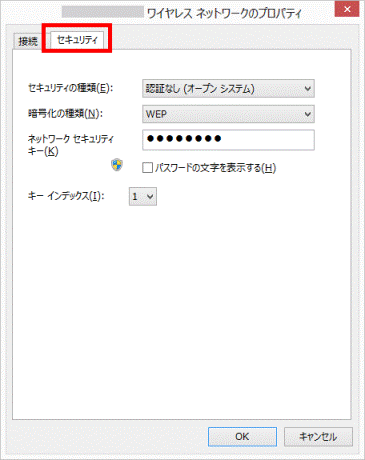
- 「セキュリティの種類」、「暗号化の種類」、「ネットワークセキュリティキー」の右側に表示されている項目を確認します。
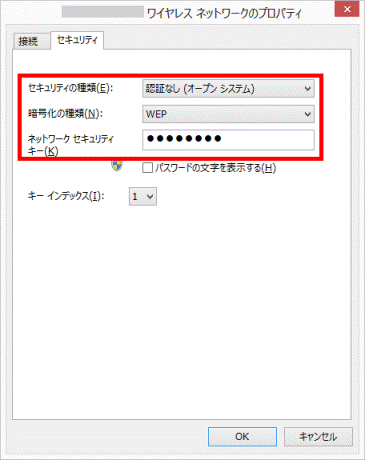 アドバイス
アドバイス- 必要に応じてメモなどに控えてください。
- 「パスワードの文字を表示する」をクリックしてチェックを付けると、セキュリティキーが表示されます。
なお、セキュリティの種類によっては、セキュリティキーが変換されるため、ルーターやアクセスポイントの値とは異なる場合があります。
- 必要に応じてメモなどに控えてください。
- 「×」ボタンをクリックし、「(SSID)ワイヤレスネットワークのプロパティ」を閉じます。
Windows 7
次の手順で、SSIDやセキュリティの種類などを確認します。
お使いの環境によっては、表示される画面が異なります。
- 「スタート」ボタン→「コントロールパネル」の順にクリックします。
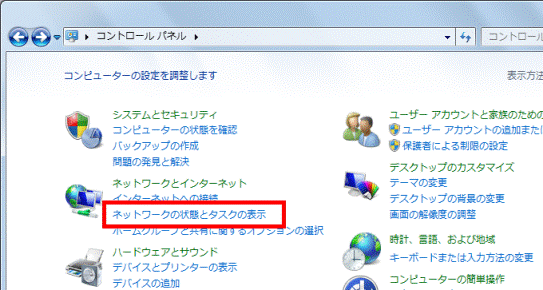
- 「ネットワークとインターネット」の「ネットワークの状態とタスクの表示」をクリックします。
 アドバイス
アドバイス表示方法が、「大きいアイコン」または「小さいアイコン」の場合は、「ネットワークと共有センター」アイコンをクリックします。

- 「ネットワークと共有センター」が表示されます。
「ワイヤレスネットワークの管理」をクリックします。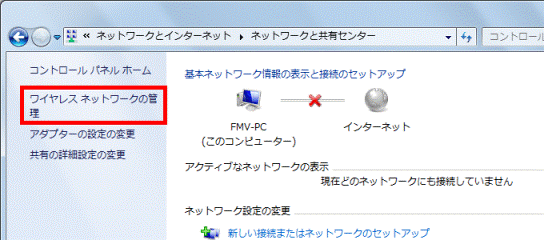
- 「ワイヤレスネットワークの管理」が表示されます。
登録しているプロファイルを右クリックし、表示されるメニューから「プロパティ」をクリックします。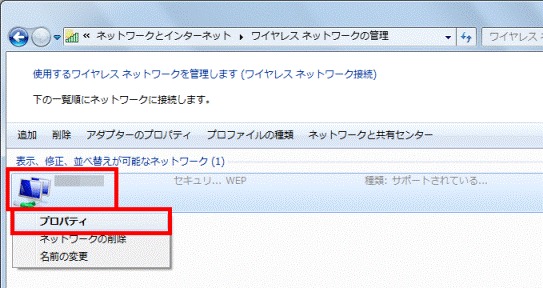
- 「(プロファイル名)ワイヤレスネットワークのプロパティ」が表示されます。
「接続」タブをクリックします。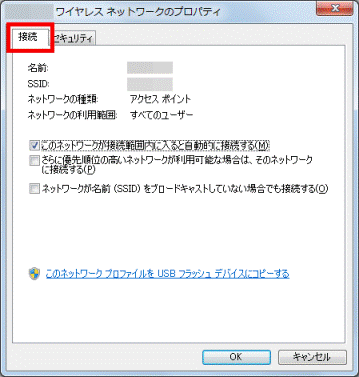
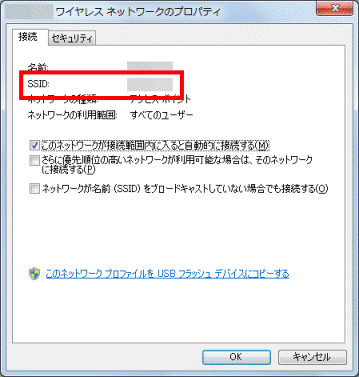
- 「SSID:」の右側に表示されている文字列(SSID)を確認します。
 アドバイス
アドバイス必要に応じてメモなどに控えてください。
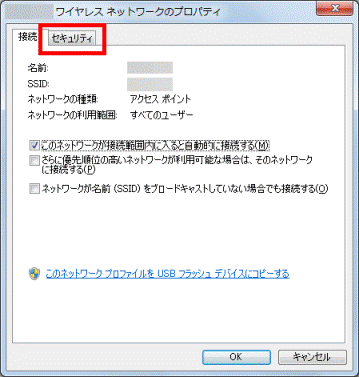
- 「セキュリティ」タブをクリックします。
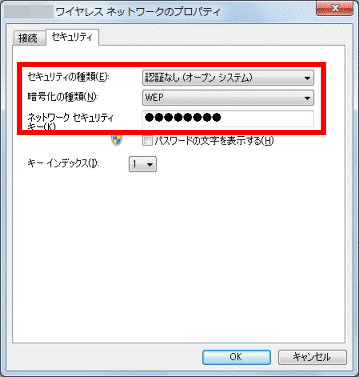
- 「セキュリティの種類」、「暗号化の種類」、「ネットワークセキュリティ」の右側に表示されている項目を確認します。
 アドバイス
アドバイス- 必要に応じてメモなどに控えてください。
- 「パスワードの文字を表示する」をクリックしてチェックを付けると、セキュリティキーが表示されます。
なお、セキュリティの種類によっては、セキュリティキーが変換されるため、ルーターやアクセスポイントの値とは異なる場合があります。
- 必要に応じてメモなどに控えてください。
- 「×」ボタンをクリックし、「(プロファイル名)ワイヤレスネットワークのプロパティ」を閉じます。
- 「×」ボタンをクリックし、「ワイヤレスネットワークの管理」を閉じます。
ご参考
SSIDやパスワード、セキュリティの種類、暗号化の種類は、無線LANアクセスポイントでも確認できます。
無線LANアクセスポイントでの確認方法は、製品のマニュアルをご覧になるか、提供元にお問い合わせください。

Q&Aで問題が解決しないときは、下記の方法もお試しください。
その他の便利なサービス(有料)


