すでに最新の状態だった場合や、バージョンのアップデート後にMicrosoft Edgeを再起動しなかった場合は、Microsoft Edgeを再起動してください。
Microsoft Edgeの再起動は、Microsoft Edgeの「×」ボタンをクリックして終了した後、Microsoft Edgeを起動し直すことで実行できます。

Q&Aナンバー【4011-4055】更新日:2025年11月15日
このページをブックマークする(ログイン中のみ利用可)
| 対象機種 | すべて |
|---|---|
| 対象OS |
|
 質問
質問 回答
回答Microsoft Edgeで印刷できない場合は、Microsoft Edgeの更新やシステムダイアログでの印刷を試してください。
次の項目を順番に確認してください。
Microsoft Edgeを最新のバージョンにアップデートして、印刷できるようになるかどうかを確認してください。
Microsoft Edgeをアップデートする方法は、次のQ&Aをご覧ください。
 [Microsoft Edge] アップデート方法を教えてください。
すでに最新の状態だった場合や、バージョンのアップデート後にMicrosoft Edgeを再起動しなかった場合は、Microsoft Edgeを再起動してください。
Microsoft Edgeの再起動は、Microsoft Edgeの「×」ボタンをクリックして終了した後、Microsoft Edgeを起動し直すことで実行できます。
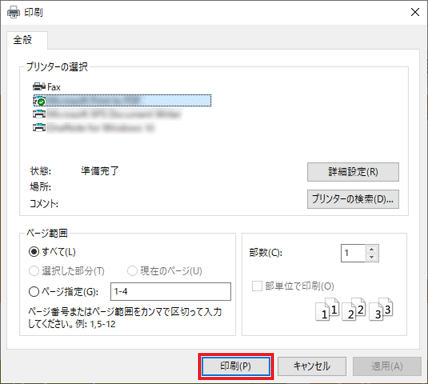
システムダイアログを使用して印刷できるかどうかを確認します。
手順は、次のとおりです。

操作手順の画像は、Microsoft Edgeのバージョン 142.0.3595.53 のものです。
お使いの環境によっては、表示される画面が異なります。
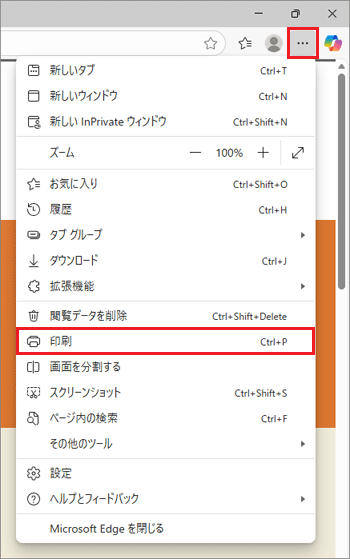
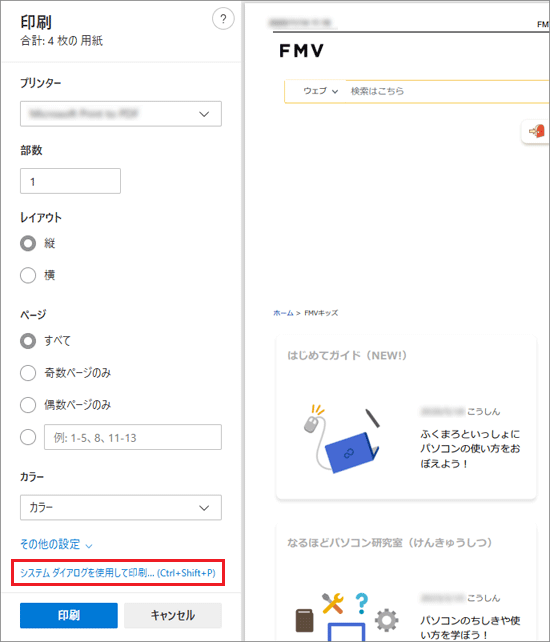
キーボードの【Ctrl】キーと【Shift】キーを押しながら、【P】キーを押すことでも、システムダイアログを表示できます。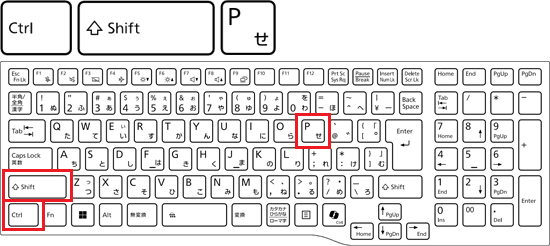
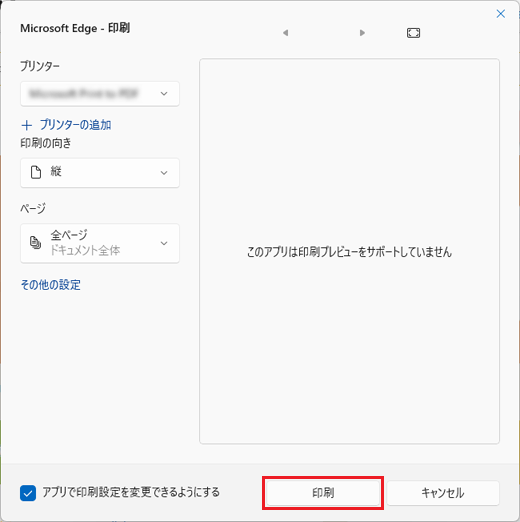
以上で印刷できない場合は、次のQ&Aでご案内している対処方法を実施してください。[Windows 11] 印刷ができません。[Windows 10] 印刷ができません。



