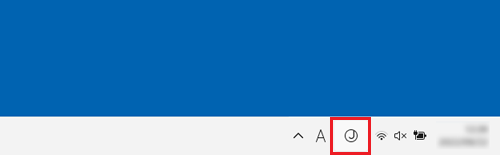
タスクバーに、  のアイコンがある場合、または、 や
  のアイコンがない場合は、Microsoft IMEを使用しています。

Q&Aナンバー【4111-3413】更新日:2025年8月8日
このページをブックマークする(ログイン中のみ利用可)
[Windows 11] 入力方式をATOKからMicrosoft IMEに切り替える方法を教えてください。
| 対象機種 | すべて |
|---|---|
| 対象OS |
|
 質問
質問
入力方式をATOKからMicrosoft IMEに切り替える方法を教えてください。
 回答
回答
入力方式をATOKからMicrosoft IMEに切り替える方法は、いくつかあります。
- 一時的に入力方式を切り替える場合
「入力方式のボタンで切り替える」または「キーボードの操作で切り替える」の手順で変更します。
一時的に切り替えた場合は、再起動などの操作で既定のATOKに戻ります。 - 常にMicrosoft IMEを使用する場合
「既定の言語の設定を切り替える」の手順で変更します。
目的に応じた手順をご覧ください。
入力方式のボタンで切り替える
タスクバーにある入力方式のボタンで切り替えます。
手順は、次のとおりです。

お使いの環境によっては、表示される画面が異なります。
- タスクバーの端に表示されている入力方式のボタン をクリックし、表示されるメニューから「日本語 Microsoft IME」をクリックします。
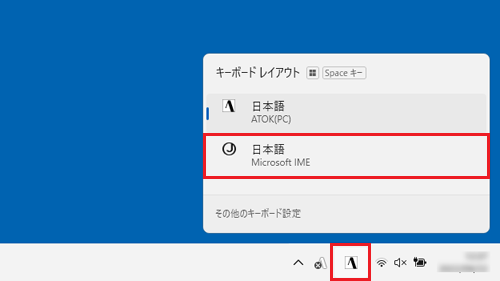 アドバイス
アドバイス - 入力方式の切り替えのボタンがMicrosoft IMEに切り替わったことを確認します。
キーボードの操作で切り替える
【Windows】キーを押しながら、【空白(スペース)】キーを押します。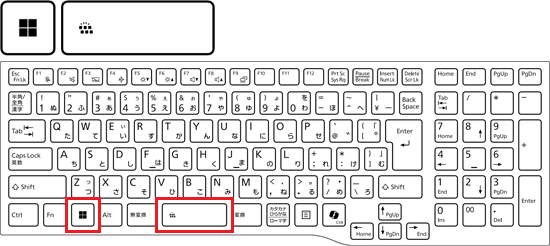
【空白(スペース)】キーを押すたびに、入力方式が切り替わります。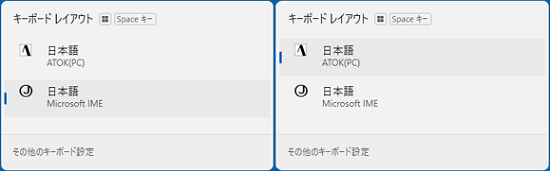
アドバイス
- 【Windows】キーを押しながら、【空白(スペース)】キーを押しても、何も表示されない場合、ATOKはインストールされていません。
Microsoft IMEを使用しています。 - ATOKとMicrosoft IME以外の言語も設定していた場合は、設定した言語も順番に切り替わります。
既定の言語の設定を切り替える
既定の言語の設定を切り替える場合は、次のQ&Aをご覧ください。 [Windows 11] 既定の入力方式(既定の言語)を変更する方法を教えてください。
アドバイス
今後、ATOKを利用する予定が無い場合は、ATOKをアンインストールすることでも、既定の言語をMicrosoft IMEにできます。
ATOKをアンインストールする方法は、お使いのバージョンに応じて、次のQ&Aをご覧ください。[ATOK for Windows] 再インストール方法を教えてください。[ATOK 2017] 再インストール方法を教えてください。
ご参考
ATOK(エイトック)とは、パソコンで日本語を入力するためのアプリ(日本語入力システム)です。
FMVパソコンには、Microsoft IMEとATOKの2つの日本語入力システムが搭載されています。(一部の機種を除く)
ATOKの付属機種や使い方は、次のQ&Aをご覧ください。ATOK について教えてください。

Q&Aで問題が解決しないときは、下記の方法もお試しください。
その他の便利なサービス(有料)


