このQ&Aは、Windows 11、Windows 10 向けのものです。
別のOSをお使いの場合や、その他の方法で写真やビデオを取り込みたい場合は、次のQ&Aをご覧ください。 デジタルカメラの写真やビデオをパソコンに取り込む方法を教えてください。スマートフォンや携帯電話の写真やビデオをパソコンに取り込む方法を教えてください。

Q&Aナンバー【4111-3790】更新日:2025年6月7日
このページをブックマークする(ログイン中のみ利用可)
[フォトアプリ] インポート先を変更して写真やビデオを取り込む方法を教えてください。
| 対象機種 | すべて |
|---|---|
| 対象OS |
|
 質問
質問
フォトアプリを使って、デジタルカメラ / スマートフォンから写真やビデオを取り込むとき、インポート先(取り込み先)を変更する方法を教えてください。
 回答
回答
ご案内
取り込み操作の途中で、既存のフォルダーを選択するか、新しいフォルダーを作成して選択し、インポート先(取り込み先)を変更します。
次の項目を順番に確認してください。
手順1事前準備 / 注意事項
手順の前に次の内容を確認してください。
- パソコンとデジタルカメラ / スマートフォンを接続する方法や記録媒体を取り外す方法は、機器によって異なります。
スマートフォンの設定や操作方法について、詳しくはスマートフォンのお問い合わせ先にご相談ください。 - パソコンとスマートフォンを接続した後、スマートフォン側でパソコンにストレージ(写真やビデオなどのデータの保存先)を認識させる操作が必要なことがあります。
スマートフォンの設定は、お問い合わせ先にご相談ください。 - パソコンで使用できるSDメモリーカードなどの種類や、パソコンにセットする方法は、次のQ&Aをご覧になり、確認してください。使えるメモリーカード(SDカードなど)や注意事項、使用方法を教えてください。
- フォトで選択されているモードによって、フォトの画面の色(黒 / ダーク、または、白 / ライト)は異なります。
本Q&Aでは、黒 / ダークの画面で手順をご紹介します。
手順2取り込み手順
写真やビデオを取り込む方法は、フォトアプリの種類によって異なります。
はじめに次の手順でフォトアプリを起動してください。
- Windows 11
 「スタート」ボタン→右上の「すべて」→「フォト」または「フォトレガシ」の順にクリックします。
 - Windows 10
 「スタート」ボタンをクリックし、すべてのアプリの一覧から「フォト」または「フォトレガシ」をクリックします。
アドバイス
「フォトレガシ」は以前のバージョンのフォトアプリで、現在は追加でインストールする必要があります。
通常は「フォト」をクリックして、新しいフォトアプリの手順をご覧ください。
アプリが起動したら、次の中からアプリの種類に応じた項目をクリックして、手順をご覧ください。
「フォト」をクリックして起動した場合(新しいフォトアプリ)
アドバイス
フォトアプリの起動時に、機能の紹介やMicrosoft アカウントへのサインインの画面などが表示される場合があります。
画面が表示された場合は、内容をよく確認し、画面の指示に従って操作してください。
なお、フォトアプリはMicrosoft アカウントでサインインしなくても利用できます。
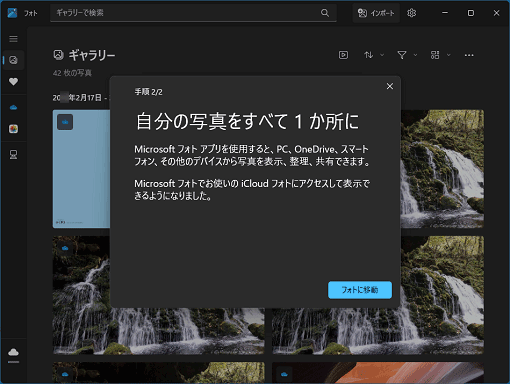

操作手順の画像は、主にバージョン2025.11040.23001.0のものです。
お使いの環境によっては、表示される画面が異なります。
- 画面左側の一覧のOneDrive(
 のフォルダー)や「このPC」の中に、写真やビデオをインポートしたいフォルダーが表示されていることを確認します。
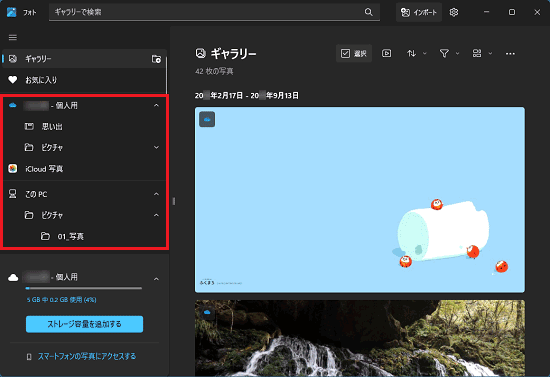 アドバイス
アドバイス- 「このPC」などが表示されていない場合は、「≡」(ナビゲーションを開く)をクリックしてください。
- 一覧には、フォトアプリに登録済みのフォルダーのみ表示されます。
ピクチャ以外のフォルダーや、外付けハードディスク / SSDなど、インポート先のフォルダーが表示されていない場合は、次のQ&Aをご覧になり、フォルダーをフォトアプリに登録してください。[フォトアプリ] 写真を追加する方法を教えてください。
- 「このPC」などが表示されていない場合は、「≡」(ナビゲーションを開く)をクリックしてください。
- パソコンとデジタルカメラ / スマートフォンをケーブルで接続するか、記録媒体をパソコンにセットします。アドバイス
- デジタルカメラ / スマートフォンの電源を入れた状態で、パソコンと接続します。
また、スマートフォンはロックを解除し、ホーム画面を表示してください。 - パソコンの画面の右下にトースト(薄いグレーのメッセージ)が表示されても、クリックせずに、次の手順に進みます。
- 別のアプリが起動した場合は、終了します。
- スマートフォン(Android)に、「この端末をUSBで充電中」と通知が表示された場合は、通知をタップして表示される一覧から「ファイル転送」をタップします。
- スマートフォン(iOS)に、「このデバイスに写真やビデオへのアクセスを許可しますか?」と表示された場合は「許可」をタップします。
- デジタルカメラ / スマートフォンの電源を入れた状態で、パソコンと接続します。
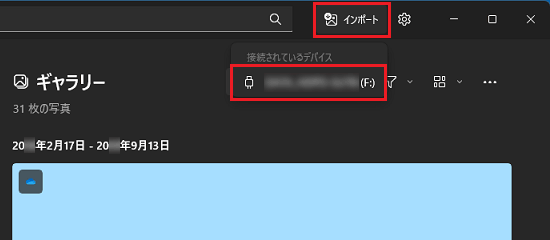
- 画面上側の「インポート」をクリックし、表示される「接続されているデバイス」から、デバイス名(デジタルカメラ、スマートフォンやメモリーカードの名前)をクリックします。
- 画面下側に「"(接続されているデバイス名)"からアイテムを読み込んでいます。〜」と表示されます。
画面が切り替わるまで、しばらく待ちます。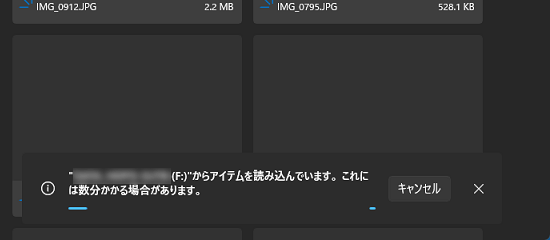 アドバイス
アドバイス「デバイスにアクセスできませんでした」、または「メディア転送を受け入れるには、デバイスの設定を更新してください。」と表示された場合は、スマートフォン側で写真やビデオの転送を許可するモードになっていない可能性があります。
スマートフォンの設定を確認してください。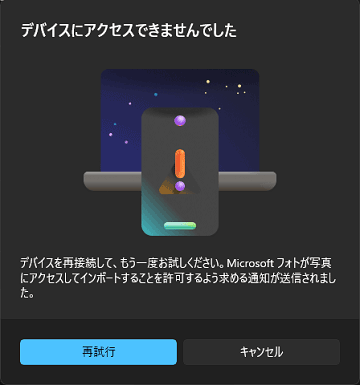
- 写真やビデオの一覧が表示されます。取り込みたい写真やビデオの右上のチェックボックスをクリックし、チェックを付けます。
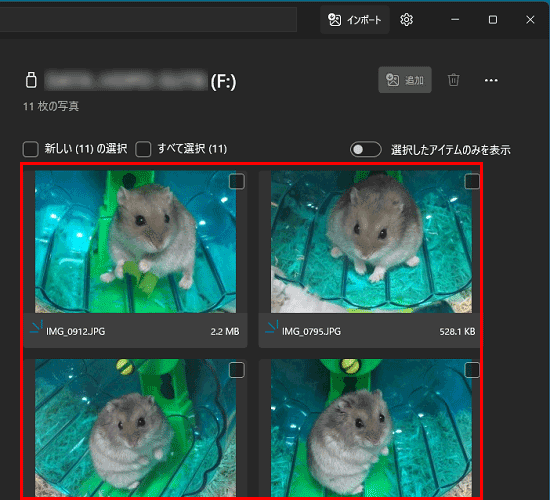 アドバイス
アドバイス写真やビデオの一覧の上にある「新しい(XX)の選択」をクリックしてチェックを付けると、前回取り込んだ後に撮影された写真やビデオだけが選択されます。
「すべて選択(XX)」をクリックしてチェックを付けると、すべての写真やビデオが選択されます。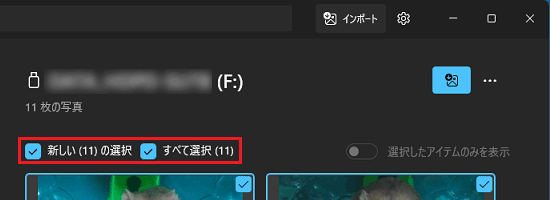
- 「XX項目の追加」ボタンをクリックします。
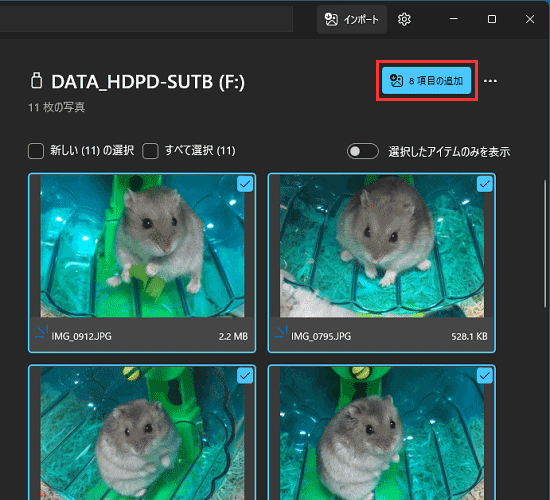
(写真やビデオを選択し、「8 項目の追加」ボタンが表示されている例) - 「XX 個のアイテムをインポートする」と表示されます。
取り込み先にするフォルダーをクリックします。
フォルダー内にある別のフォルダーを選択する場合は、フォルダーの左側にある「>」をクリックすると表示されます。 アドバイス
アドバイス- お使いの環境によっては、「ピクチャ」フォルダーが二つ表示されることがあります。
雲のアイコンが表示されてるのは、OneDriveのピクチャ(画像)フォルダーです。 - 一覧には、フォトアプリに登録済みのフォルダーのみ表示されます。
ピクチャ以外のフォルダーや、外付けハードディスク / SSDなどのフォルダーが表示されない場合は、次のQ&Aをご覧になり、フォルダーをフォトアプリに登録してから、もう一度取り込み操作を行ってください。[フォトアプリ] 写真を追加する方法を教えてください。
- お使いの環境によっては、「ピクチャ」フォルダーが二つ表示されることがあります。
- 選択したフォルダーの中に、さらにフォルダーを作成する場合は、「フォルダーの作成」ボタンをクリックします。
新しくフォルダーを作成しない場合は、手順11.に進みます。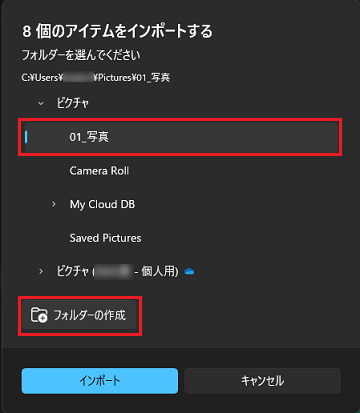
(「ピクチャ」フォルダー内の「01_写真」フォルダーを選択後、「フォルダーの作成」をクリックする例) - 新しいフォルダー名をお好みで入力し、「作成」ボタンをクリックします。
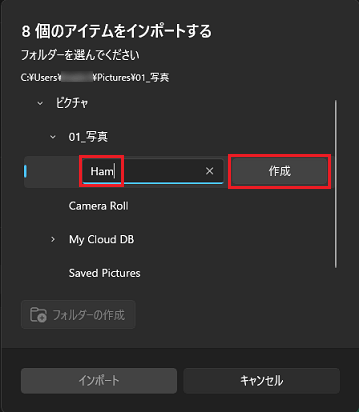
- 作成したフォルダーをクリックします。
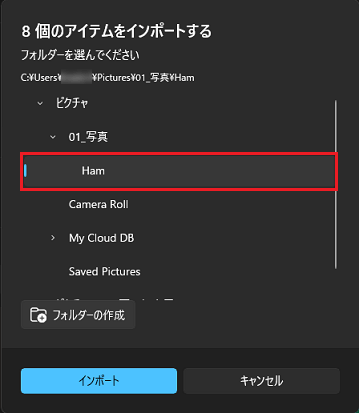
- 「インポート」ボタンをクリックします。
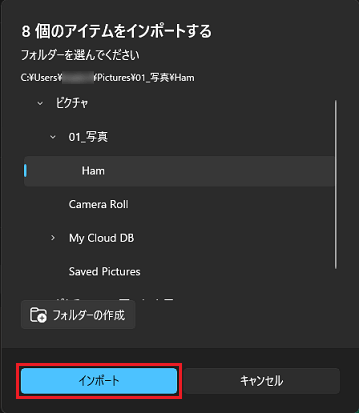
- インポートが終わるまでしばらく待ちます。
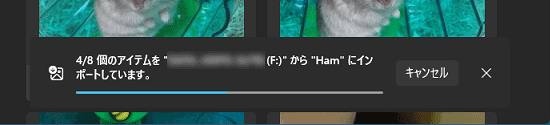
(画面下側にインポート中に表示される例) - 取り込みが完了すると、画面下側に「すべて完了しました。」と表示されます。
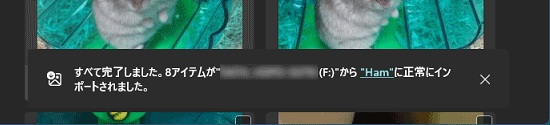
(インポートが完了した場合の表示例) - 画面左側にある、「ギャラリー」ボタンをクリックし、取り込んだ写真が表示されていることを確認します。
 アドバイス
アドバイス取り込まれた写真は、写真やビデオに記録されている「撮影日時」を基に整理して、表示されます。
写真やビデオの一覧の上にある「並べ替え」ボタンをクリックして表示される一覧から、表示の基準を変更できます。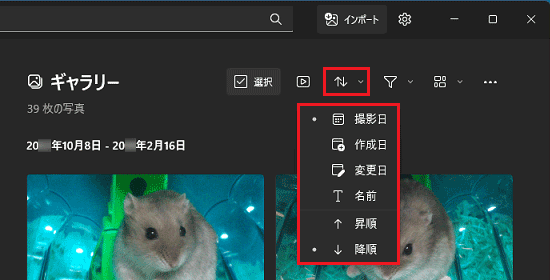
- 「×」ボタンをクリックし、フォトアプリを閉じます。
「フォト レガシ」をクリックして起動した場合(フォトレガシ)
アドバイス
フォトアプリの起動時に、機能の紹介やMicrosoft アカウントへのサインインの画面などが表示される場合があります。
画面が表示された場合は、内容をよく確認し、画面の指示に従って操作してください。
なお、フォトアプリはMicrosoft アカウントでサインインしなくても利用できます。
操作手順の画像は、バージョン 2023.11030.27002.0のものです。
お使いのバージョンによっては、表示される画面が異なります。
- パソコンとデジタルカメラ / スマートフォンをケーブルで接続するか、記録媒体をパソコンにセットします。アドバイス
- デジタルカメラ / スマートフォンの電源を入れた状態で、パソコンと接続します。
また、スマートフォンはロックを解除し、ホーム画面を表示してください。 - パソコンの画面の右下にトースト(薄いグレーのメッセージ)が表示されても、クリックせずに、次の手順に進みます。
- 別のアプリが起動した場合は、終了します。
- スマートフォン(Android)に、「この端末をUSBで充電中」と通知が表示された場合は、通知をタップして表示される一覧から「ファイル転送」をタップします。
- スマートフォン(iOS)に、「このデバイスに写真やビデオへのアクセスを許可しますか?」と表示された場合は「許可」をタップします。
- デジタルカメラ / スマートフォンの電源を入れた状態で、パソコンと接続します。
- 画面右上の「インポート」をクリックし、「接続されているデバイスから」をクリックします。
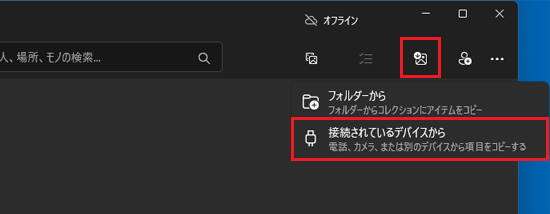 アドバイス
アドバイス「写真が含まれたフォルダーの追加」または「(デバイス名)から写真を追加しますか?」などの操作説明が表示された場合は、表示されたままでも操作は可能ですが、不要な場合は「×」ボタンをクリックして閉じます。
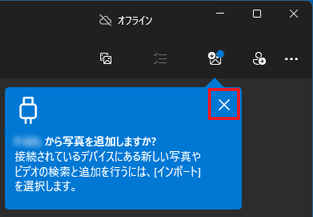
(「XXから写真を追加しますか?」と表示された例) - 「新しい写真とビデオを探しています」が表示されます。
画面が切り替わるまで、しばらく待ちます。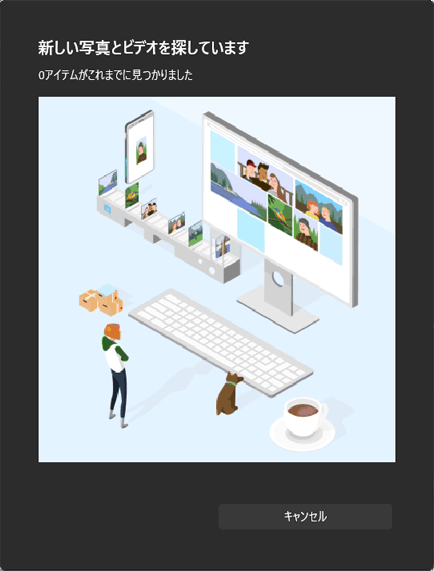 アドバイス
アドバイス- 外付けハードディスクやUSBメモリがパソコンに接続されていたり、接続したデジタルカメラ / スマートフォンによっては、「インポート元のデバイスを選んでください」と表示されます。
写真やビデオを取り込みたいデバイスをクリックし、選択します。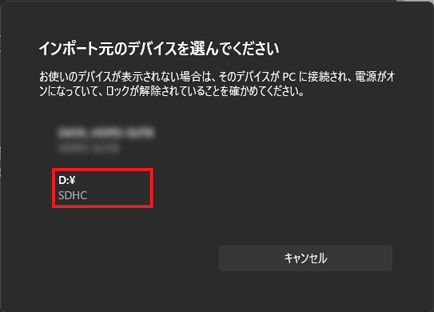
- 「ロックを解除して、接続する通知を承諾しましたか?」と表示された場合は、スマートフォン側で写真やビデオの転送を許可するモードになっていない可能性があります。
スマートフォンの設定を確認してください。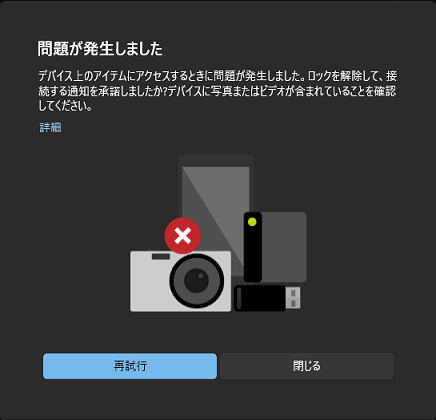
- 外付けハードディスクやUSBメモリがパソコンに接続されていたり、接続したデジタルカメラ / スマートフォンによっては、「インポート元のデバイスを選んでください」と表示されます。
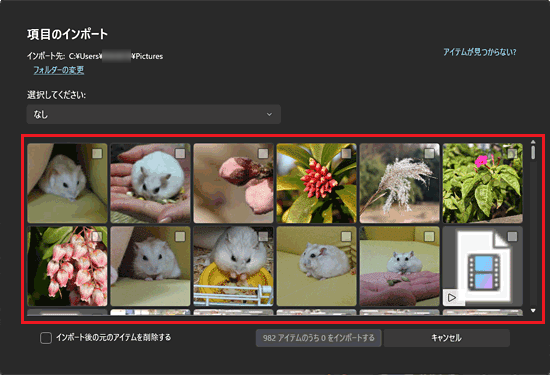
- 「項目のインポート」と表示されます。
「フォルダーの変更」をクリックします。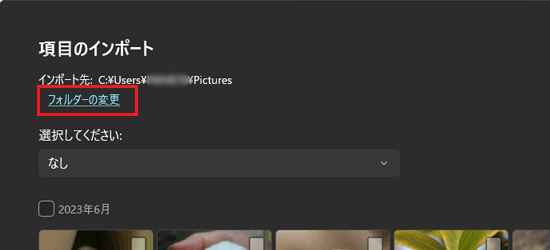
- 「フォルダーの選択」が表示されます。
取り込み先にしたいフォルダーをクリックします。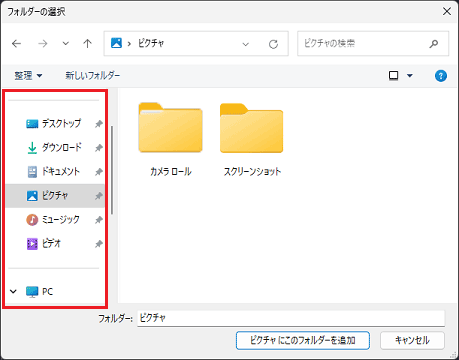
- 選択したフォルダーの中に、さらにフォルダーを作成する場合は、「新しいフォルダー」ボタンをクリックします。
作成しない場合は、手順8.に進みます。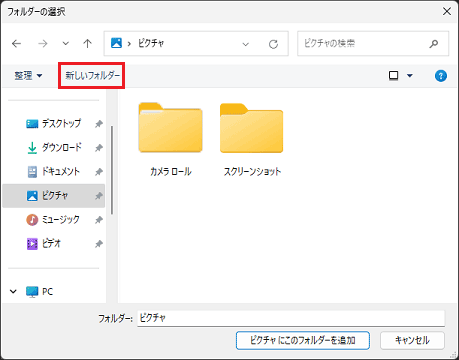
- 新しいフォルダー名をお好みで入力し、【Enter】キーを押します。
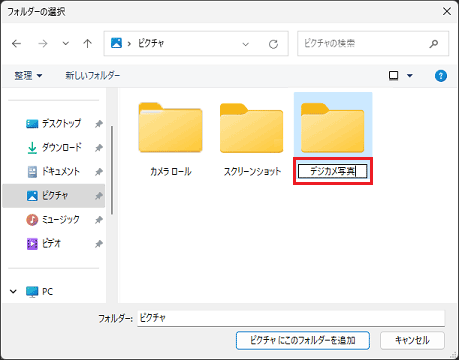
- 「ピクチャにこのフォルダーを追加」ボタンをクリックします。
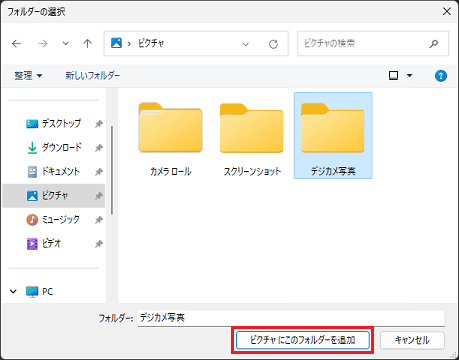
(「ピクチャ」内の「デジカメ写真」フォルダーを追加する例) - 取り込みたい写真やビデオ右上のチェックボックスをクリックし、チェックを付けます。
 アドバイス
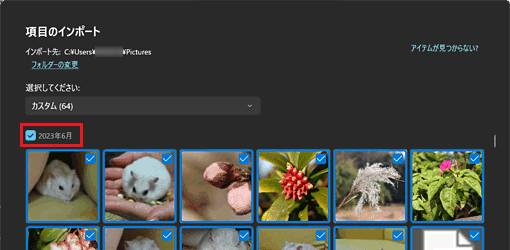
アドバイス- 写真やビデオ一覧の左上にある年月のチェックボックスをクリックすると、同じ撮影年月の写真やビデオを、一度にまとめて選択したり、選択を解除したりできます。
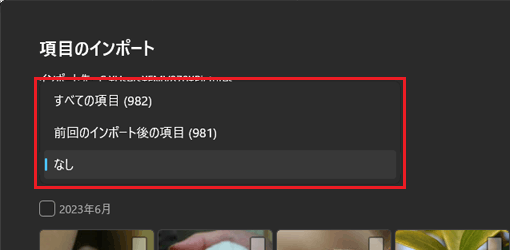
- 「選択してください」の下に表示される、「なし」または「カスタム」をクリックすると、すべての写真やビデオを選択する「すべての項目」や、前回取り込んだ後に撮影された写真やビデオだけを選択する「前回のインポート後の項目」が選択できます。
重要写真を撮影後、デジタルカメラ / スマートフォンで写真を編集や加工した場合に、写真に記録されている「撮影日時」と「更新日時」にずれが生じることがあります。年月のチェックボックスの表示は、厳密には「更新日時」を基に表示されるため、「撮影日時」とは異なる年月が、表示される場合があります。
- 写真やビデオ一覧の左上にある年月のチェックボックスをクリックすると、同じ撮影年月の写真やビデオを、一度にまとめて選択したり、選択を解除したりできます。
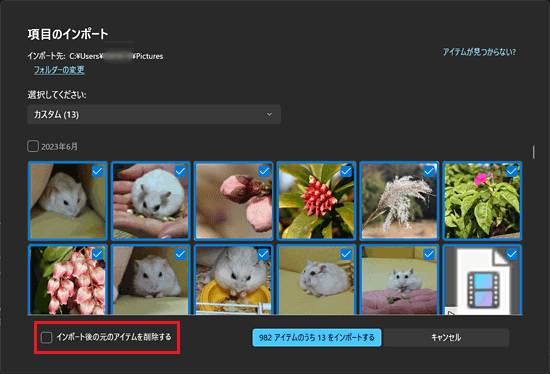
- 「インポート後の元のアイテムを削除する」にチェックがないことを確認します。
 アドバイス
アドバイスチェックを付けると、インポート後にインポート元の写真やビデオは削除されます。
写真やビデオがパソコンに正常に取り込まれたことを確認してから削除することをお勧めします。 - 「〇〇 アイテムのうち △△ をインポートする」ボタンをクリックします。
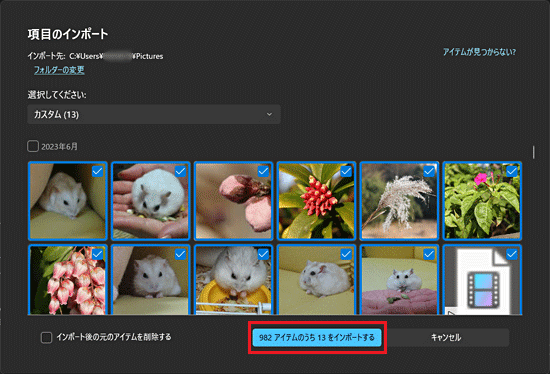
(982枚の写真やビデオのうち、13枚を取り込む場合の、「982 アイテムのうち、13 をインポートする」ボタンの例) - インポートが終わるまでしばらく待ちます。
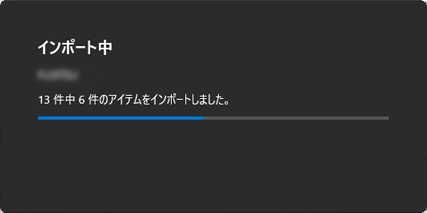
- 取り込みが完了すると、「インポートが完了しました」と表示されます。
「OK」ボタンをクリックします。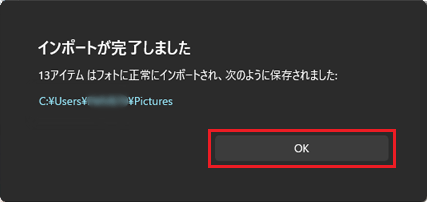
- 取り込んだ写真やビデオが表示されていることを確認します。
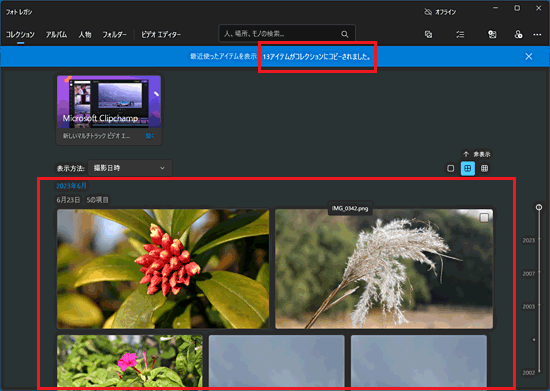
(「13アイテムがコレクションにコピーされました。」と表示された場合の例)アドバイス取り込まれた写真は、写真に記録されている「撮影日時」を基に整理して、表示されます。
- 「×」ボタンをクリックし、フォトアプリを閉じます。
ご参考
- フォトレガシをインストールしたい場合は、次のQ&Aをご覧ください。[フォト レガシ] インストールする方法を教えてください。
- フォトアプリで写真やビデオを取り込めない場合は、デジタルカメラに付属のアプリなどを使用して取り込んでください。
- フォトアプリには、「日付ごと」、「月ごと」、「年ごと」でグループ化してインポートする機能はありません。

Q&Aで問題が解決しないときは、下記の方法もお試しください。
その他の便利なサービス(有料)


