- FMV プレミアムサービスの有料のコースの申し込みには、クレジットカードが必要です。
事前にご本人名義のクレジットカードをご用意ください。 - 登録したクレジットカードの有効期限の更新など、クレジットカード情報に変更があった場合は、登録のクレジットカード情報を更新してください。
更新せずにクレジットカード情報に相違があるままだと、有料サービスなどが自動解約される場合があります。
クレジットカード情報の変更方法については、次のQ&Aをご覧ください。 FMV membersのクレジットカード情報を確認 / 変更する方法を教えてください。
 - FMV プレミアムサービスについて詳しくは、次のホームページをご覧ください。
 FMV プレミアムサービスとは

Q&Aナンバー【4209-6357】更新日:2026年5月19日
このページをブックマークする(ログイン中のみ利用可)
FMV プレミアムサービスの申し込み方法を教えてください。
| 対象機種 | すべて |
|---|---|
| 対象OS |
|
 質問
質問
FMV プレミアムサービス(旧 My Cloud プレミアム)の申し込み方法を教えてください。
 回答
回答
FMV プレミアムサービスは、FMV Storeから申し込みます。
重要
手順は次のとおりです。

2026年5月現在の情報です。
画面のデザインや手順は、予告なく変更される場合があります。
お使いの環境によっては、表示される画面が異なります。
- 次のFMV Storeのページを表示します。
 FMV プレミアムサービス
 - 「サービス対象のパソコン本体を選択」の「ログイン」ボタンをクリックします。
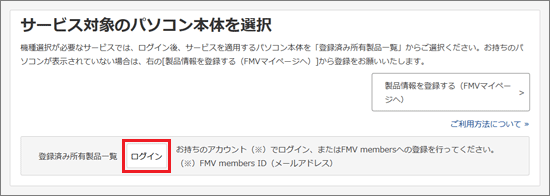 アドバイス
アドバイス「ログイン」ボタンが表示されていない場合は、手順5.に進みます。
- 「ログイン」と表示されます。
FMV members IDを入力し、「ログイン」ボタンをクリックします。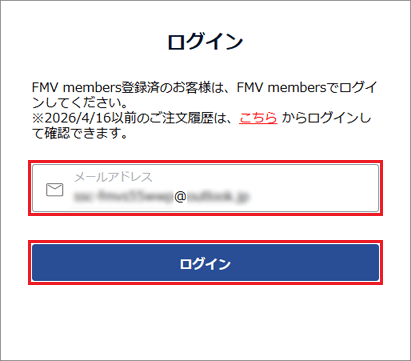
- パスワードを入力し、「ログイン」ボタンをクリックします。
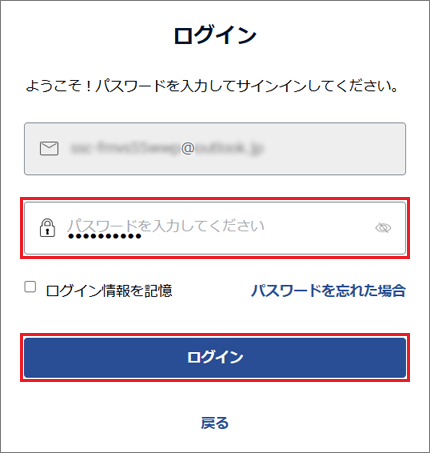
- 表示された一覧の中から、申し込むサービスの「詳細を見る・ご注文」ボタンをクリックします。
ここでは例として、「あんしんスタンダード」を選択します。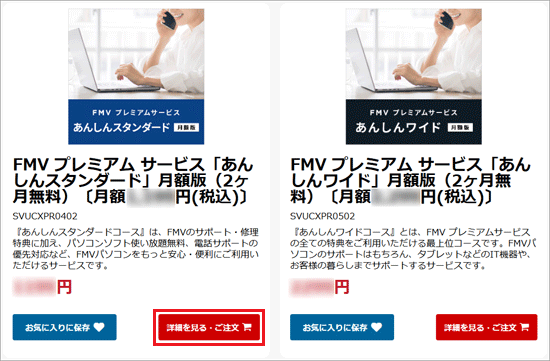
- 表示された内容をよく確認して、「カートに追加」ボタンをクリックします。
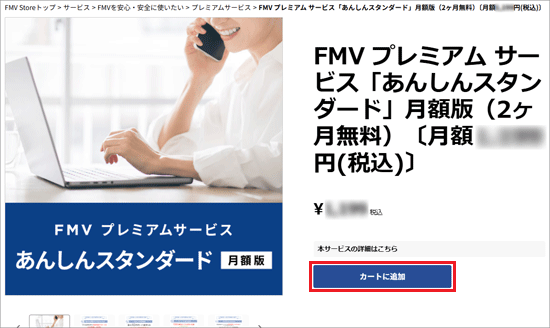
- 「ショッピングカート」が表示されます。
「ショッピングカート」に選択したコースが表示されたことを確認して、「ご購入手続きへ」ボタンをクリックします。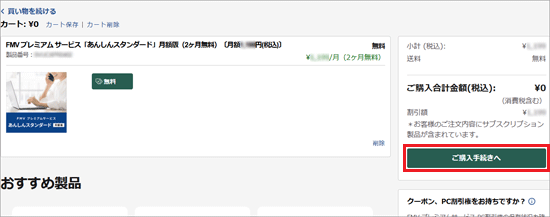
- 「お届け先・配送情報」と表示されます。
必要な情報を入力・選択し、「お支払いに進む」ボタンをクリックします。
「*」が付いた項目は、入力が必須です。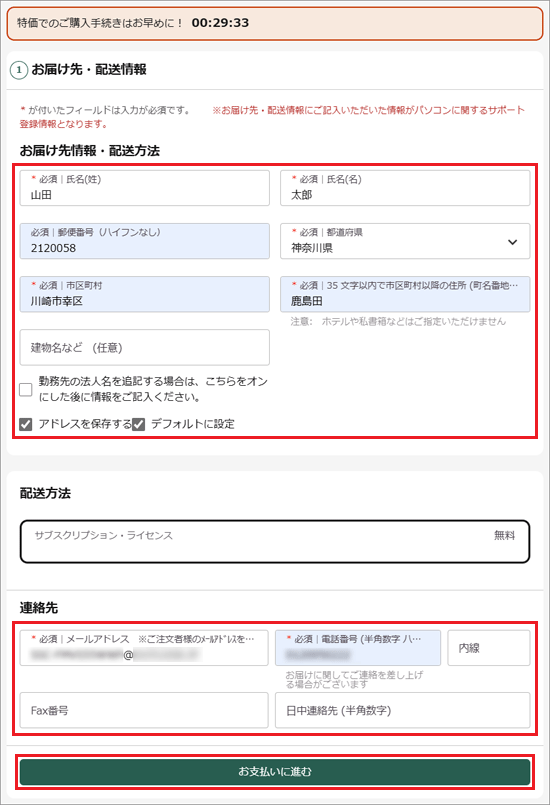 アドバイス
アドバイス- 「お支払に進む」ボタンがクリックできない場合は、未入力の項目があります。
- 「アドレスを更新しますか?」と表示された場合は、お好みで選択してください。
「更新」ボタンをクリックすると、Microsoft Edgeに表示された情報が記録されます。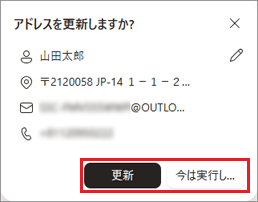
- 「ご注文者様情報の入力」と表示されます。
必要な情報を入力・選択し、「続ける」ボタンをクリックします。
「*」が付いた項目は、入力が必須です。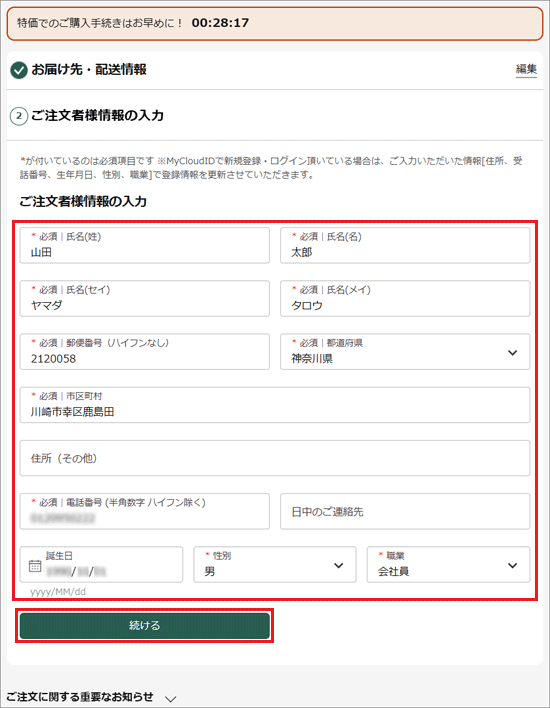 アドバイス
アドバイス「続ける」ボタンがクリックできない場合は、未入力の項目があります。
- 「お支払い」と表示されます。
クレジットカード情報を入力・選択し、「次に進む」ボタンをクリックします。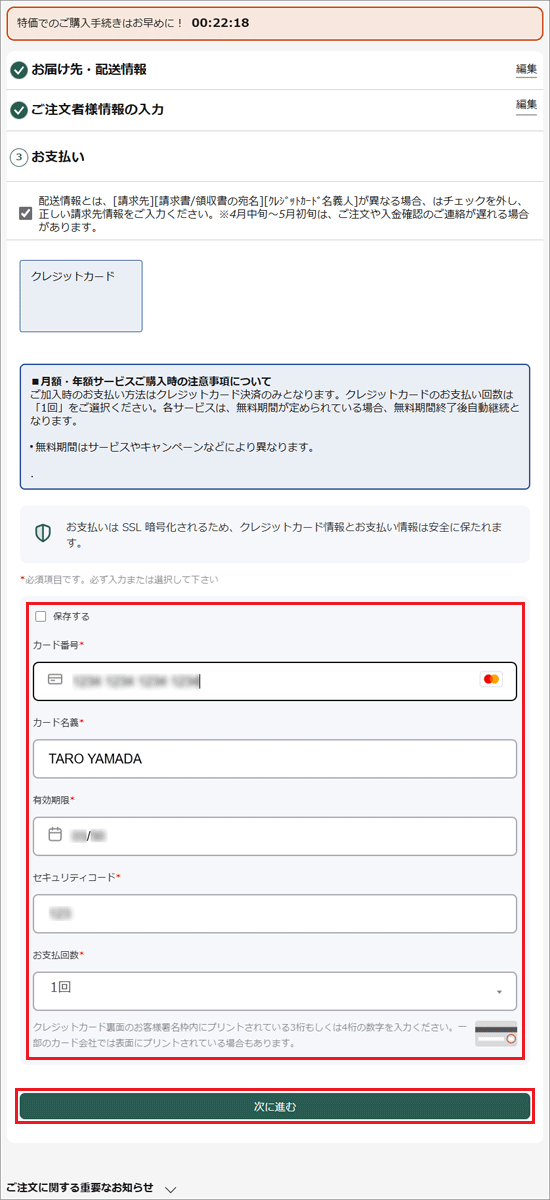 アドバイス
アドバイス- セキュリティコードについて、詳しくは次のホームページをご覧ください。セキュリティコードの記載場所
- 「カードをMicrosoft Edgeに保存する」と表示された場合は、入力した情報をMicrosoft Edgeに保存するかどうかを選択します。
保存しない場合は、「×」で閉じます。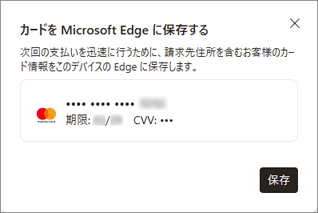
- セキュリティコードについて、詳しくは次のホームページをご覧ください。
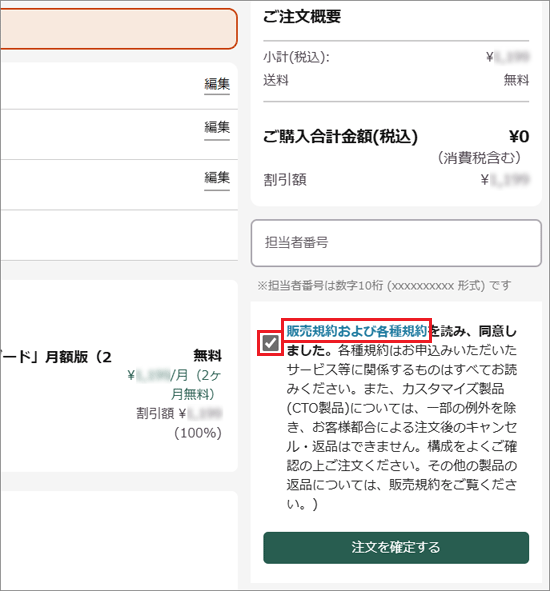
- 「ご注文内容の確認」と表示されます。
表示されている内容に間違いがないことを確認します。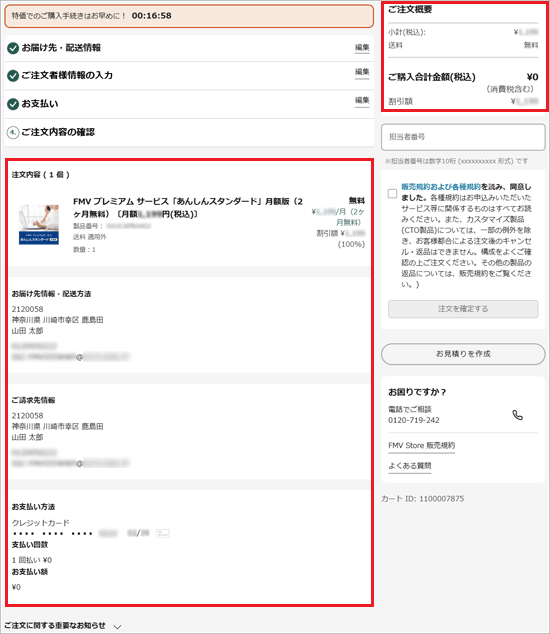
- 「販売規約および各種規約」をクリックして内容をよく読み、同意する場合はチェックボックスをクリックしてチェックを付けます。
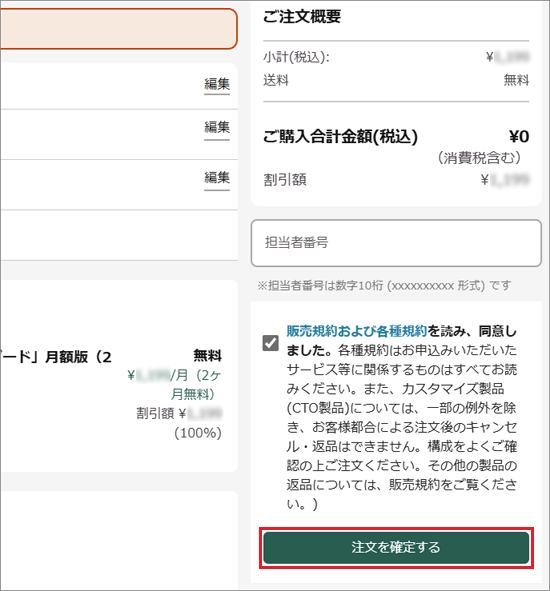
- 「注文を確定する」ボタンをクリックします。
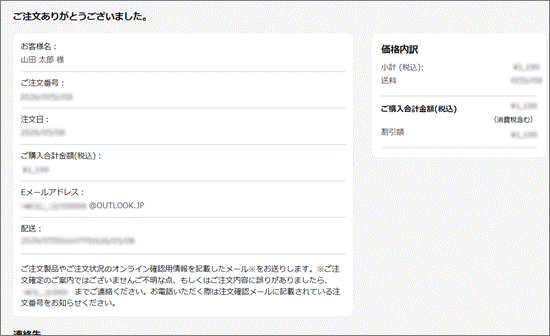
- 「ご注文ありがとうございました」と表示されたら、申し込みは完了です。
- ブラウザーの「×」ボタンをクリックし、終了します。
このQ&Aを見た人はこれも見ています!

Q&Aで問題が解決しないときは、下記の方法もお試しください。
その他の便利なサービス(有料)


