タスクバーに「Microsoft Edge」アイコンがないときは、スタートメニューなどから「Microsoft Edge」を起動してください。
- Windows 11
 「スタート」ボタン→右上の「すべてのアプリ」→「Microsoft Edge」の順にクリックします。
 - Windows 10
 「スタート」ボタン→「Microsoft Edge」の順にクリックします。

Q&Aナンバー【4211-2666】更新日:2023年9月7日
このページをブックマークする(ログイン中のみ利用可)
| 対象機種 | すべて |
|---|---|
| 対象OS |
|
 質問
質問 回答
回答プロファイルを切り替える方法は、次のとおりです。


タスクバーに「Microsoft Edge」アイコンがないときは、スタートメニューなどから「Microsoft Edge」を起動してください。
「スタート」ボタン→右上の「すべてのアプリ」→「Microsoft Edge」の順にクリックします。 「スタート」ボタン→「Microsoft Edge」の順にクリックします。 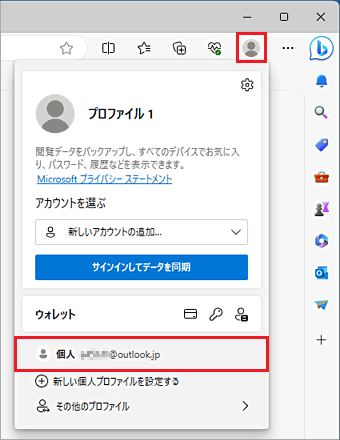
プロファイルのアイコンが左上に表示されている場合は、左上のプロファイルのアイコンをクリックし、プロファイルメニューを表示します。 
タスクバーにEdgeをピン留めすると、ピン留めしたときのプロファイルが選択された状態でEdgeを起動できます。
タスクバーにする場合は、タスクバーにあるEdgeのアイコンを右クリックし、表示されるメニューから「タスクバーにピン留めする」をクリックします。 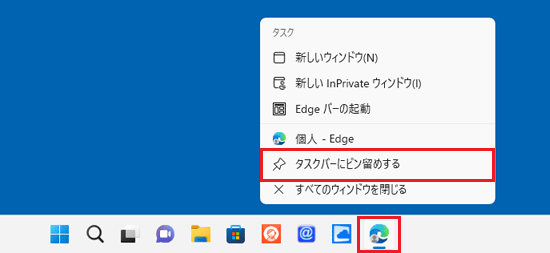
Microsoft Edgeのプロファイルについて、その他の設定などは、次のQ&Aをご覧ください。  [Microsoft Edge] プロファイルについて教えてください。



