メディア プレーヤーのその他の使い方は、次のQ&Aをご覧ください。

Q&Aナンバー【4211-3621】更新日:2024年5月28日
このページをブックマークする(ログイン中のみ利用可)
[メディアプレーヤー] 「ミュージック」フォルダーや「ビデオ」フォルダー以外の場所にあるファイルを再生できるように設定する方法を教えてください。
| 対象機種 | すべて |
|---|---|
| 対象OS |
|
 質問
「音楽ライブラリ」、「ビデオライブラリ」に再生対象のフォルダーを追加する方法を教えてください。
 回答
メディア プレーヤー では、あらかじめ「音楽ライブラリ」、「ビデオ ライブラリ」に再生対象のフォルダーを追加しておくことで、パソコンに保存されているフォルダから音楽やビデオの再生を簡単にできます。
ご案内
 メディアプレーヤーについて教えてください。
次の手順で、「音楽ライブラリ」、「ビデオ ライブラリ」に再生対象のフォルダーを追加します。

操作手順の画像は、メディア プレーヤー バージョン 11.2403.5.0 のものです。
お使いの環境によっては、表示される画面が異なります。
- お使いのOSによって、手順が異なります。
- Windows 11
 「スタート」ボタン→右上の「すべてのアプリ」→「メディア プレーヤー」の順にクリックします。
- Windows 10
 「スタート」ボタンをクリックし、すべてのアプリの一覧から「メディア プレーヤー」をクリックします。
- Windows 11
- メディア プレーヤーの左側に表示される「設定」や「
 」のアイコンをクリックします。
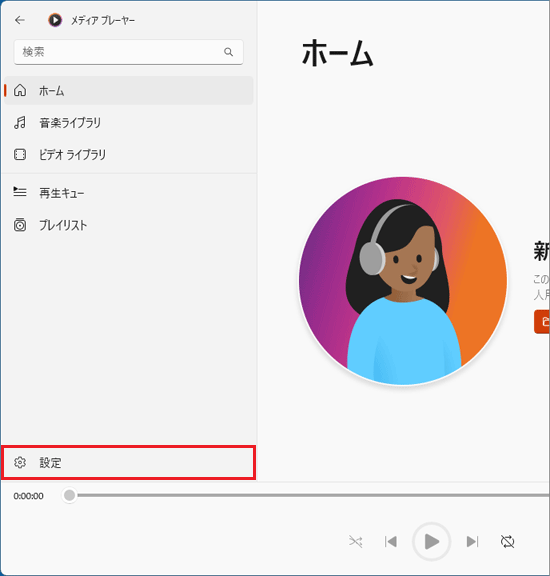
(「設定」と表示されている場合の表示例) - 「設定」が表示されます。
ライブラリの「音楽ライブラリの場所」、または「ビデオ ライブラリの場所」の「フォルダーを追加する」ボタンをクリックします。
ここでは例として、音楽ライブラリにフォルダーを追加する手順を紹介します。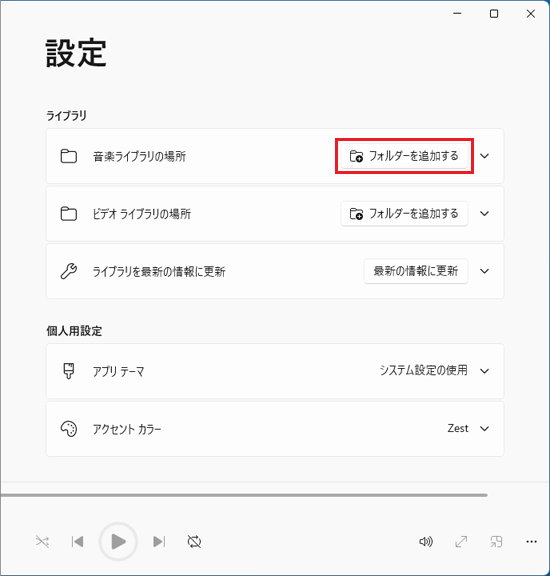 アドバイス
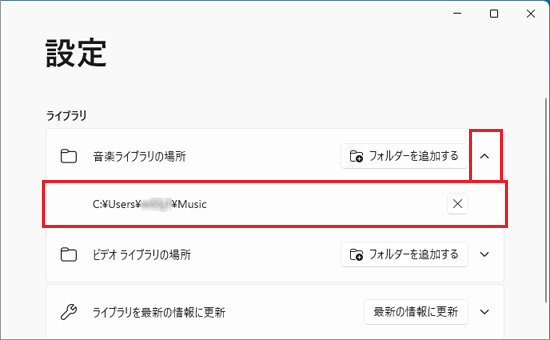
「∨」をクリックすると、ライブラリの場所として設定されているフォルダーを確認できます。
- 「フォルダーの選択」が表示されます。
表示される一覧から追加したい再生対象のフォルダーの場所を開きます。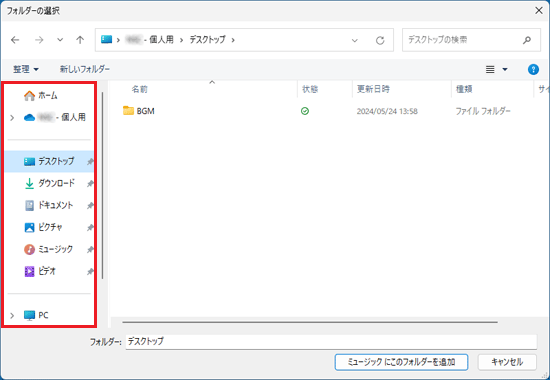
(デスクトップを選択した場合の表示例) - 再生対象のフォルダーをクリックし、「ミュージック にこのフォルダーを追加」ボタンをクリックします。
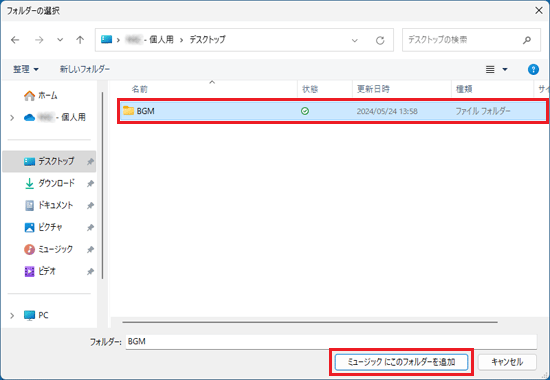
(「BGM」フォルダを選択した場合の表示例) - フォルダーが追加されます。
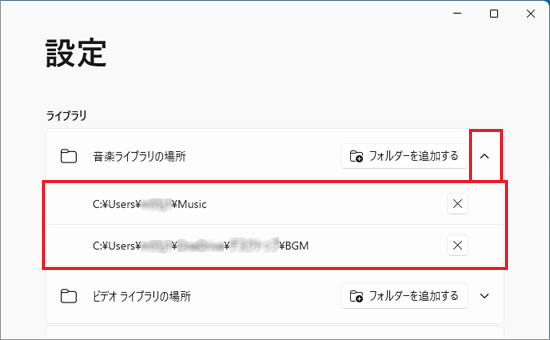
(「音楽ライブラリの場所」の「∨」をクリックし、追加したフォルダーを表示した例) - 「音楽ライブラリ」や「
 」のアイコンをクリックします。
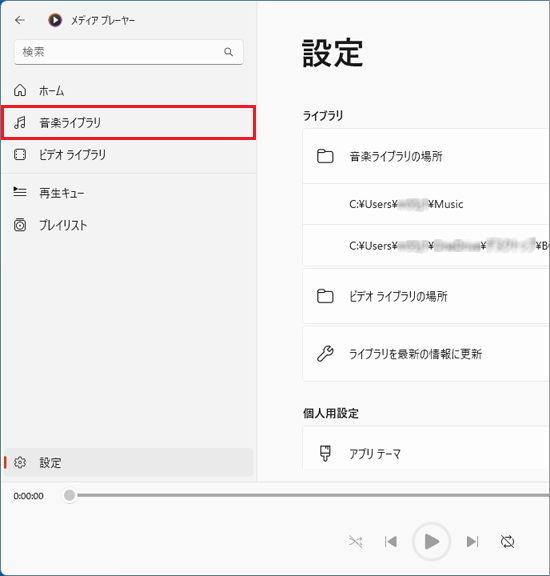
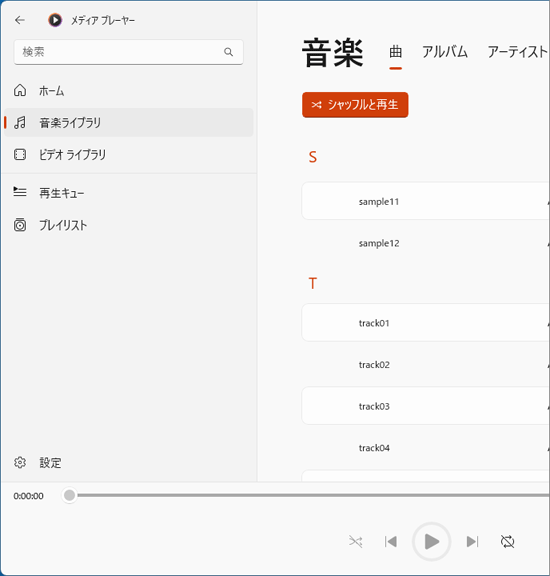
- 「音楽」が表示されます。
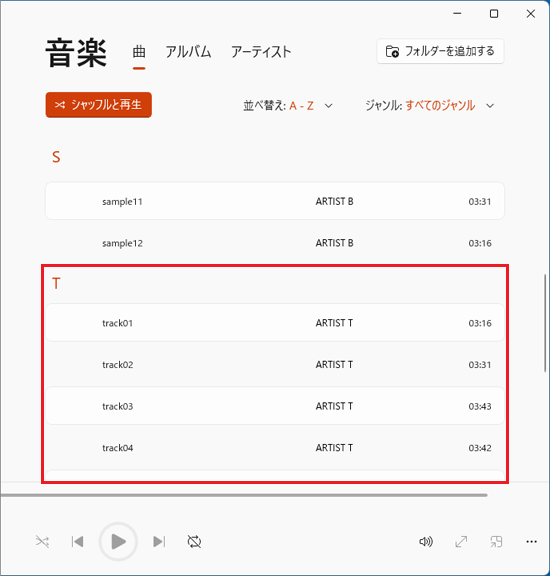
- ライブラリに追加したフォルダーの曲が、表示されていることを確認します。
 アドバイス
「ビデオ ライブラリ」に再生対象のフォルダーを追加をする場合は、「音楽ライブラリ」の手順を参考にしてください。。

Q&Aで問題が解決しないときは、下記の方法もお試しください。
その他の便利なサービス(有料)