このQ&Aは、Windows 10 向けのものです。
他のOSをお使いの場合は、次のQ&Aをご覧ください。  画面の明るさを調節する方法を教えてください。

Q&Aナンバー【4410-7974】更新日:2025年10月1日
このページをブックマークする(ログイン中のみ利用可)
[Windows 10] 画面の明るさを調節する方法を教えてください。
| 対象機種 | すべて |
|---|---|
| 対象OS |
|
 質問
質問
画面の明るさを調節する方法を教えてください。
 回答
回答
ご案内
画面の明るさを変更する方法は、FMVパソコンの種類によって異なります。
次の中からお使いの機種をクリックして選択してください。
ノートパソコン
タブレットパソコン
ディスプレイ一体型 デスクトップパソコン
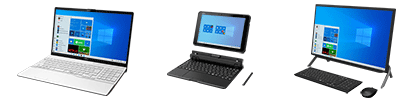
ノートパソコン、タブレットパソコン、ディスプレイ一体型デスクトップパソコンをお使いの場合、画面の明るさは画面右下のアクションや「設定」アプリ、キーボードなどから変更します。
使いやすさなどに応じて、お好みの方法で明るさを調節してください。
確認したい調節方法の項目をご覧ください。
アクションセンターで調節する方法
次の手順で、アクションセンターから画面の明るさを調節します。

お使いの環境によっては、表示される画面が異なります。
- 画面右下にある、「アクションセンター」アイコンをクリックします。
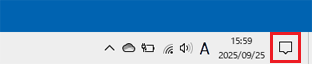
- アクションセンターが表示されます。
太陽のマークがあるスライダーのつまみをクリックしたまま左右に動かし、ディスプレイの明るさを調整します。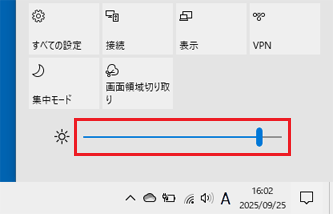 アドバイス
アドバイス太陽のマークがあるスライダーが表示されない場合は、「展開」をクリックしてください。
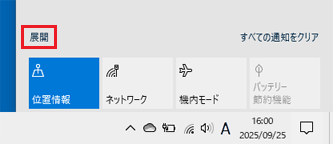 重要
重要「展開」をクリックしても、太陽のマークがあるスライダーが表示されない場合は、「「設定」で調節する方法」や「キーボードの操作で調節する方法」など、本Q&Aで紹介しているその他の方法で明るさを調節できるかどうかを確認してください。
複数の方法で明るさを調節できない場合は、「明るさを変更できない場合の対処方法」をご覧ください。
「設定」で調節する方法
次の手順で、「設定」から画面の明るさを調節します。
お使いの環境によっては、表示される画面が異なります。
- 「スタート」ボタン→「設定」の順にクリックします。
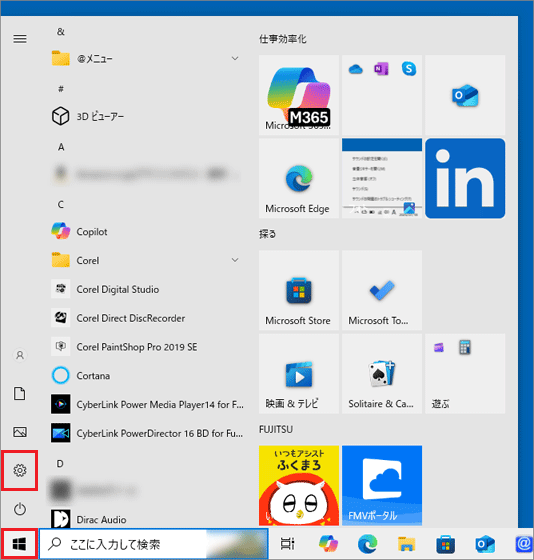
- 「設定」が表示されます。
「システム」をクリックします。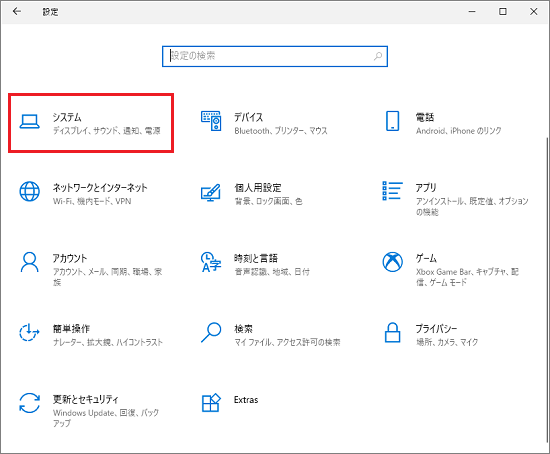
- 「ディスプレイ」をクリックします。
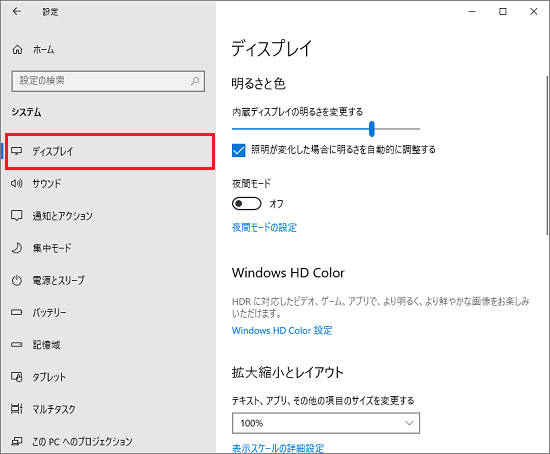
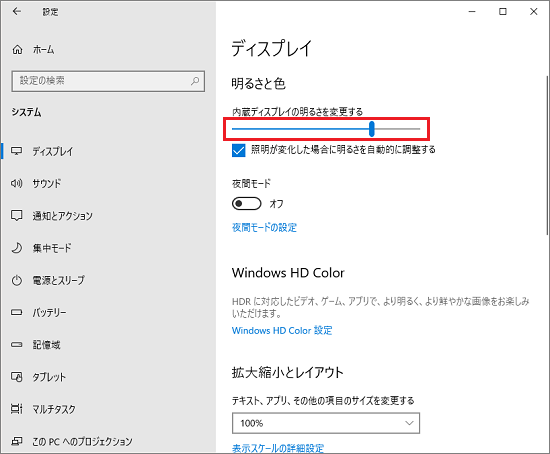
- 「内蔵ディスプレイの明るさを変更する」、または「明るさの変更」のつまみをクリックしたまま左右に動かし、ディスプレイの明るさを調整します。
 アドバイス
アドバイス「照明が変化した場合に明るさを自動的に調整する」が表示される場合、パソコン本体に明るさセンサーを搭載しています。
室内の明るさを感知して、自動的に明るさを調整したい場合はチェックを付けてください。明るさセンサーを搭載している機種は、次のQ&Aをご覧になり、確認してください。
[明るさセンサー] オン / オフにする方法を教えてください。(2015年9月・10月・12月発表モデル以降) 重要「内蔵ディスプレイの明るさを変更する」、または「明るさの変更」が表示されない場合は、「アクションセンターで調節する方法」や「キーボードの操作で調節する方法」など、本Q&Aで紹介しているその他の方法で明るさを調節できるかどうかを確認してください。
複数の方法で明るさを調節できない場合は、「明るさを変更できない場合の対処方法」をご覧ください。
- 画面をお好みの明るさに調整したら、「×」ボタンをクリックし、「設定」を閉じます。
キーボードの操作で調節する方法
キーボードのファンクションキ—に、太陽のマークが刻印されている場合は、キーボードの操作で明るさを調整できます。
- 【F6】キー / 【F7】キーに刻印されている場合
【Fn】キーを押しながら【F6】キーを押すと暗くなり、【Fn】キーを押しながら【F7】キーを押すと明るくなります。 - 【F5】キー / 【F6】キーに刻印されている場合
【Fn】キーを押しながら【F5】キーを押すと暗くなり、【Fn】キーを押しながら【F6】キーを押すと明るくなります。
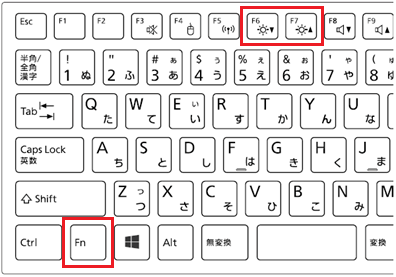
(【F6】キー / 【F7】キーに刻印されている場合)
アドバイス
- キーを押し続けても明るさは変更されません。
明るさ調節するためには、【Fn】キーを押しながら、ファンクションキーをトントントンと断続的に押してください。 - 次の機種には、キーボードに明るさ調節ボタンを搭載しています。
- 2016年10月発表モデル
ESPRIMO FH52/A3、FH55/A3、WF1/A3 - 2015年9月・10月・12月発表モデル〜2016年5月発表モデル
ESPRIMO FH(WF)シリーズ すべて
ESPRIMO WH(WW)シリーズ
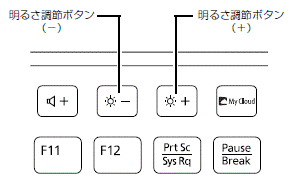
- 2016年10月発表モデル
重要
キーボードの操作で明るさを調節できない場合は、「アクションセンターで調節する方法」や「「設定」で調節する方法」など、本Q&Aで紹介しているその他の方法で明るさを調節できるかどうかを確認してください。
複数の方法で明るさを調節できない場合は、「明るさを変更できない場合の対処方法」をご覧ください。
リモコンの操作で調節する方法
ESPRIMO FH(WF)シリーズ(2016年10月発表モデル〜2018年6月発表モデル 27型ワイドのみ)は、リモコンで明るさを調節できます。
アドバイス
- 対象機種は、次のとおりです。
- 2018年6月発表モデル
FH90/B3、FH93/B3、WF2/C2 - 2017年12月発表モデル
FH90/B3、FH93/B3、WF2/B3 - 2017年5月・7月発表モデル
FH90/B2、FH93/B2、WF2/B2 - 2016年10月発表モデル
FH90/A3、FH93/A3、WF2/A3
- 2018年6月発表モデル
- リモコンでの明るさ調節は、ディスプレイの設定を変更します。
「設定」やアクションセンターなど、Windowsの設定とは連動しません。
手順は次の通りです。
お使いの環境によっては、表示される画面が異なります。
- リモコンの
 ボタンを押します。
 - 画面にディスプレイ設定のメニューが表示されます。
リモコンの の
の 、
、 ボタンを押して「明るさ」を選択します。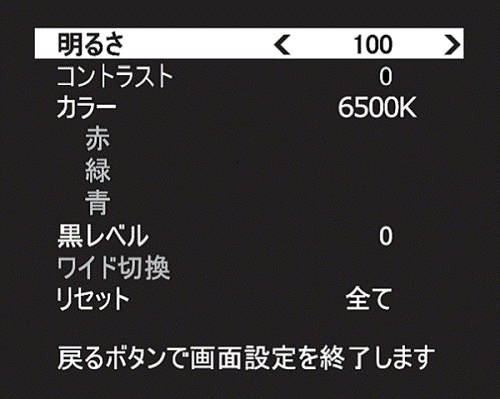
- リモコンのの
 、
、 ボタンを押して「明るさ」の数値を調節します。
 - リモコンの
 ボタンを押します。
ステータスパネルスイッチで調節する方法
2015年9月・10月・12月発表モデル〜2018年6月発表モデルの一部の機種は、ステータスパネルスイッチというアプリがインストールされており、ステータスパネルスイッチから明るさを調節できます。
ステータスパネルスイッチの付属機種や使い方については、次のQ&Aをご覧ください。
明るさを変更できない場合の対処方法
複数の調節方法を確認しても明るさを変更できない場合は、次のQ&Aをご覧になり対処してください。 [Windows 10] アクションセンターで明るさを変更できません。
パソコン本体 / ディスプレイ分離型 デスクトップパソコン
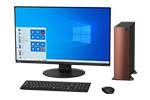
パソコン本体 / ディスプレイ分離型をお使いの場合は、ディスプレイ本体にあるボタンを押して、表示される画面で明るさを変更します。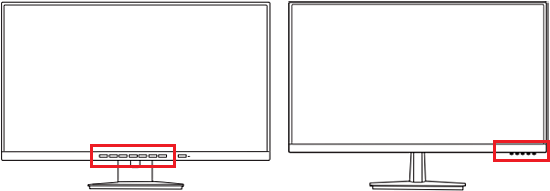
(ディスプレイのボタンの位置の例)
- ディスプレイ本体のボタンの操作例
「 」や「MENU」など、ディスプレイ本体のボタンを押して、明るさの調節画面を表示して調節します。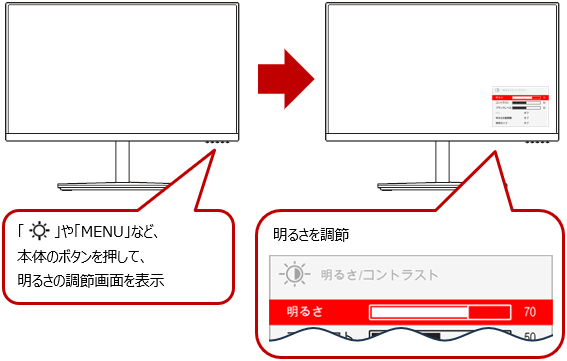
(画像はイメージです。設定方法や名称はディスプレイによって異なります)
アドバイス
設定方法は、ディスプレイによって異なります。
ディスプレイのマニュアルをご覧になり、調節してください。
FMVパソコンの液晶ディスプレイのマニュアルをダウンロードする方法は、次のQ&Aをご覧ください。液晶ディスプレイのマニュアルをダウンロードする方法を教えてください。
重要
ディスプレイ本体のボタンで明るさを変更できない場合、ディスプレイとパソコン本体の接続や電源ケーブルを取り外し放電してください。
放電した後は、ケーブルにゆるみがないようにしっかりと接続してください。
放電する方法は、次のQ&Aをご覧ください。パソコンを放電する方法を教えてください。
ご参考
- 人感センサーや明るさセンサーを搭載している機種では、お使いの環境に応じて画面が暗くなったり、明るくなったりします。
詳しくは、次のQ&Aをご覧ください。画面が暗くなったり、明るくなったりします。(2015年9月・10月・12月発表モデル以降) - ディスプレイの色を調整する方法は、次のQ&Aをご覧ください。[Windows 10] ディスプレイの色を調整する方法を教えてください。

Q&Aで問題が解決しないときは、下記の方法もお試しください。
その他の便利なサービス(有料)


