
Q&Aナンバー【4411-0352】更新日:2017年3月15日
このページをブックマークする(ログイン中のみ利用可)
[Windows 10] ハードディスクのエラーをチェックする方法を教えてください。
| 対象機種 | すべて |
|---|---|
| 対象OS |
|
 質問
質問
ハードディスクのエラーをチェックする方法を教えてください。
 回答
回答
 ハードディスクのエラーをチェックする方法を教えてください。
次の手順で、ハードディスクのエラーをチェックします。

お使いの環境によっては、エラーのチェックに時間がかかることがあります。
時間の余裕があるときに、操作することをお勧めします。

お使いの環境によっては、表示される画面が異なります。
- タスクバーにある、「エクスプローラー」アイコンをクリックします。

- 「PC」をクリックします。
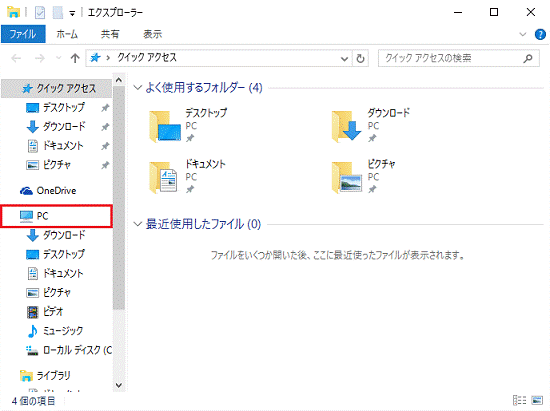
- 「PC」が表示されます。
エラーをチェックするドライブを右クリックし、表示されるメニューから「プロパティ」をクリックします。
ここでは例として「ローカルディスク(C:)」を選択します。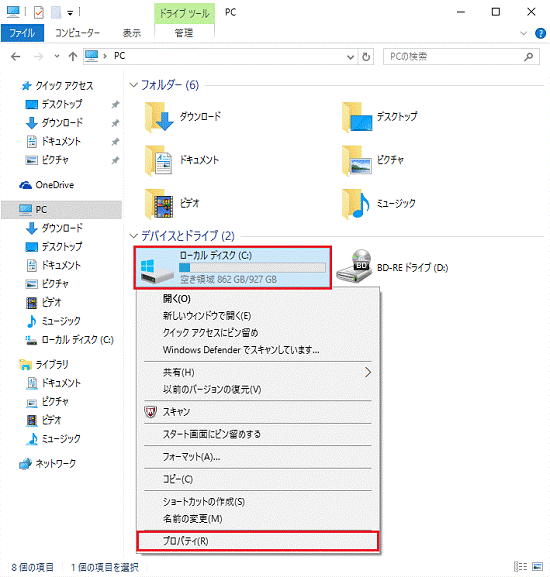
- 「(ドライブ名)のプロパティ」が表示されます。
「ツール」タブをクリックします。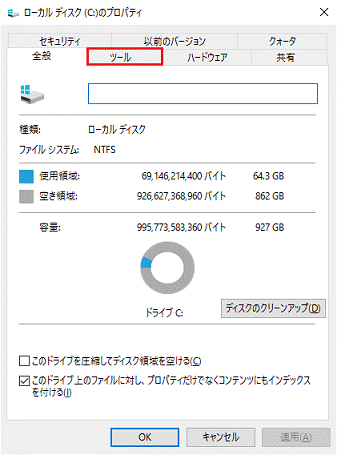
- 「チェック」ボタンをクリックします。
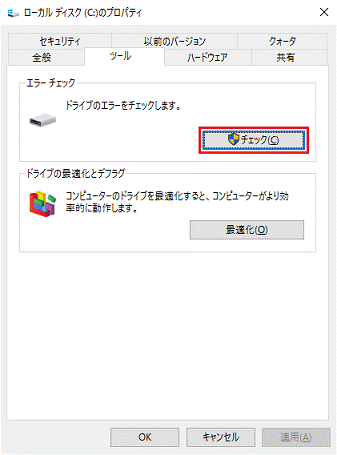
- 「エラーチェック」が表示されます。
表示される項目をクリックします。
ここでは、例として「ドライブのスキャン」をクリックします。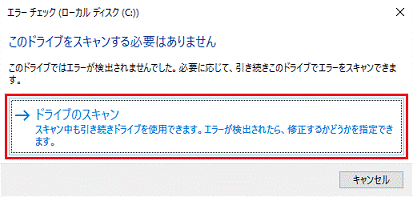
- ドライブの状態によって、表示されるメッセージや項目は異なります。
- 「このドライブをスキャンする必要はありません」と表示される場合は、「キャンセル」ボタンをクリックしてエラーチェックを終了できます。
- ドライブの状態によって、表示されるメッセージや項目は異なります。
- スキャンが開始されます。
しばらく待ちます。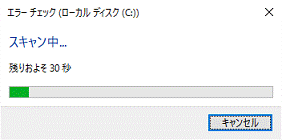
Windowsが起動した状態で、スキャンや修復ができないときは、パソコンの再起動が必要な場合があります。
その場合は、表示されるメッセージをご覧になり操作してください。 - スキャンが完了すると、結果が表示されます。
「閉じる」ボタンをクリックします。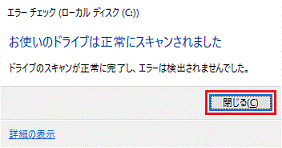
- 「×」ボタンをクリックし「(ドライブ名)のプロパティ」を閉じます。
- 「×」ボタンをクリックし、「PC」を閉じます。

Q&Aで問題が解決しないときは、下記の方法もお試しください。
その他の便利なサービス(有料)


