このQ&Aは、ペンが付属している機種向けのものです。

Q&Aナンバー【4411-2705】更新日:2025年1月8日
このページをブックマークする(ログイン中のみ利用可)
ペンの操作方法を教えてください。
| 対象機種 | すべて |
|---|---|
| 対象OS |
|
 質問
質問
付属のペンの使い方を教えてください。
 回答
回答
ご案内
付属のペンで画面をタッチすることで、マウスなどと同じようにパソコンを操作することができます。
付属のペンを使用した操作方法をご紹介します。
次の中から、目的に応じた項目をクリックして、ご覧ください。
ペンをお使いになるときの主な注意事項
ペンをお使いになるときは、次のような点に注意してください。
- 必ず添付のペンで操作してください。
- 力を入れて画面をなぞる必要はありません。
画面に近づけて移動させるだけで操作できます。 - ペンで画面を押すと、ペン先の周囲に影が発生する場合がありますが、故障ではありません。
- 「ユーザーアカウント制御」画面が表示された場合、一時的にペンが使えなくなることがあります。
この場合は、いったんペンを画面から放すと、その後は使えるようになります。 - ペンの内部に精密部品が内蔵されています。
ペンを落とすなど強い衝撃を与えないでください。
故障の原因となります。 - ペン先を机などに押し付けるなど、強い衝撃を与えないでください。
破損の原因となります。 - ペン先(芯)部は消耗品です。
長期間使用すると、ペン先がすり減ってきます。
ペン先を交換する場合は、パソコンに添付の交換用ペン先をお使いください。
ペンを使用した基本操作
ペンを使用して、パソコンを操作する方法は、次のとおりです。
次の項目を順番に確認してください。
アドバイス
- 手書きで文字を入力する方法は、お使いのOSに応じた次のQ&Aをご覧ください。
 [Windows 11] タッチキーボードで手書きやペンで文字を入力する方法を教えてください。[Windows 10] タッチキーボードで手書きやペンで文字を入力する方法を教えてください。
 - ペンボタンを押しながら、ペンを操作したときの動作は、アプリによって異なります。
また、アプリによっては使用できない場合があります。
たとえば「ペイント」と「Microsoft Whiteboard」では、ペンボタンを押しながら操作した時に次のように動作します。
ペイントの場合- ペンボタン1(または、ペンボタンの下側):消しゴムとして動作 (線を引いている途中に短く押した場合は、その線を取り消し)
- ペンボタン2(または、ペンボタンの上側):使用しません
- ペンボタン1(または、ペンボタンの下側):範囲選択として動作
- ペンボタン2(または、ペンボタンの上側):消しゴムとして動作
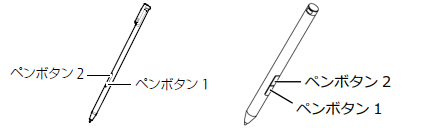
(ペンボタンの例。ボタンの搭載の有無や個数、位置は機種によって異なります)
タップ(マウスのクリックと同様の操作)
画面を1回押して離します。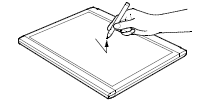
(イラストは機種により異なります)
ダブルタップ(マウスのダブルクリックと同様の操作)
画面を素早く2回連続で押して離します。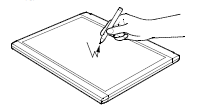
(イラストは機種により異なります)
長押し(マウスの右クリックと同様の動作)
右クリックしたい対象をペン先で軽く触れた状態でしばらく待ち、白い円がはっきりと表示されたら、画面からペンを放します。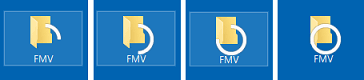
ペンを放すと、右クリックメニューが表示されます。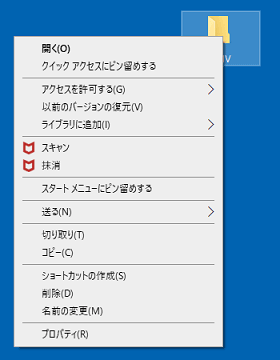
(画像は一例です。ペンを押し付ける対象によって表示されるメニューは異なります。)
ポイント
画面に近づけるか軽く触れます。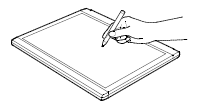
(イラストは機種により異なります)
ドラッグ
画面に軽く押しつけながらなぞります。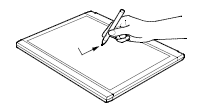
(イラストは機種により異なります)
アドバイス
例えば、アイコンを移動させたい場合などに使用します。
移動させたいアイコンにペンを軽く押し付けながら、ペンを別の場所へ移動すると、アイコンも移動します。
ペンの使い方を紹介したマニュアル
ペン先の交換方法や充電・電池の交換方法などは、お使いの機種によって異なります。
また、機種に応じた注意事項がある場合があります。
ペンについては、詳しくは『取扱説明書<活用ガイド>』、『FMVインストラクションガイド(取扱説明書)』、または『取扱説明書<スタートガイド><活用ガイド>』の次の項目をご覧ください。
- 「取り扱い」→「タッチ機能」
- 「取り扱い」→「スタイラスペン」、「ペン」、「専用ペン」または「FMV LOOX ペン」
アドバイス
- ペンの充電・電池交換が必要かどうかは機種によって異なります。
必要な場合は、マニュアルに手順のご案内があります。 - マニュアルは、添付のアプリから表示できます。
詳しくは、次のQ&Aをご覧ください。[FMVアドバイザー / 富士通アドバイザー] パソコンのマニュアルを閲覧する方法を教えてください。
ご参考
- ペンの購入については、次のQ&Aをご覧ください。専用ペンやスリムキーボードなどの周辺機器(オプション)を購入する方法を教えてください。
- ペンメニュー(Windows Ink ワークスペース)には、主にペンで利用するアプリがまとめられています。
Windows Ink ワークスペースについては、次のQ&Aをご覧ください。ペンメニュー(Windows Ink ワークスペース)について教えてください。

Q&Aで問題が解決しないときは、下記の方法もお試しください。
その他の便利なサービス(有料)


