OneDriveについて、使い方など、詳しくは次のQ&Aをご覧ください。

Q&Aナンバー【4511-3385】更新日:2022年8月31日
このページをブックマークする(ログイン中のみ利用可)
OneDriveにあるファイルをダウンロードする方法を教えてください。
| 対象機種 | すべて |
|---|---|
| 対象OS |
|
 質問
質問
OneDriveにあるファイルをパソコンにダウンロードする方法を教えてください。
 回答
回答
ご案内
 [Windows 11] OneDriveについて教えてください。
OneDriveにあるファイルをダウンロードする方法は、目的によって異なります。
目的に応じた項目をクリックして手順をご覧ください。
オフライン時にもOneDriveのファイルを利用できるようにしたい場合
青い雲( )が表示されているファイルやフォルダーは、オンラインでのみ利用可能であることを示しています。
オンライン上のOneDriveにのみ保存されており、パソコン内には保存されていません。
パソコンがインターネットに接続されていない場合は、ファイルを開けません。
オフライン(インターネットに接続していない状態)時にもOneDriveのファイルを利用できるようにしたい場合は、ファイルを右クリックし、表示されるメニューから「このデバイス上に常に保持する」をクリックします。
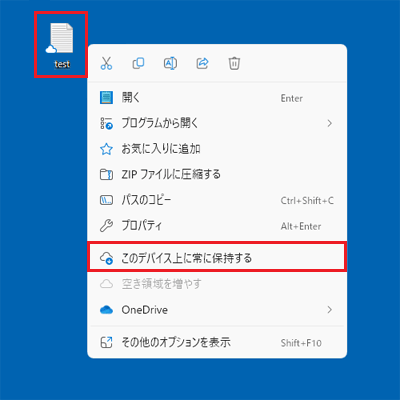
青い雲()から緑色のチェックマーク( )に表示が変わったら、ファイルはOneDriveとパソコン内に保存され、インターネットに接続しなくても利用可能な状態になります。
アドバイス
OneDriveのアイコンの意味は、次のQ&Aをご覧になり確認してください。
OneDriveの使用容量を減らしたい場合
OneDriveにあるファイルをダウンロードして、OneDriveの使用容量を減らしたい場合は、OneDriveと同期していないフォルダーにファイルを移動します。
手順は、次のとおりです。

お使いの環境によっては、表示される画面が異なります。
- ダウンロードしたいファイルが保存されているフォルダ−を開きます。
- お使いのOSに応じて、次のとおり操作します。
- Windows 11
ファイルを右クリックして表示されるメニューから 「切り取り」をクリックします。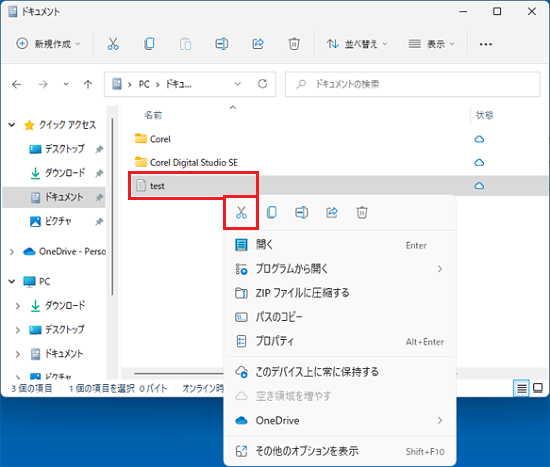
- Windows 10
ファイルを右クリックして表示されるメニューから「切り取り」をクリックします。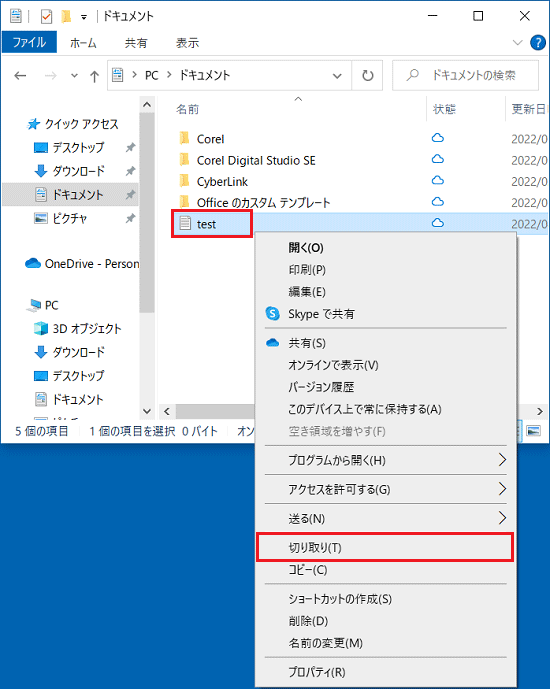
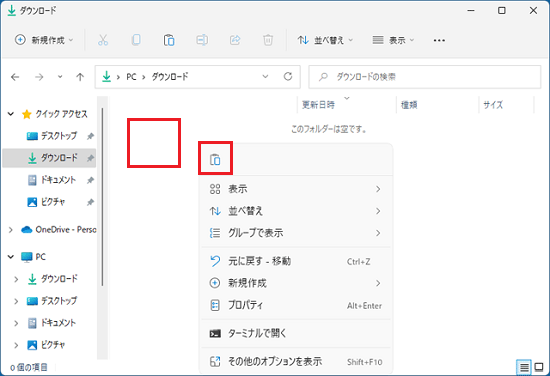
- Windows 11
- OneDriveと同期していないフォルダーを開きます。アドバイス
「ドキュメント」、「ピクチャ」、「デスクトップ」以外のフォルダーをお勧めします。
これらのフォルダーは、OneDriveと同期している可能性があり、OneDriveの使用容量を減らせない可能性があります。 - フォルダー内の何も表示されていない場所を右クリックし、表示されるメニューから「貼り付け」をクリックします。
- フォルダー内にファイルが表示され、青い雲()や緑のチェックマーク(
 )が表示されていないことを確認します。
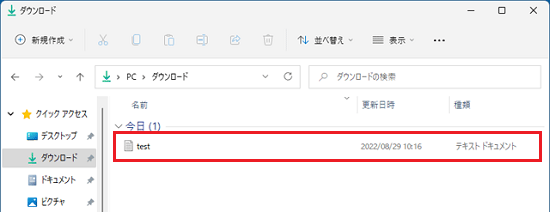 アドバイス
アドバイス青い雲や緑のチェックマークなどが表示される場合は、OneDrive上にファイルが保存されています。
改めて別の場所に移動してください。OneDriveのアイコンの意味は、次のQ&Aをご覧になり確認してください。

Q&Aで問題が解決しないときは、下記の方法もお試しください。
その他の便利なサービス(有料)


