メディアプレーヤーのその他の使い方は、次のQ&Aをご覧ください。

Q&Aナンバー【4511-3763】更新日:2025年12月12日
このページをブックマークする(ログイン中のみ利用可)
[メディアプレーヤー] ビデオを再生する方法を教えてください。
| 対象機種 | すべて |
|---|---|
| 対象OS |
|
 質問
質問
メディアプレーヤーで、パソコン内のビデオ(動画)のファイルを再生する方法を教えてください。
 回答
回答
ご案内
目的に応じた項目をクリックして、ご覧ください。
ビデオファイルを再生する
パソコン内に保存されているビデオファイルを再生します。
初期状態では「ビデオ」フォルダーに保存されているビデオを再生できます。
手順は、次のとおりです。

お使いの環境によっては、表示される画面が異なります。
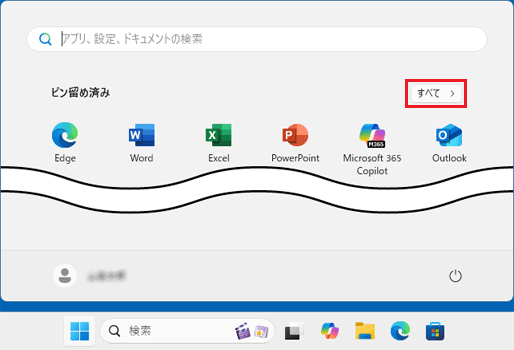
 「スタート」ボタンをクリックし、すべてのアプリの一覧から「メディア プレーヤー」をクリックします。アドバイス
Windows 11で「メディア プレーヤー」が見つからない場合は、「すべて」の右側にある「ビュー」→「一覧」の順にクリックし、表示を切り替えて探してください。
「一覧」表示にすると、「すべて」の一覧がアルファベット順、五十音順に並びます。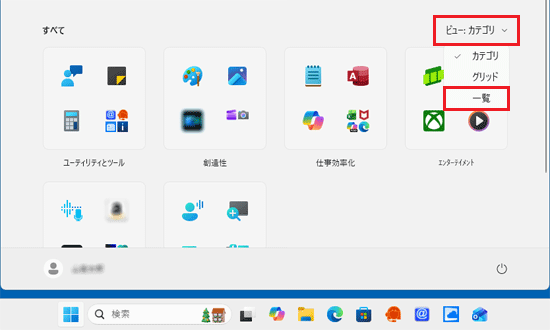
「すべて」の右側に「ビュー」の表示がない場合は、「ピン留め済み」の右側にある「すべて」をクリックして、探してください。
- 「メディア プレーヤー」が起動します。
メディア プレーヤーの左側に表示される「ビデオ ライブラリ」やフィルムのアイコンをクリックします。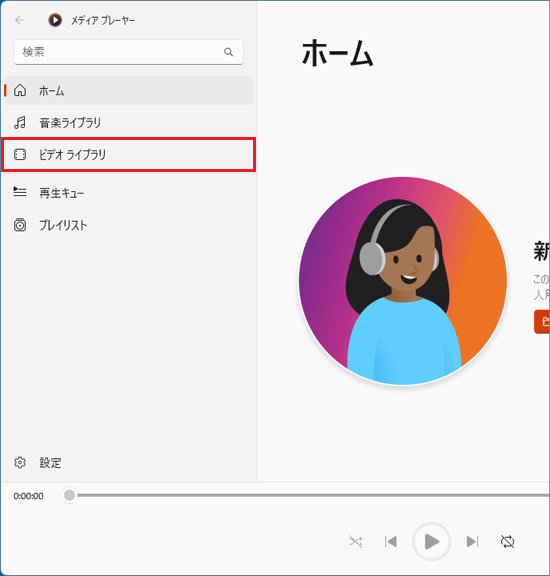
- 「ビデオ」が表示されます。
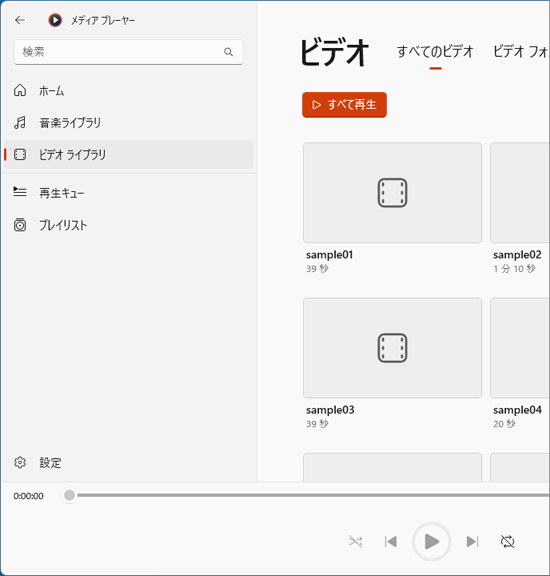
- 再生するビデオファイルにマウスポインターを合わせて表示される「再生」ボタンをクリックします。
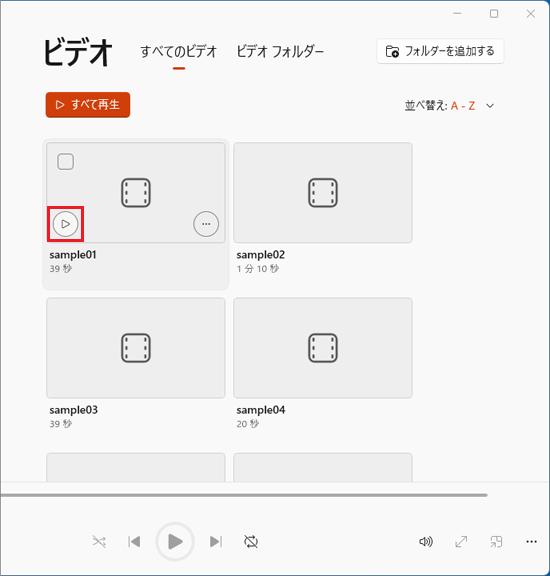
アドバイス
- 「すべて再生」ボタンや、ビデオファイルにマウスポインターを合わせて表示されるチェックボックスにチェックを付けて「再生」ボタンをクリックすると、複数のビデオを順番に再生できます。
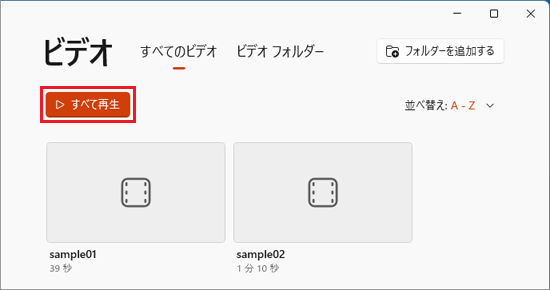
(「すべて再生」ボタンの表示例)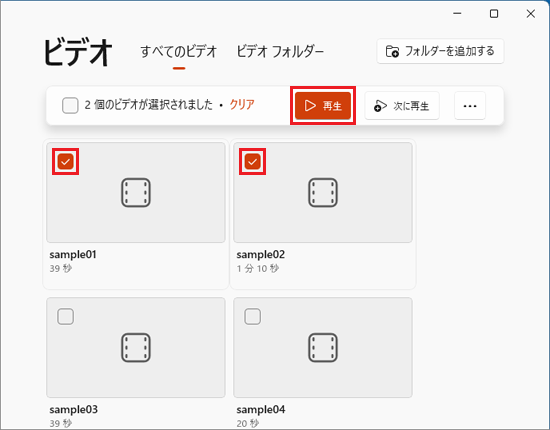
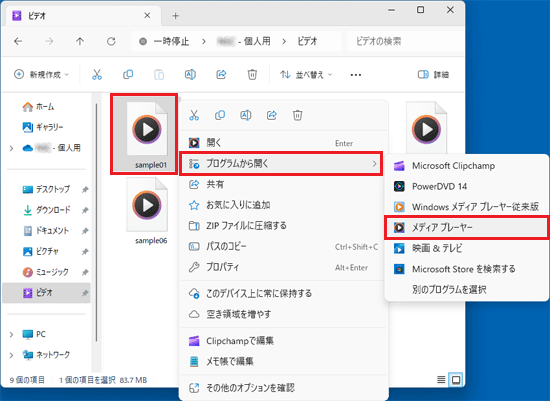
(複数のビデオにチェックを付けた表示例) - フォルダーにあるビデオファイルを右クリックし表示されるメニューから、「プログラムから開く」→「メディア プレーヤー」の順にクリックすることでも、ビデオを再生できます。
再生時の操作方法について
メディア プレーヤーでビデオを再生するときの、再生パネルの操作は次のとおりです。
アドバイス
画面のサイズによっては、再生パネルに表示されるボタンの数が減ることがあります。
目的のボタンが見つからない場合は、「その他のオプション」にボタンがあるかどうか確認してください。
- ビデオを再生する
「再生」ボタンをクリックします。
- 再生中のビデオを一時停止する
「一時停止」ボタンをクリックします。
- 再生中のビデオを30秒早送りする
「30 秒早送りスキップ」ボタンをクリックします。
- 再生中のビデオを10秒巻き戻しする
「10 秒巻き戻しスキップ」ボタンをクリックします。
- 次のビデオを再生する
「次へ」ボタンをクリックします。
- ひとつ前のビデオを再生する
「前へ」ボタンをクリックします。
- ビデオを連続再生する
「連続再生」ボタンをクリックします。
(「連続再生: すべて」の状態)アドバイス- 連続再生には、2種類の再生方法があります。
 連続再生: すべて
アルバム / アーティストのすべての曲を順番に連続再生します。 連続再生: 1 トラック
選択した1曲を連続再生します。
- 連続再生をやめる場合は、「連続再生」ボタンを数回クリックし、
 「連続再生: オフ」の状態にします。
- 連続再生には、2種類の再生方法があります。
- ビデオをシャッフルして再生する
「シャッフル」ボタンをクリックします。
(「シャッフル: オン」の状態)アドバイスシャッフル再生をやめる場合は、再度「シャッフル」ボタンをクリックし、
 「シャッフル: オフ」の状態にします。
 - 音量を調整する
「ボリューム」ボタンをクリックします。
「ボリューム」スライダーのつまみを、音量を下げる場合は左へ、上げる場合は右へドラッグ(つまみをクリックしたまま動かす)します。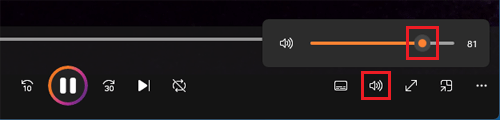
- 全画面表示にする
「全画面表示」ボタンをクリックします。
元に戻す場合は、「全画面表示を終了」ボタンをクリックします。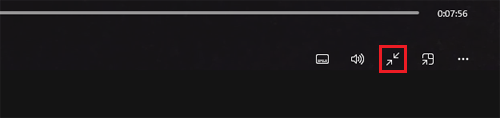
- ミニ プレーヤー表示にする(常に手前に表示する)
ミニ プレーヤーで再生する場合は、「ミニ プレーヤー」ボタンをクリックします。
ミニ プレーヤーで表示中は常に他のアプリの手前に表示されます。
ミニ プレーヤーでの再生を終了する場合は、「ミニ プレーヤーを終了」ボタンをクリックします。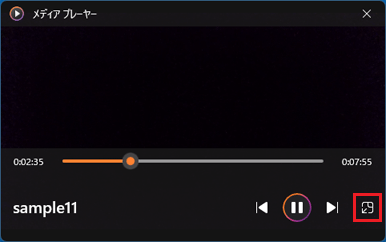
- ビデオの再生言語や字幕の表示を切り替える
「言語と字幕」ボタンをクリックし、表示されるメニューから、再生言語や字幕の表示を切り替えることができます。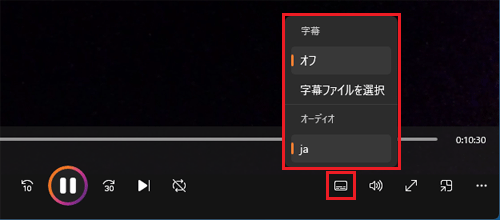
(「言語と字幕」ボタンと表示されるメニューの例) - その他のオプション
「…」(その他のオプション)ボタンをクリックし、表示されるメニューから、イコライザー(音質の調整)の表示や再生速度の変更などが行えます。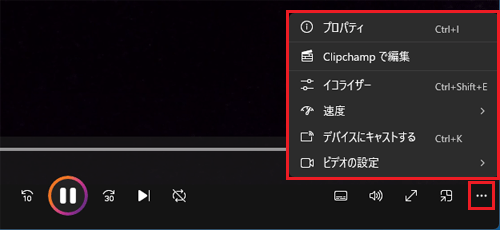
(「…」(その他のオプション)ボタンと表示されるメニューの例) - メディア プレーヤーのメイン画面に戻る
再生しているビデオファイルのファイル名が表示されている部分をクリックします。
(再生しているビデオファイルのファイル名の表示例)
もう一度クリックすると、再生画面に戻ります。
(再生しているビデオファイルのファイル名の表示例)
アドバイス
DVD/BDは、パソコンに添付のPowerDVDまたはWinDVDで再生してください。 [PowerDVD] DVD/BDを再生する方法を教えてください。[WinDVD] DVD/BDを再生する方法を教えてください。
ご参考
- 本Q&Aは、メディア プレーヤー バージョン 11.2403.5.0 のものです。
お使いの環境によっては、表示される画面が異なる場合があります。 - モダンスタンバイ対応機種は、スリープに移行してもメディアプレーヤーの再生は停止されず、再生を続けることができます。
モダンスタンバイ対応機種は、次のQ&Aをご覧ください。モダンスタンバイについて教えてください。 - 「この項目を再生するには、新しいコーデックが必要です」、「「HEVC ビデオ拡張機能」コーデック パックが必要です」と表示される場合は、次のQ&Aをご覧ください。[メディアプレーヤー] 「「HEVC ビデオ拡張機能」コーデック パックが必要です」と表示されます。
このQ&Aを見た人はこれも見ています!

Q&Aで問題が解決しないときは、下記の方法もお試しください。
その他の便利なサービス(有料)


