メールアカウントへのサインインは、メールアカウントの提供元の情報を元に設定を行います。
設定情報がわからない場合は、メールアカウントの提供元にお問い合わせください。

Q&Aナンバー【4511-3848】更新日:2025年11月28日
このページをブックマークする(ログイン中のみ利用可)
[Outlook(new)] 「アカウントに注意が必要です」、「サインインする必要があります」と表示されます。
| 対象機種 | すべて |
|---|---|
| 対象OS |
|
 質問
質問
「Outlook(new)」(Outlook for Windows)で、「アカウントに注意が必要です」、「サインインする必要があります」と表示され、メールを送受信できません。
 回答
回答
「アカウントに注意が必要です」、「サインインする必要があります」と表示された場合は、Outlook(new)に設定しているパスワードなど、メールアカウントの設定情報が正しくない可能性があります。
- メッセージの表示例
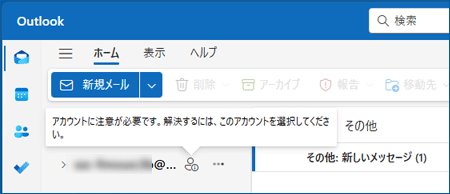
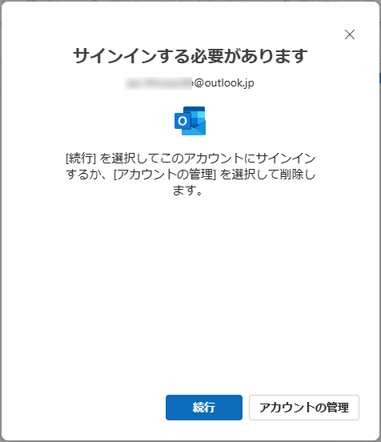
この場合は、メールアカウントに正しい情報でサインインし直してください。
正しい情報でサインインし直すと、メッセージは非表示になり、メールを送受信できるようになります。
手順は、次のとおりです。
重要

操作手順の画像は、Outlook(new)のバージョン 1.2025.205.100 のものです。
お使いのバージョンによっては、表示される画面が異なります。
- Outlook(new)を起動します。アドバイス
「サインインする必要があります」と表示された場合は、手順5.に進みます。
- 「設定」(歯車のアイコン)をクリックします。
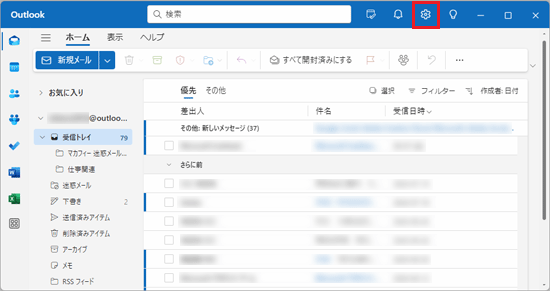
- 「設定」が表示されます。
「アカウント」をクリックします。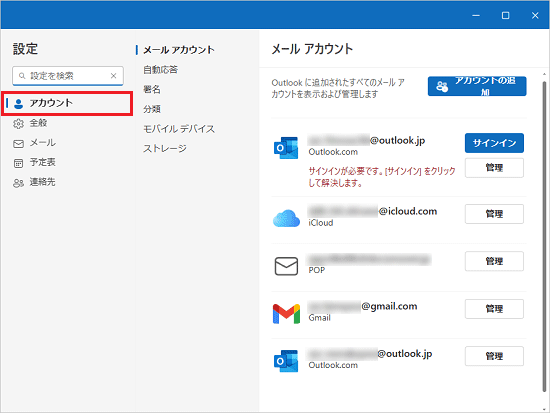
- 「サインインが必要です」と表示されているアカウントの「サインイン」ボタンをクリックします。
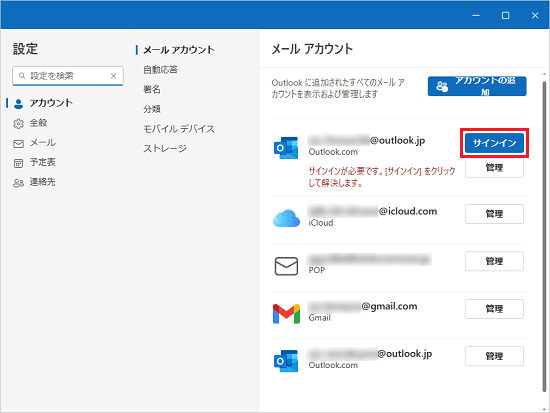
(outlook.com のアカウントに「サインインが必要です」と表示されている場合の例) - 「サインインする必要があります」と表示されます。
以降の手順は、表示される画面によって異なります。
次の中から、表示された画面に応じた項目をクリックしてください。パスワードの入力画面が表示された場合
メールアカウントのパスワードを入力し、「続行」ボタンをクリックします。
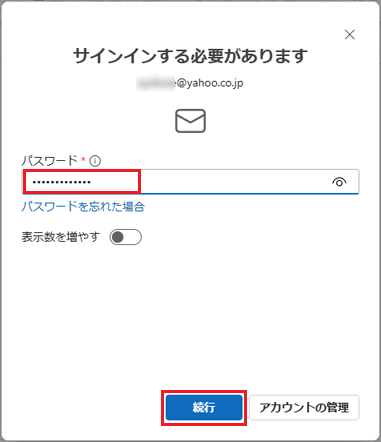 アドバイス
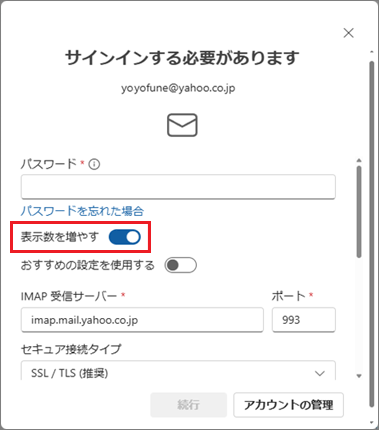
アドバイス「表示を増やす」のスイッチがある場合は、クリックしてオンにすると、受信サーバーや送信サーバーなどの情報を入力する画面が表示されます。
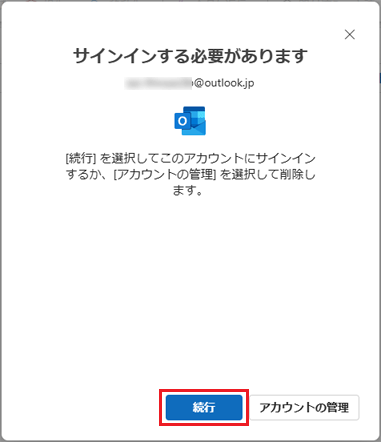
「[続行]を選択してこのアカウントにサインインするか、[アカウントの管理]を選択して削除します」と表示された場合
「続行」ボタンをクリックすると、お使いのメールアカウントに応じた画面が表示されます。
次の中から、表示された画面に応じた項目をクリックしてください。
該当する項目がない場合は、画面の指示に従って操作してください。本人確認やパスワードの入力画面が表示された場合
次の手順でサインインします。
- 本人確認として、Microsoft アカウントのPINの入力画面などが表示されている場合は、入力します。
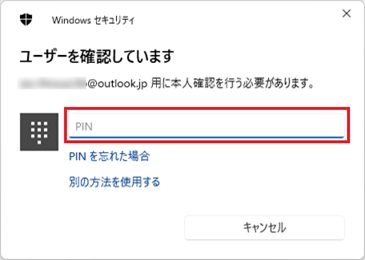
- 「パスワードの入力」と表示されます。
表示されているアカウントのパスワードを入力し、「サインイン」ボタンをクリックします。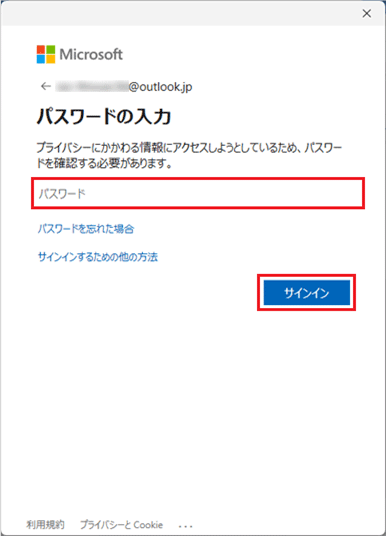
Google アカウントにサインインするための画面が表示された場合
Microsoft Edgeなど、ブラウザーに表示された画面の指示に従って、Google アカウントへのサインインを完了します。
アドバイス- ブラウザーに「アカウントの選択」と表示された場合は、「別のアカウントを使用」をクリックすると、メールアドレスやパスワードを入力し直すことができます。
- 「Microsoft apps & Service が Googleアカウントへのアクセスを求めています」など、アクセスの許可を求められた場合は許可してください。
表示された画面によっては、アクセスを許可する情報にチェックを付けてから「続行」ボタンなどをクリックする必要があります。 - 「このサイトは、Outlook(new)を開こうとしています。」と表示された場合は、「開く」ボタンをクリックします。
「アプリ固有のパスワードを作成」と表示された場合
次の手順で、アプリパスワードを入力します。
アドバイスiCloudでアプリパスワードを作成していない場合は、Apple IDのページでアプリパスワードを作成します。
詳しくは、マイクロソフト社のページをご覧ください。マイクロソフト社
Outlook で iCloud メール アカウントを追加または管理するアプリパスワードの作成について不明な点がある場合は、メールアカウントの提供元にお問い合わせください。
- 「アプリ固有パスワードの作成」の「続行」ボタンをクリックします。
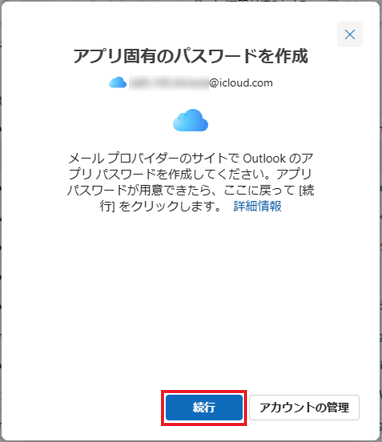
- 「サインインする必要があります」と表示されます。
アプリパスワードを入力し、「続行」ボタンをクリックします。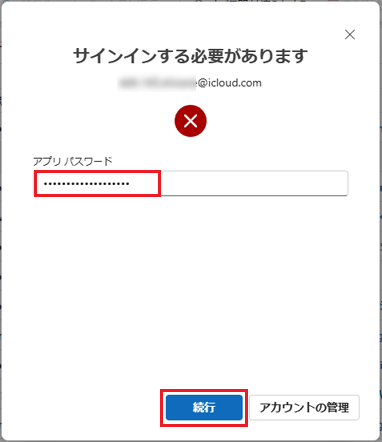
- 本人確認として、Microsoft アカウントのPINの入力画面などが表示されている場合は、入力します。
重要
サインインし直してもエラーが消えない場合や、サインインできない場合は、設定した内容に誤りがある可能性があります。
Outlook(new)への設定内容をメールアカウントの提供元にお問い合わせください。
ご参考
- Microsoft アカウントをお使いの場合、何らかの理由によりMicrosoft アカウントがロックされていると、サインインできない場合があります。
次のQ&Aをご覧になり、ブラウザーからMicrosoft アカウントのページにサインインしてください。 [Windows 11] Microsoft アカウントの本人確認で「このMicrosoft アカウントに問題があります」と表示されます。
アカウントがロックされている場合は、Q&Aの手順に従ってロックを解除してください。
Microsoft アカウントのページにサインインできた場合は、Microsoft アカウントはロックされていないため、メールが送受信できない原因は別にある可能性があります。 - Outlook(classic)からOutlook(new)に移行した後、エラーが発生するようになった場合は、元のアプリに戻してメールを送受信できるかどうかを確認してください。
元のアプリに戻す手順は、次のQ&Aをご覧ください。[Outlook(new)] Outlook(classic)に戻す方法を教えてください。
Outlook(new)でのみメールを送受信できない場合は、Outlook(new)の設定方法や対応状況などを、メールアカウントの提供元にお問い合わせください。
このQ&Aを見た人はこれも見ています!

Q&Aで問題が解決しないときは、下記の方法もお試しください。
その他の便利なサービス(有料)


