- クイック設定内の項目を移動したい場合は、位置を変更したい項目を任意の位置にドラッグします。
- クイック設定の右側に「▼」「▲」がない場合は、Windows 11, version 23H2以前をご利用です。
Windows 11, version 23H2以前は、「Wi-Fi」の項目を非表示にできるため、設定を確認する必要があります。
設定の確認方法は、次のQ&Aの「表示される項目を編集する」をご覧ください。 [Windows 11] クイック設定について教えてください。

Q&Aナンバー【4511-3952】更新日:2025年5月23日
このページをブックマークする(ログイン中のみ利用可)
[Windows 11] クイック設定に「Wi-Fi」が表示されません。
| 対象機種 | すべて |
|---|---|
| 対象OS |
|
 質問
質問
クイック設定に「Wi-Fi」のボタンがない場合や、「Wi-Fi」や「機内モード」のボタンをクリックしてもオン / オフを切り替えられない場合の対処方法を教えてください。
 回答
回答
パソコンのWi-Fi(無線LAN)の機能などが正しく動作していない可能性があります。
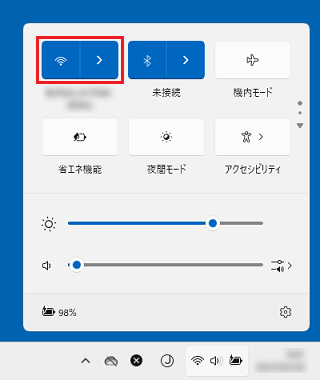
(クイック設定に「Wi-Fi」の項目がある場合)
次の項目を順番に確認してください。
1番目の確認項目クイック設定の表示を確認する
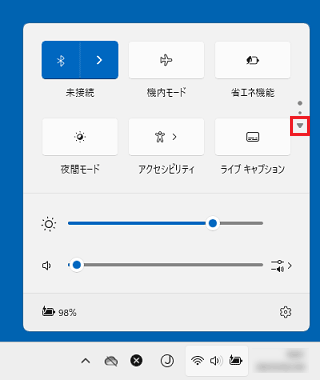
Windows 11, version 24H2をお使いの場合、クイック設定の次のページに「Wi-Fi」がある可能性があります。
「▼」「▲」をクリックして表示を切り替えてください。
アドバイス
2番目の確認項目パソコンを再起動する
一時的な問題によって、「Wi-Fi」が表示されていない可能性があります。
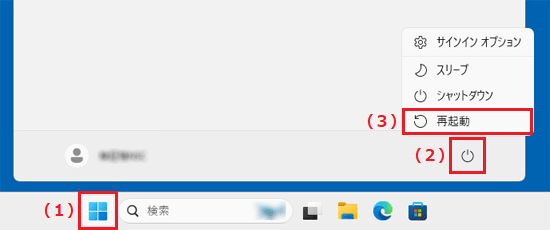
「スタート」ボタン→「電源」→「再起動」の順にクリックし、パソコンを再起動して、クイック設定に「Wi-Fi」が表示されるかどうかを確認してください。
3番目の確認項目無線LANデバイスを有効にする
Windowsの設定で無線LANデバイスが無効になっている可能性があります。
次の手順で、無線LANデバイスを有効にします。

お使いの環境によっては、表示される画面が異なります。
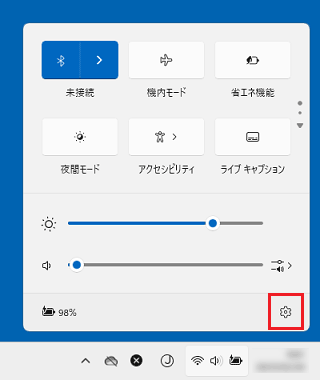
- クイック設定の「すべての設定」(歯車のアイコン)をクリックします。
- 「設定」が表示されます。
左側の一覧から、「ネットワークとインターネット」をクリックします。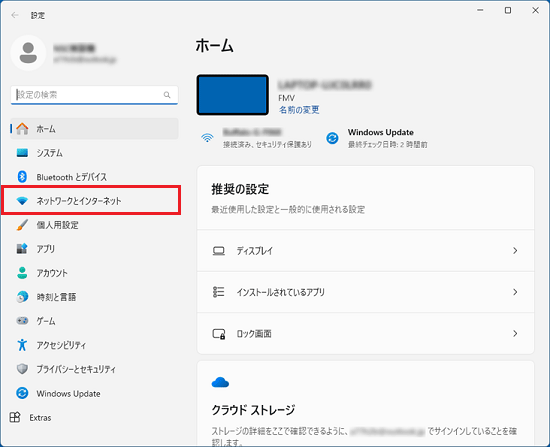 アドバイス
アドバイス「ネットワークとインターネット」が表示されていない場合は、「設定」の左にある「≡」(ナビゲーションを開く)→「ネットワークとインターネット」の順にクリックします。
- 画面右側の一覧をスクロールし、「ネットワークの詳細設定」をクリックします。
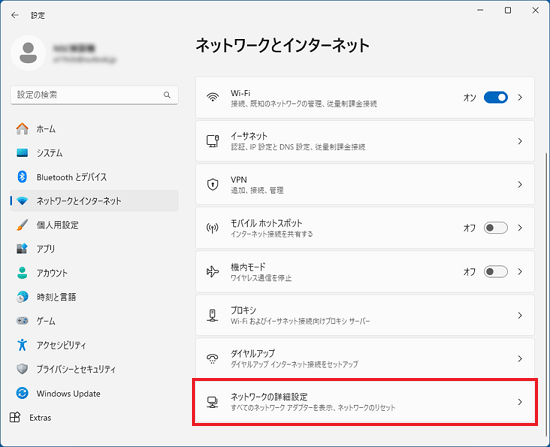
- 「ネットワークの詳細設定」が表示されます。
「ネットワーク アダプター」にある、「Wi-Fi」の項目の「Enable」または「有効にする」ボタンをクリックします。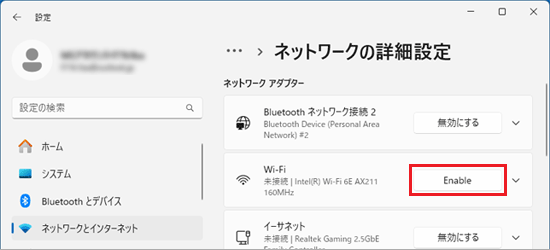
(「Enable」ボタンが表示されている場合)重要- 「Disable」または「無効にする」ボタンが表示されている場合は、そのボタンをクリックして、一度「Enable」または「有効にする」ボタンに切り替えます。
その後、改めて「Enable」または「有効にする」ボタンをクリックします。 - 「Wi-Fi」の項目がない場合は、「強制終了スイッチを押す / パソコンを放電する」に進みます。
- 「Disable」または「無効にする」ボタンが表示されている場合は、そのボタンをクリックして、一度「Enable」または「有効にする」ボタンに切り替えます。
- 「Wi-Fi」の項目に「Disable」または「無効にする」ボタンが表示されたことを確認します。
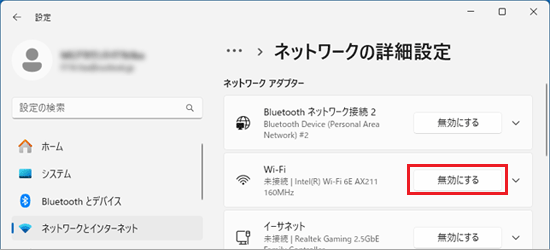
- クイック設定を表示して、「Wi-Fi」が表示されるかどうかを確認します。アドバイス
「Wi-Fi」が表示されても、インターネットに接続できない場合は、次のQ&Aの「無線LANプロファイルを再作成する」以降をご覧ください。
4番目の確認項目強制終了スイッチを押す / パソコンを放電する
強制終了スイッチの押下、またはパソコンの放電で、クイック設定に「Wi-Fi」が表示されるかどうかを確認します。
- 強制終了スイッチを搭載している機種をお使いの場合は、強制終了スイッチを押してください。
強制終了スイッチの搭載機種や使い方は、次のQ&Aをご覧ください。強制終了スイッチについて教えてください。(2015年9月・10月・12月発表モデル以降) - 強制終了スイッチを搭載していない機種をお使いの場合は、パソコンを放電してください。
パソコンを放電する方法は、次のQ&Aをご覧ください。パソコンを放電する方法を教えてください。
アドバイス
強制終了スイッチとは、主にパソコン本体下面の直径2〜3ミリ程度の穴の中にあるスイッチで、スイッチの近くに「RESET」や「OFF」、「REPAIR」と刻印されています。
ノートパソコンやタブレットパソコンに搭載されています。(一部の機種を除く)

(刻印の例)
5番目の確認項目BIOSセットアップを初期化する
BIOSセットアップを初期化し、クイック設定に「Wi-Fi」が表示されるかどうかを確認します。
BIOSセットアップを初期化する方法は、次のQ&Aをご覧ください。
BIOSセットアップを「標準設定値」に設定する方法を教えてください。(2015年9月・10月・12月発表モデル以降)
6番目の確認項目無線LANドライバーを再インストールする
無線LANドライバーを再インストールし、クイック設定に「Wi-Fi」が表示されるかどうかを確認します。
無線LANドライバーを再インストールする方法は、次のQ&Aをご覧ください。 無線LANドライバーを再インストールする方法を教えてください。(2021年10月発表モデル以降)
重要
無線LANドライバーを再インストールする際、「デバイスマネージャー」に無線LANデバイスが表示されない場合は、「ネットで修理申し込み」で故障診断を行ってください。
「ネットで修理申し込み」では、FMVチャットサポートを使って故障診断を行うことができ、自動応答で故障と診断された場合はそのまま修理を申し込めます。 ネットで修理申し込み
ご参考
無線LANの安定性を改善した更新版のドライバーが提供されていることがあります。
ここまでの手順でインターネット接続ができるようになった場合や、有線LANなど、ほかの接続方法でインターネットに接続できる場合は、お使いの機種に提供されているドライバー類を最新の状態に更新してください。
最新のドライバーが提供されているかどうかの確認やアップデートは、アップデートナビで実行できます。
アップデートナビの使い方は、次のQ&Aをご覧ください。アップデートナビの使い方を教えてください。(Windows 11)

Q&Aで問題が解決しないときは、下記の方法もお試しください。
その他の便利なサービス(有料)


