Personal Vault(個人用 Vault)とは、OneDrive内の保護されたフォルダーです。
アクセスするには2段階認証でロックを解除する必要があり、重要な書類などを安全に保護できます。
Personal Vault(個人用 Vault)について、詳しくは次のQ&Aをご覧ください。 [OneDrive] Personal Vault(個人用 Vault)について教えてください。

Q&Aナンバー【4511-4047】更新日:2025年11月5日
このページをブックマークする(ログイン中のみ利用可)
| 対象機種 | すべて |
|---|---|
| 対象OS |
|
 質問
 回答
OneDriveで、「個人用 Vault(Personal Vault).lnk このアイテム名または種類が許可されていません。」 と表示される場合は、個人用 Vault(Personal Vault)にアクセスするためのショートカットに一時的な問題が発生している可能性があります。
Personal Vault(個人用 Vault)とは、OneDrive内の保護されたフォルダーです。
アクセスするには2段階認証でロックを解除する必要があり、重要な書類などを安全に保護できます。
Personal Vault(個人用 Vault)について、詳しくは次のQ&Aをご覧ください。[OneDrive] Personal Vault(個人用 Vault)について教えてください。
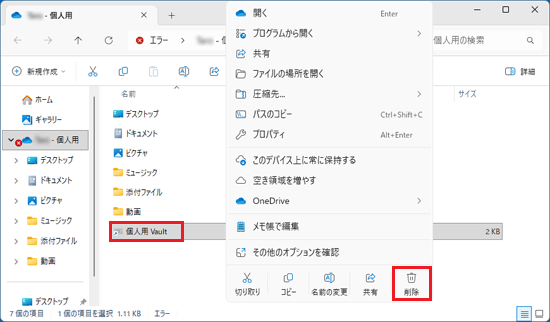
「個人用 Vault(Personal Vault).lnk このアイテム名または種類が許可されていません。」 と表示された場合は、「個人用 Vault(Personal Vault).lnk」を削除して、再作成します。
手順は、次のとおりです。

お使いの環境によっては、表示される画面が異なります。

 」が表示されていることを確認します。

 」が表示され、エラーが表示されなくなったことを確認します。