クリックロックとドラッグロックの概要や操作方法については、次のQ&Aをご覧ください。 マウスやフラットポイントのボタンを押し続けることなくドラッグする方法を教えてください。

Q&Aナンバー【4610-1587】更新日:2022年2月6日
このページをブックマークする(ログイン中のみ利用可)
クリックロックやドラッグロックの設定を変更する方法を教えてください。(2012年10月発表モデル以降)
| 対象機種 | すべて |
|---|---|
| 対象OS |
|
 質問
質問
クリックロックやドラッグロックの設定を変更する方法を教えてください。
 回答
回答
コントロールパネルの「マウスのプロパティ」から、変更する設定に応じた項目を選択します。
設定を変更する方法は、次のとおりです。
アドバイス

- お使いのOSによって、手順が異なります。
- Windows 11
 「スタート」ボタン→右上の「すべてのアプリ」→「Windows ツール」の順にクリックします。
- 「Windows ツール」が表示されます。
「コントロールパネル」をダブルクリックし、手順5.に進みます。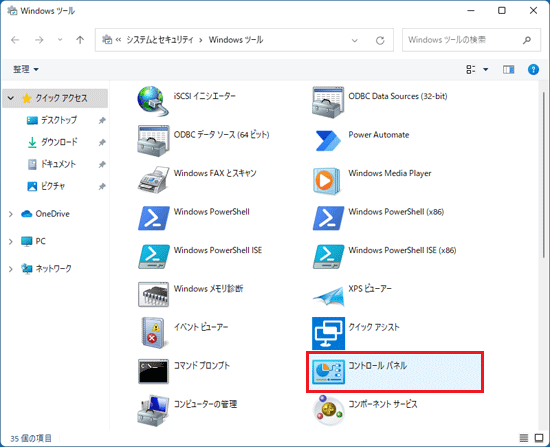
- Windows 10
 「スタート」ボタンをクリックし、すべてのアプリの一覧から「Windows システムツール」→「コントロールパネル」の順にクリックして、手順5.に進みます。
 - Windows 8.1/8
「デスクトップ」タイルをクリックします。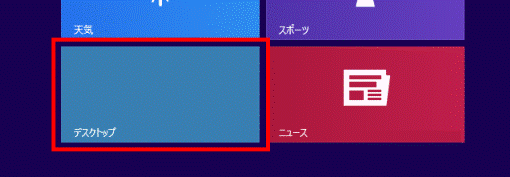 アドバイス
アドバイスデスクトップが表示されている場合は、次の手順に進みます。
- Windows 11
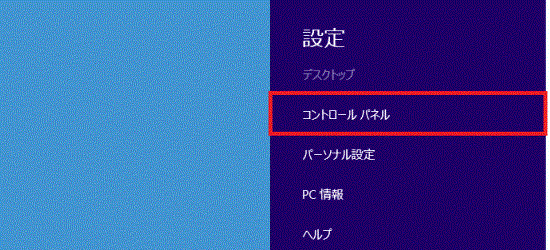
- 画面の右下の角に、マウスポインターを移動します。
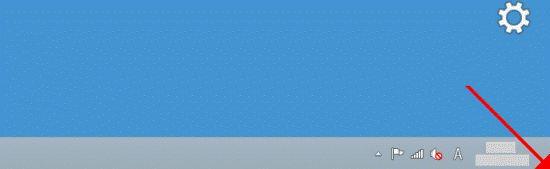
- チャームが表示されます。
「設定」をクリックします。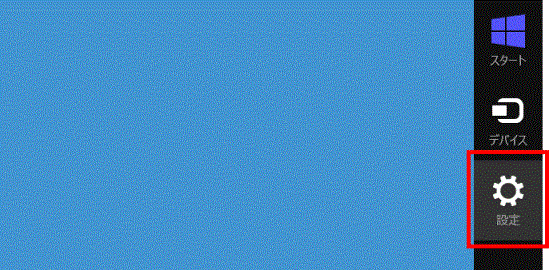
- 「コントロールパネル」をクリックします。
- 「ハードウェアとサウンド」をクリックします。
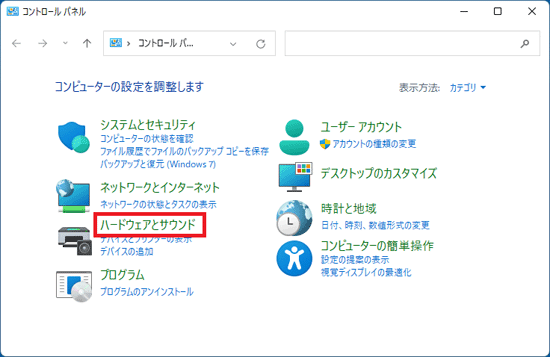 アドバイス
アドバイス表示方法が「大きいアイコン」または「小さいアイコン」の場合は、「マウス」アイコンをクリックし、手順7.に進みます。
- 「デバイスとプリンター」欄の、「マウス」をクリックします。
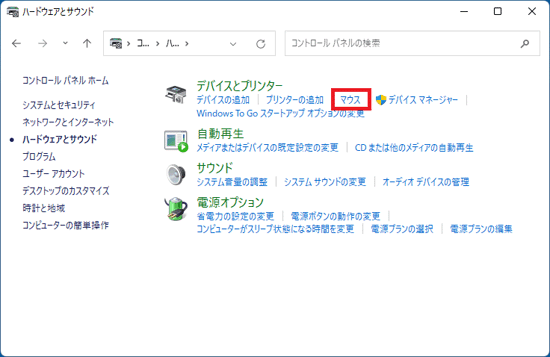
- 「マウスのプロパティ」が表示されます。
次の一覧から目的の項目をクリックし、操作手順を確認します。
クリックロックの設定を変更する場合
次の手順で、クリックロックの設定を変更します。
お使いの環境によっては、表示される画面が異なります。
- 「マウスのプロパティ」の「ボタン」タブをクリックします。
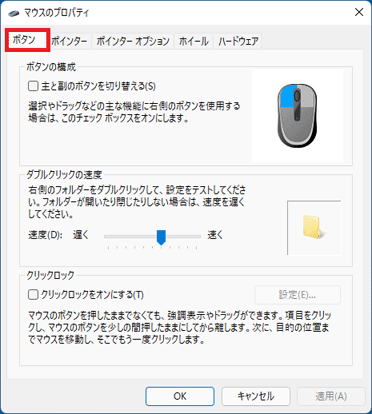 アドバイス
アドバイス「ボタン」タブに、「ボタン設定」が表示されている場合は、クリックロックの設定がないため、クリックロックは使用できません。
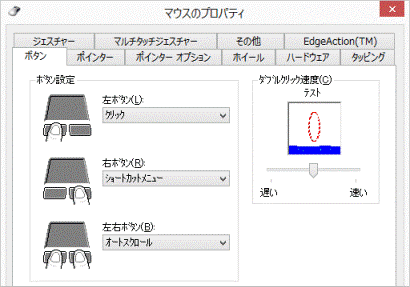
- 「クリックロック」の項目を確認します。
- クリックロックを有効にする場合
「クリックロックをオンにする」をクリックし、チェックを付けます。 - クリックロックを無効にする場合
「クリックロックをオンにする」をクリックし、チェックを外します。
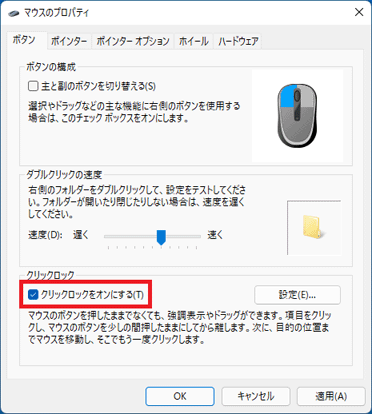
(クリックロックを有効にする例)アドバイスマウスまたはフラットポイントのボタンを押してから、クリックロックと認識されるまでの時間を調整する場合は、「設定」ボタンをクリックします。
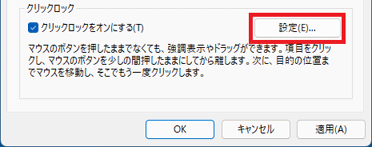
表示される「クリックロックの設定」のつまみをクリックしたまま左右に動かして、時間を調整し、「OK」ボタンをクリックします。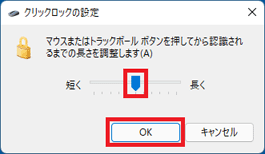
- クリックロックを有効にする場合
- 「OK」ボタンをクリックし、「マウスのプロパティ」を閉じます。
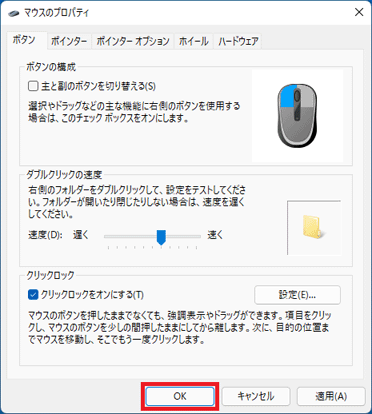
- 「×」ボタンをクリックし、「ハードウェアとサウンド」または「コントロールパネル」を閉じます。
ドラッグロックの設定を変更する場合
ドラッグロックの設定を変更する方法は、次のとおりです。
表示されるタブに応じた項目をクリックして、確認してください。
アドバイス
どの項目にもあてはまらない場合、ドラッグロックの設定がないため、ドラッグロックは使用できません。
「デバイス設定」タブがある場合

次の手順で、ドラッグロックの設定を変更します。
お使いの環境によっては、表示される画面が異なります。
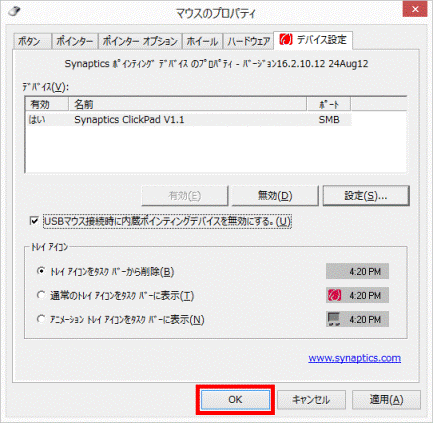
- 「マウスのプロパティ」の「デバイス設定」タブをクリックします。
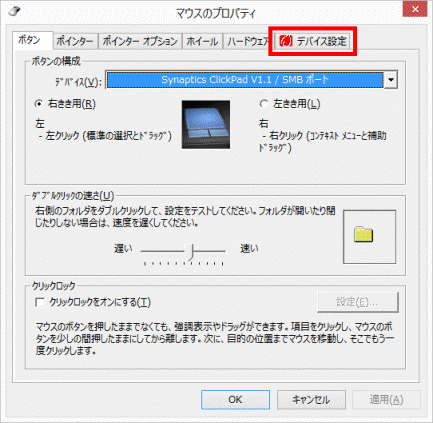
- 「設定」ボタンをクリックします。
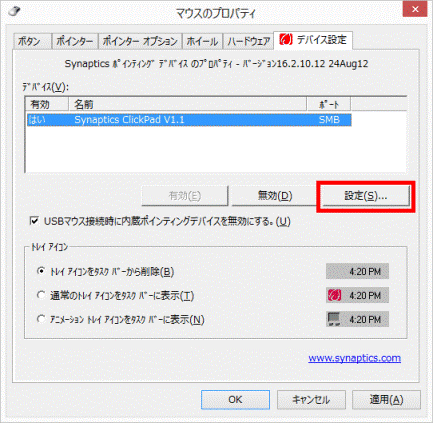
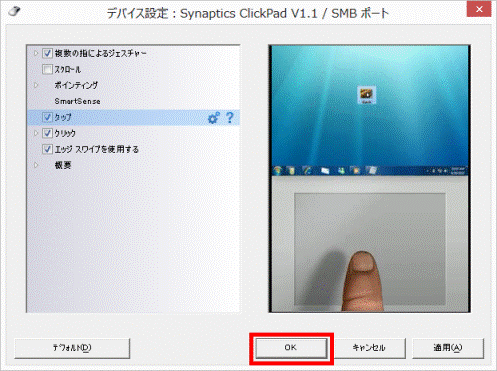
- 「デバイス設定」が表示されます。
「タップ」をクリックしチェックを付けます。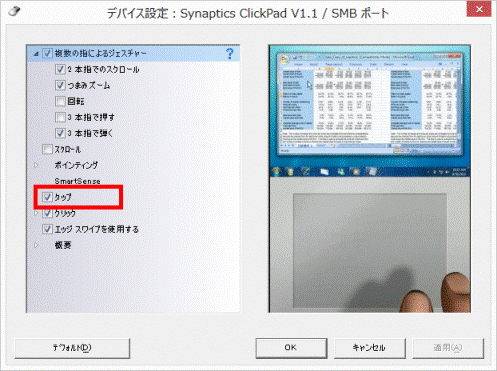
- 歯車が2つ描かれた「設定」をクリックします。
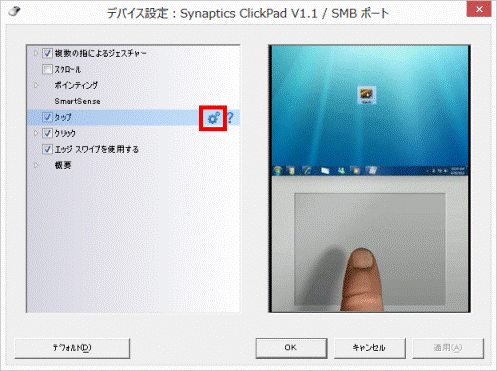
- 「タップ」が表示されます。
「再タップしてホールドでドラッグ」をクリックし、チェックを付けます。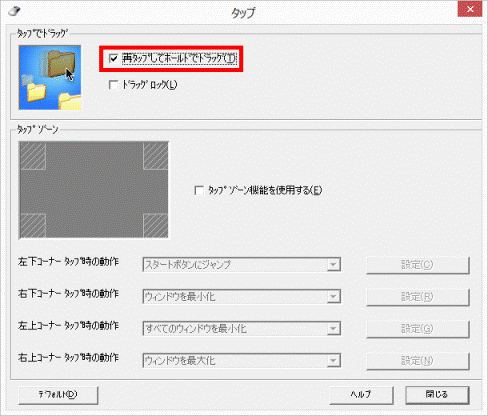
- 必要に応じて「ドラッグロック」をクリックし、チェックを付けます。
- 「ドラッグロック」にチェックを付けた場合
目的の位置でタップしたときに、ドラッグロックが解除されます。 - 「ドラッグロック」にチェックを付けない場合
フラットポイントから指を離すと、ドラッグロックが解除されます。
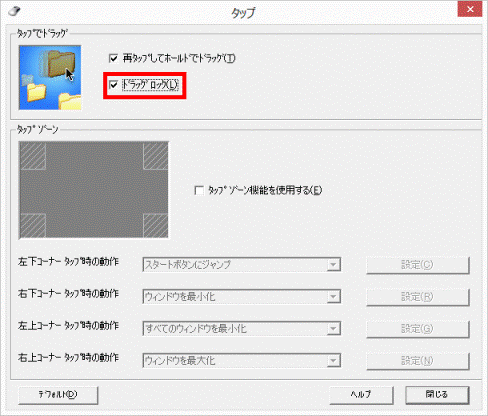
- 「ドラッグロック」にチェックを付けた場合
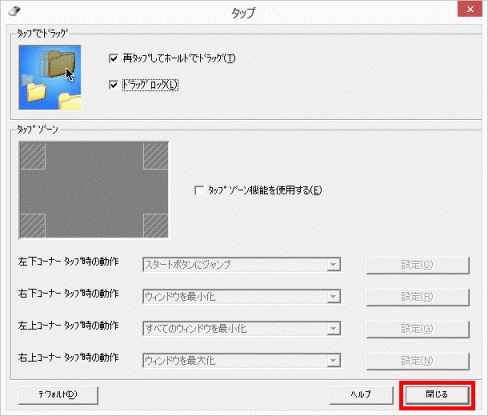
- 「閉じる」ボタンをクリックします。
- 「OK」ボタンをクリックし、「デバイス設定」を閉じます。
- 「×」ボタンをクリックし、「マウスのプロパティ」を閉じます。
- 「×」ボタンをクリックし、「ハードウェアとサウンド」または「コントロールパネル」を閉じます。
「タッチパッド」タブがある場合

次の手順で、ドラッグロックの設定を変更します。
お使いの環境によっては、表示される画面が異なります。
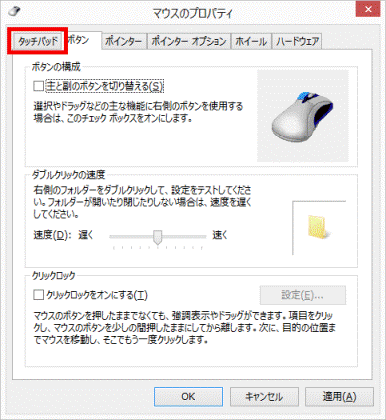
- 「マウスのプロパティ」の「タッチパッド」タブをクリックします。
- 「クリックしてタッチパッドの設定を変更します」をクリックします。
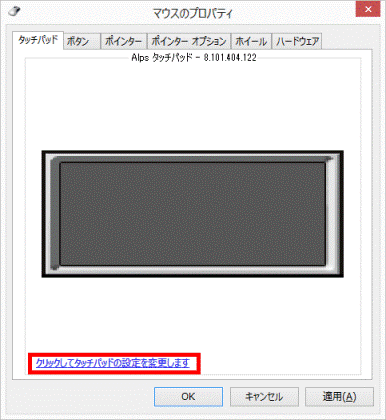
- 「タッチパッド」が表示されます。
タッチパッドのアイコンをクリックします。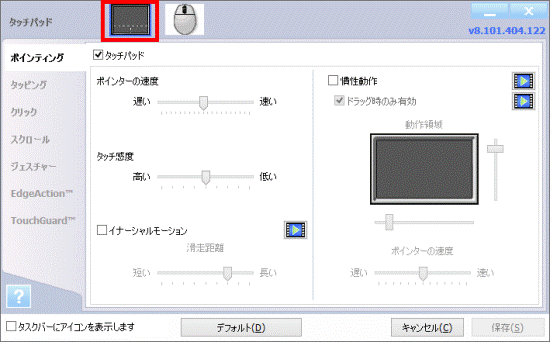
- 「タッピング」をクリックします。
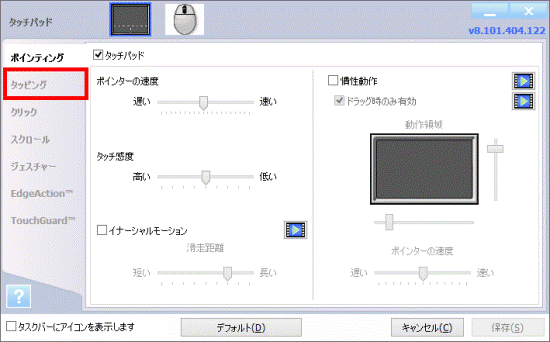
- 「ドラッグロックの設定」欄を確認します。
- ドラッグロックを有効にする場合
「ドラッグロック」をクリックし、チェックを付けます。 - ドラッグロックを無効にする場合
「ドラッグロック」をクリックし、チェックを外し、手順7.に進みます。
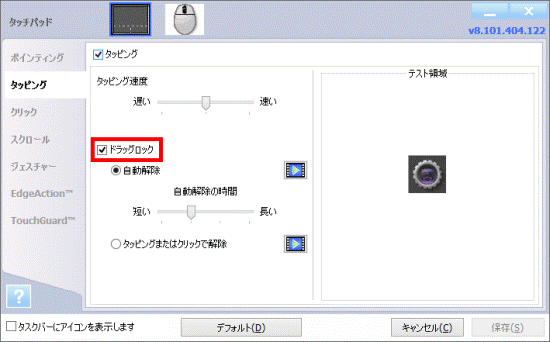
(ドラッグロックを有効にする例) - ドラッグロックを有効にする場合
- 「自動解除」または「タッピングまたはクリックで解除」をクリックします。
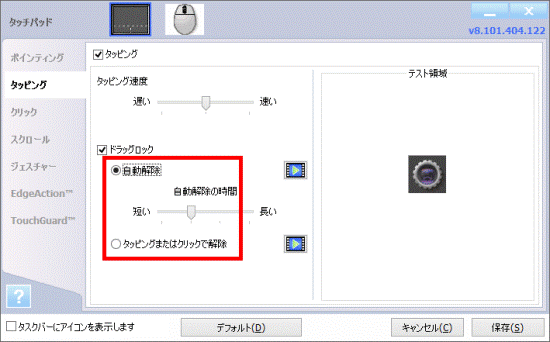 アドバイス
アドバイス- 「自動解除」を設定した場合は、フラットポイントから指を離すと、ドラッグロックが解除されます。
なお、「自動解除の時間」のつまみをクリックしたまま左右に動かして、自動解除が実行されるまでの時間を調整できます。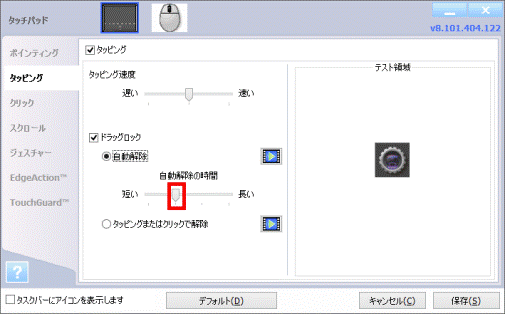
- 「タッピングまたはクリックで解除」を設定した場合は、目的の位置でタップしたときに、ドラッグロックが解除されます。
- 「自動解除」を設定した場合は、フラットポイントから指を離すと、ドラッグロックが解除されます。
- 「保存」ボタンをクリックします。
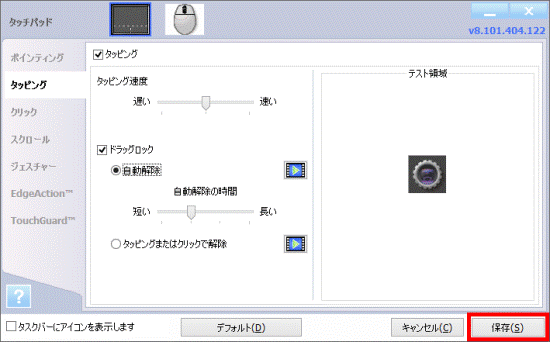
- 「×」ボタンをクリックし、「タッチパッド」を閉じます。
- 「×」ボタンをクリックし、「ハードウェアとサウンド」または「コントロールパネル」を閉じます。
「タッピング」タブがある場合

次の手順で、ドラッグロックの設定を変更します。
お使いの環境によっては、表示される画面が異なります。
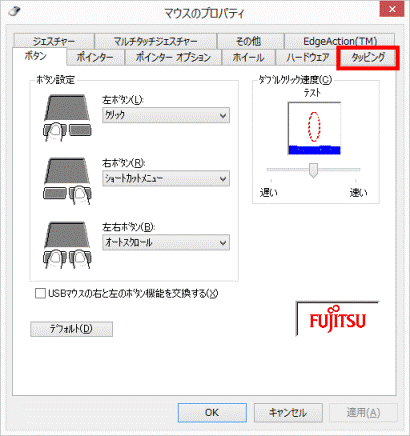
- 「マウスのプロパティ」の「タッピング」タブをクリックします。
- 「ドラッグロックの設定」欄を確認します。
- ドラッグロックを有効にする場合
「ドラッグロック」にチェックを付けます。 - ドラッグロックを解除する場合
「ドラッグロック」のチェックをはずし、手順4.に進みます。
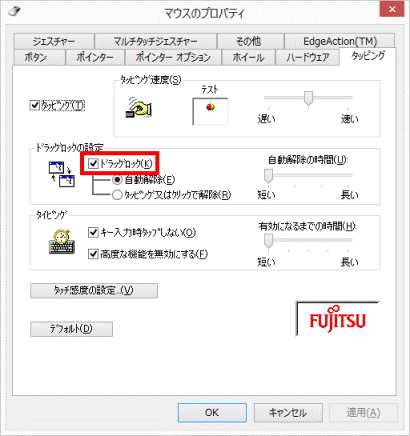
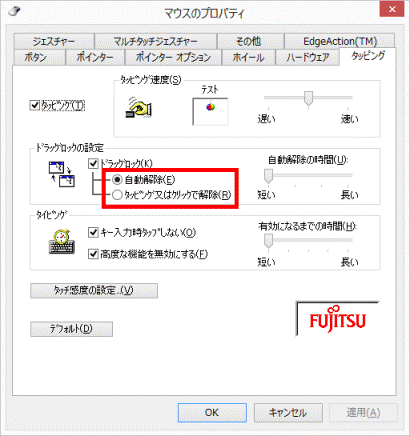
(「ドラッグロック」にチェックを付けた例) - ドラッグロックを有効にする場合
- 「自動解除」または「タッピング又はクリックで解除」をクリックします。
 アドバイス
アドバイス- 「自動解除」を設定した場合は、フラットポイントから指を離すと、ドラッグロックが解除されます。
なお、「自動解除の時間」のつまみをクリックしたまま左右に動かして、自動解除が実行されるまでの時間を調整できます。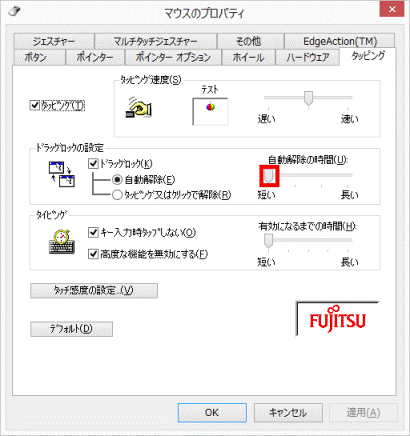
- 「タッピング又はクリックで解除」を設定した場合は、目的の位置でタップしたときに、ドラッグロックが解除されます。
- 「自動解除」を設定した場合は、フラットポイントから指を離すと、ドラッグロックが解除されます。
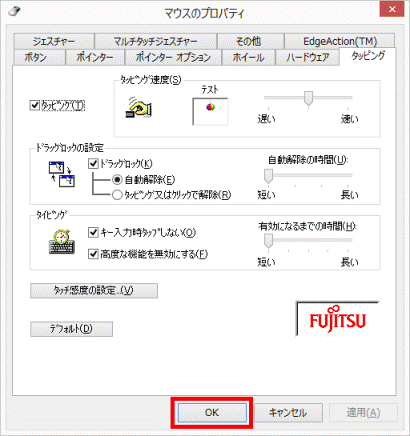
- 「OK」ボタンをクリックし、「マウスのプロパティ」を閉じます。
- 「×」ボタンをクリックし、「ハードウェアとサウンド」または「コントロールパネル」を閉じます。
Windows 11またはWindows 10で、上の3種類のタブが1つもない場合
お使いのOSによって、手順が異なります。
次の場合に応じた項目を確認してください。
Windows 11の場合
次の手順で、ドラッグロックの設定を変更します。
お使いの環境によっては、表示される画面が異なります。
- 「スタート」ボタン→「設定」の順にクリックします。
スタートメニューに「設定」がない場合は、「スタート」ボタン→右上の「すべてのアプリ」→「設定」の順にクリックします。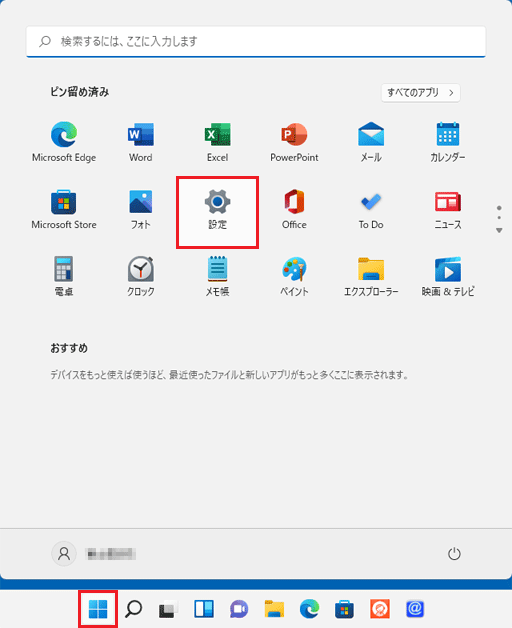
- 「設定」が表示されます。
「Bluetoothとデバイス」をクリックします。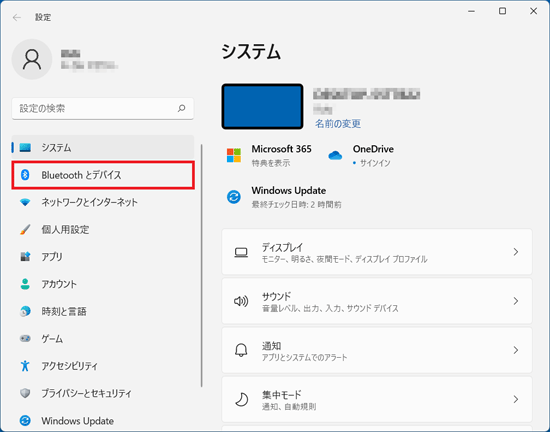
- 画面をスクロールし、「タッチパッド」をクリックします。
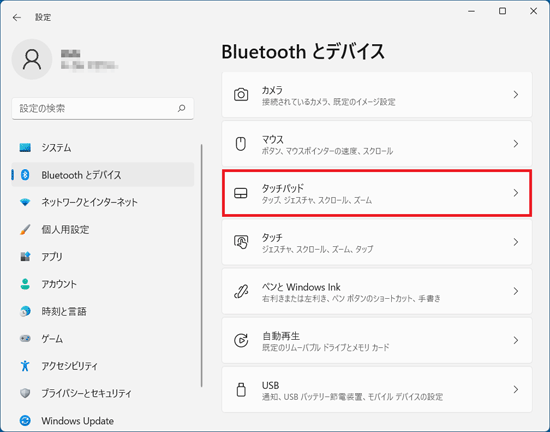 アドバイス
アドバイス「タッチパッド」が表示されない場合はドラッグロックの設定がないため、ドラッグロックは使用できません。
- 「タッチパッド」が表示されます。
「タップ」をクリックします。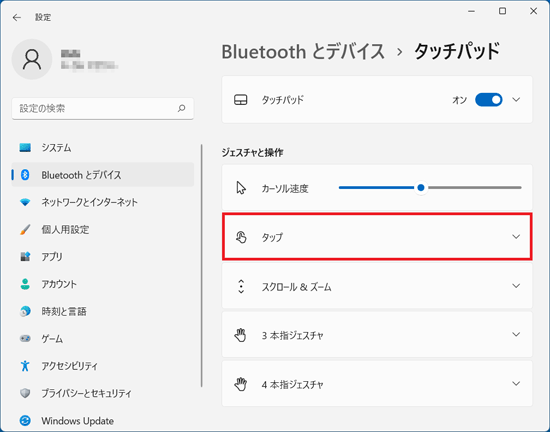 アドバイス
アドバイス「タップ」が表示されない場合はドラッグロックの設定がないため、ドラッグロックは使用できません。
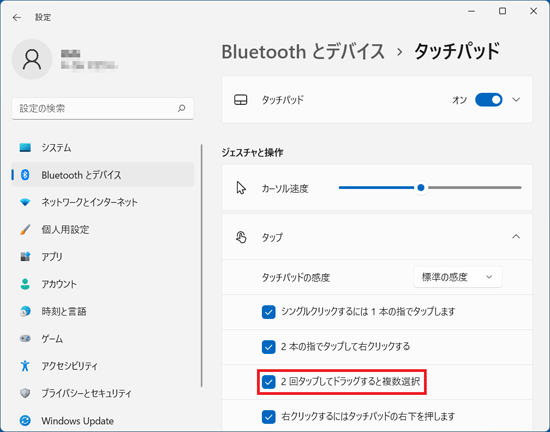
- 画面をスクロールし、「タップ」の欄を確認します。
- ドラッグロックを有効にする場合
「2回タップしてドラッグすると複数選択」にチェックを付けます。 - ドラッグロックを解除する場合
「2回タップしてドラッグすると複数選択」のチェックをはずします。
 アドバイス
アドバイス- 「2回タップしてドラッグすると複数選択」が表示されない場合は、ドラッグロックの設定がないため、ドラッグロックは使用できません。
- この手順で有効になるのは、フラットポイントから指を離すと解除されるタイプのドラッグロックです。
- ドラッグロックを有効にする場合
- 「×」ボタンをクリックし、「設定」を閉じます。
Windows 10の場合
次の手順で、ドラッグロックの設定を変更します。
お使いの環境によっては、表示される画面が異なります。
- 「スタート」ボタン→「設定」の順にクリックします。
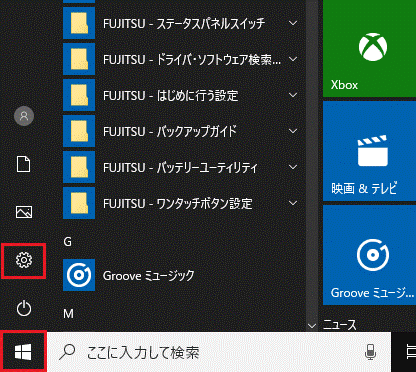
- 「設定」が表示されます。
「デバイス」をクリックします。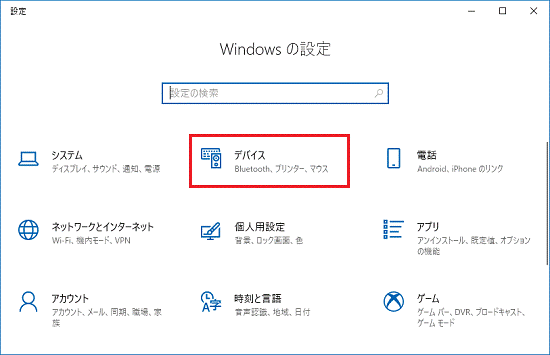
- 「タッチパッド」をクリックします。
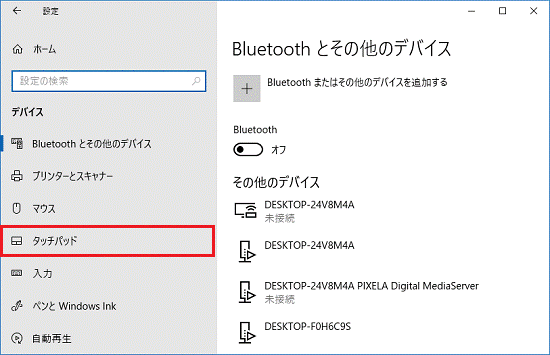 アドバイス
アドバイス「タッチパッド」が表示されない場合はドラッグロックの設定がないため、ドラッグロックは使用できません。
- 「タッチパッド」が表示されます。
「お使いのPCは高精度タッチパッドが用意されています。」と表示されていることを確認します。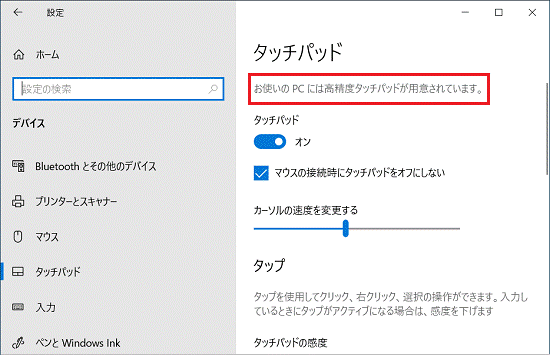 アドバイス
アドバイス「お使いのPCは高精度タッチパッドが用意されています。」が表示されない場合はドラッグロックの設定がないため、ドラッグロックは使用できません。
- 画面をスクロールし、「タップ」の欄を確認します。
- ドラッグロックを有効にする場合
「2回タップしてドラッグすると複数選択」にチェックを付けます。 - ドラッグロックを解除する場合
「2回タップしてドラッグすると複数選択」のチェックをはずします。
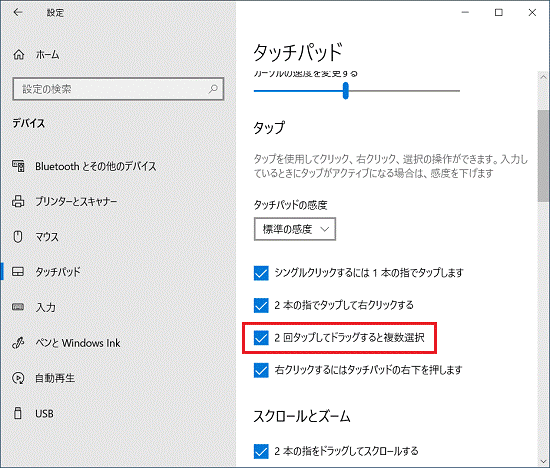 アドバイス
アドバイスこの手順で有効になるのは、フラットポイントから指を離すと解除されるタイプのドラッグロックです。
- ドラッグロックを有効にする場合
- 「×」ボタンをクリックし、「設定」を閉じます。
このQ&Aを見た人はこれも見ています!

Q&Aで問題が解決しないときは、下記の方法もお試しください。
その他の便利なサービス(有料)


