カタログなどに記載されているバッテリー駆動時間は、JEITAバッテリ動作時間測定法により測定された値です。
実際の駆動時間は、アプリの使用状況や周辺機器の接続状況などによって、大きく変化します。
JEITAバッテリ動作時間測定法については、次のQ&Aをご覧ください。

Q&Aナンバー【4611-3216】更新日:2026年10月28日
このページをブックマークする(ログイン中のみ利用可)
| 対象機種 | すべて |
|---|---|
| 対象OS |
|
 質問
質問 回答
回答周辺機器の取り外しや画面の明るさを変更するなどして、消費電力を節約し、バッテリー駆動時間を延ばします。
カタログなどに記載されているバッテリー駆動時間は、JEITAバッテリ動作時間測定法により測定された値です。
実際の駆動時間は、アプリの使用状況や周辺機器の接続状況などによって、大きく変化します。
JEITAバッテリ動作時間測定法については、次のQ&Aをご覧ください。
バッテリー駆動時間を延ばす方法は、次のとおりです。
目的に応じた項目をクリックしてご覧ください。
液晶ディスプレイの画面を暗くすると、消費電力を節約し、バッテリー駆動時間を延ばせます。
画面の明るさを調整する方法は、次のQ&Aをご覧ください。
「エネルギーに関する推奨事項」は、消費電力に大きく影響する設定を1か所で管理できるWindowsの機能です。
「エネルギーに関する推奨事項」を推奨設定にすることで、消費電力の削減などの効果が期待できます。
「エネルギーに関する推奨事項」について、詳しくは次のQ&Aをご覧ください。 [Windows 11] 「エネルギーに関する推奨事項」について教えてください。
ドライバーの更新内容には、省電力機能の改善が含まれていることがあります。
このため、ドライバーをアップデートすることで、バッテリー駆動時間を延ばせる場合があります。
Windows Updateとアップデートナビを実行すると、Windowsを最新の状態に更新し、お使いの機種に提供されているドライバーをインストールできます。
[Windows 11] Windows Updateの実行方法を教えてください。[アップデートナビ] ドライバーやアプリをアップデートする方法を教えてください。セキュリティ対策ソフトのウイルススキャンなど、完了するまでに時間のかかるアプリは、ACアダプタを接続した状態で実行することをお勧めします。
パソコンと同時に起動し、動作し続けるアプリで不要なものは、削除することもご検討ください。
アプリの削除方法は、次のQ&Aをご覧ください。
USB機器などの周辺機器は、パソコンから電力を供給するため、バッテリー駆動時間が短くなります。
利用していない周辺機器は、パソコンから取り外します。
無線LAN(ワイヤレスLAN) / Bluetoothを搭載した機種は、個別に電波の発信 / 停止を切り替えられます。
これらの電波を使用しない場合は、電波を停止することで消費電力を節約し、バッテリー駆動時間を延ばせます。
機内モードに切り替えると、すべての電波を停止することができます。
詳しくは、次のQ&Aをご覧ください。
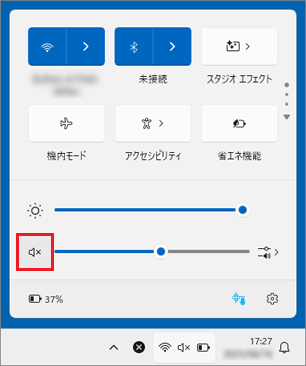
無線LAN(Wi-Fi)の電波を停止 / 発信する方法を教えてください。(2015年9月・10月・12月発表モデル以降)Bluetoothワイヤレステクノロジーの電波を停止する / 発信する方法を教えてください。(2012年10月発表モデル以降)音声出力が不要な場合は、ミュート(消音)に切り替えることで消費電力を節約し、バッテリー駆動時間を延ばせます。
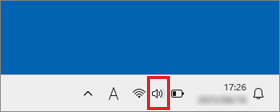
画面右下のスピーカーアイコンでミュートにする手順は、次のとおりです。

BIOSの設定を変更すると、消費電力を節約し、バッテリー駆動時間を延ばせます。
手順は、次のとおりです。
省電力に関する設定項目が表示されない機種では、設定を変更できません。
タブレットパソコンは、該当する項目をタップして手順を進めてください。
BIOSセットアップを起動する方法を教えてください。タッチ操作の場合は画面の「ESC」をタップします。
PCサポートツール、または、バッテリーユーティリティを使うと、バッテリーの満充電量を「100%」または「80%」に設定できます(対応機種のみ)。
バッテリーの満充電量を「80%」に設定している場合は、バッテリの寿命は長持ちしますが、バッテリ駆動時間は短くなります。
「100%」に設定すると、バッテリの容量を最大限利用できます。
充電モードを変更する方法は、次のQ&Aをご覧ください。
PCサポートツールについて教えてください。バッテリーユーティリティについて教えてください。バッテリーが充電されません。


