- 本ソフトウェアをインストールする場合は、外部ディスプレイを接続しないでください。
- 本ドライバーをインストール中に、下記のような現象が発生する場合があります。
- 表示が崩れる
- 数秒から数十秒の間、画面が真っ暗になる
- 数秒から数十秒の間、画面に読めない文字が表示される
- 画面の解像度が切り替わる
- 画面がちらつく
パソコンの電源を切ったり、インストールを中断せずに、そのままの状態でお待ちください。

Q&Aナンバー【4611-3320】更新日:2022年7月1日
このページをブックマークする(ログイン中のみ利用可)
[ディスプレイドライバー] インテル(R) ディスプレイドライバー 64ビット版 Ver.30.0.101.1369(プレインストール版)の再インストール方法を教えてください。
これは機種別のドライバー関連情報です。ドライバー名、および対象の機種やOSをご確認ください。
| 対象機種 | 2022年1月・3月発表モデルFMV LOOX 75/G、他・・・ |
|---|---|
| 対象OS |
|
 質問
質問
次の機種に添付されているインテル(R) ディスプレイドライバー 64ビット版 Ver.30.0.101.1369(プレインストール版)の再インストール方法を教えてください。
- 2022年1月・3月発表モデル
- FMV LOOX 75/G、90/G、WL1/G
 回答
回答
次の手順で、インテル(R) ディスプレイドライバー 64ビット版の再インストールとインストールの確認をします。
重要
アドバイス
タッチ操作の場合、「クリック」と記載されているところは「タップ」と読み替えてください。
また、「右クリック」は「長押し」に読み替えてください。
次の項目を順番に確認してください。
手順1ダウンロードページの表示手順
ドライバーは、FMVサポートのページで提供しています。
ダウンロードページは、次の手順でドライバ・ソフトウェア検索ユーティリティから表示します。
アドバイス
ダウンロードページは、次のリンクから表示することもできます。
 インテル(R) ディスプレイドライバー 64ビット版 (プレインストール版)
リンクをクリックしてダウンロードページを表示したら、「入手手順」に進みます。

お使いの環境によっては、表示される画面が異なります。
 「スタート」ボタン→右上の「すべてのアプリ」→「@メニュー」の順にクリックします。
 - 「@メニュー」が表示されます。
「パソコン設定」→「かんたん」→「名前でさがす」の順にクリックします。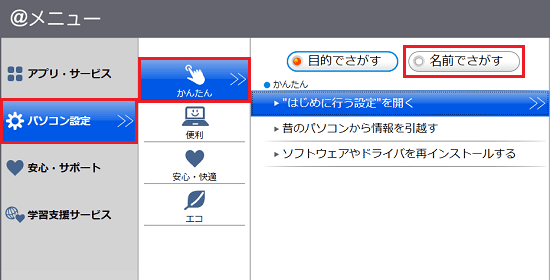
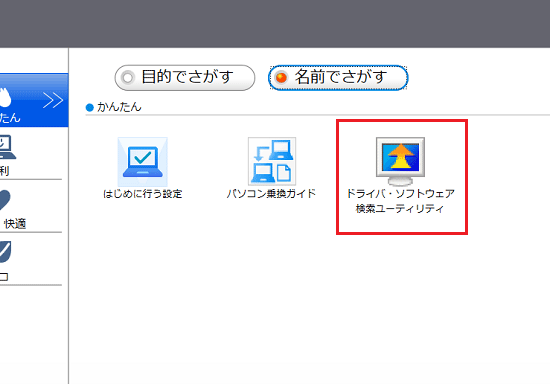
- 「ドライバ・ソフトウェア検索ユーティリティ」をクリックします。
- 「ユーザーアカウント制御」が表示されます。
「はい」ボタンをクリックします。
表示されない場合は、次の手順に進みます。 - 「ドライバ・ソフトウェア検索ユーティリティ」が表示されます。
「ダウンロードページを開く」ボタンをクリックします。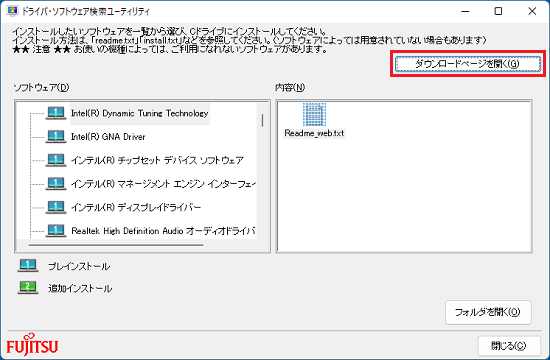 アドバイス
アドバイス左上の「機種名」を選択しなくても、自動的にお使いの機種のダウンロードページが表示されます。
手順2入手手順
次の手順で、ドライバーをダウンロードします。
お使いの環境によっては、表示される画面が異なります。
- お使いの機種に応じた、FMVサポートのホームページがが表示されます。
「ダウンロードファイル」の一覧から、「インテル(R) ディスプレイドライバー 64ビット版 (プレインストール版)」をクリックします。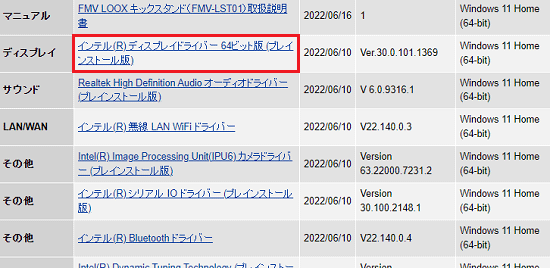
- ドライバーのダウンロードページが表示されます。
ページをスクロールし、「ダウンロードファイル」の「インテル(R) ディスプレイドライバー 64ビット版 (プレインストール版)」をクリックします。
- ダウンロードが完了すると、画面右上に「ファイルを開く」が表示されます。
「ダウンロード フォルダーを開く」ボタンをクリックします。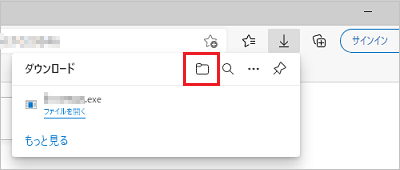 アドバイス
アドバイス- ダウンロードしたファイルは、ご購入時の状態では「ダウンロード」フォルダーに保存されます。
- ファイルをダウンロードするときに、セキュリティの警告が表示される場合がありますが、当社が提供するファイルはすべて検査済みです。
メッセージに関わらず、ダウンロードしてご利用いただけます。
メッセージが表示されたときのファイルのダウンロード方法は、次のQ&Aをご覧ください。 [Microsoft Edge] 画面の右上にメッセージが表示されてファイルをダウンロードできません。
- ダウンロードしたファイルは、ご購入時の状態では「ダウンロード」フォルダーに保存されます。
- 「ダウンロード」フォルダーなど、ファイルのダウンロード先が表示されます。
「E1033938」(または「E1033938.exe」)アイコンが作成されたことを確認します。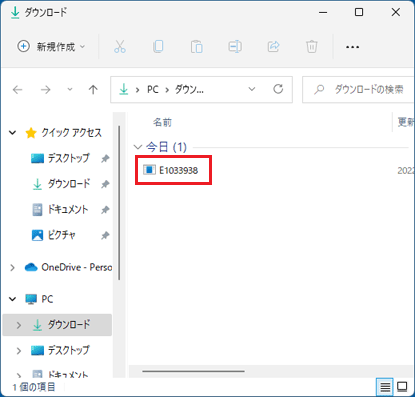
- ファイルのダウンロード先は表示したまま、Microsoft Edgeの「×」ボタンをクリックして、Microsoft Edge を閉じます。
手順3インストール手順
次の手順で、ドライバーをインストールします。
お使いの環境によっては、表示される画面が異なります。
- 作業中のアプリケーションをすべて終了します。
作成中のファイルがある場合は、ファイルを保存します。 - ダウンロードして保存した、「E1033938」(または「E1033938.exe」)アイコンをダブルクリックします。アドバイス
- ここまでの手順で「ダウンロード」フォルダーを閉じてしまった場合は、「スタート」ボタンを右クリックし、表示されるメニューから「エクスプローラー」をクリックします。
エクスプローラーが表示されたら、画面左側にある「PC」をクリックし、表示されるフォルダーの一覧から「ダウンロード」をダブルクリックします。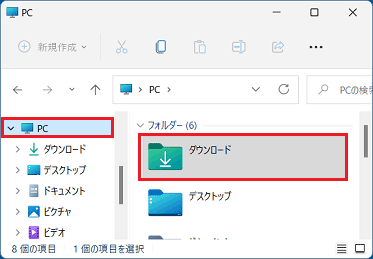
- 「WindowsによってPCが保護されました」と表示された場合は、「詳細情報」→「実行」の順にクリックします。
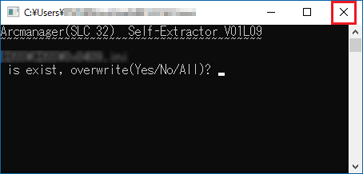
- 「overwrite(Yes/No/All)?」画面が表示された場合は、閉じるボタンで画面を終了し、次の手順に進みます。
- 「インストールしようとしているアプリは、Microsoft 検証済みアプリではありません」などのメッセージが表示された場合は、「インストールする」ボタンをクリックします。
インストールのボタンがない場合は、次のQ&Aをご覧ください。[Windows 11] 「インストールしようとしているアプリは、Microsoft 検証済みアプリではありません」と表示されます。
- ここまでの手順で「ダウンロード」フォルダーを閉じてしまった場合は、
- 「HD_Gfx_64_1369」フォルダーが作成されます。
作成された「HD_Gfx_64_1369」フォルダーをダブルクリックします。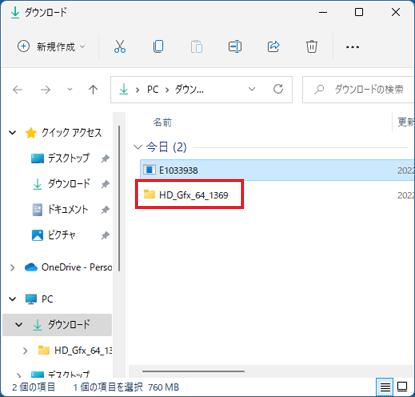
- 「Installer」(または「Installer.exe」)アイコンをダブルクリックします。
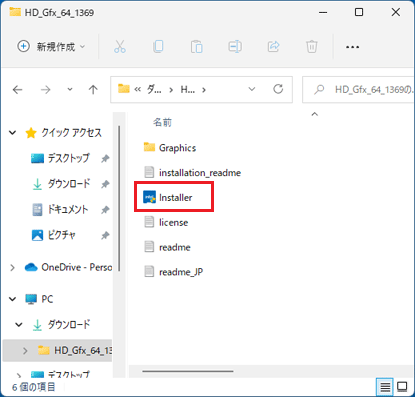
- 「ユーザーアカウント制御」が表示されます。「はい」ボタンをクリックします。
表示されない場合は、次の手順に進みます。 - 「intel(R) グラフィックス・ドライバー・インストーラー」と表示されます。
「インストールを開始」ボタンをクリックします。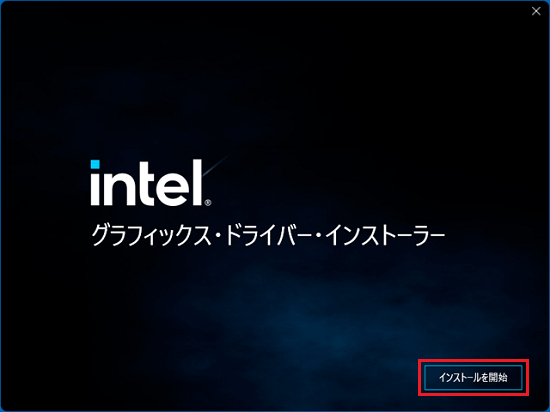
- 「インテル・ソフトウェア使用許諾契約」と表示されます。
内容をよく読みながら、スクロールバーを下に移動します。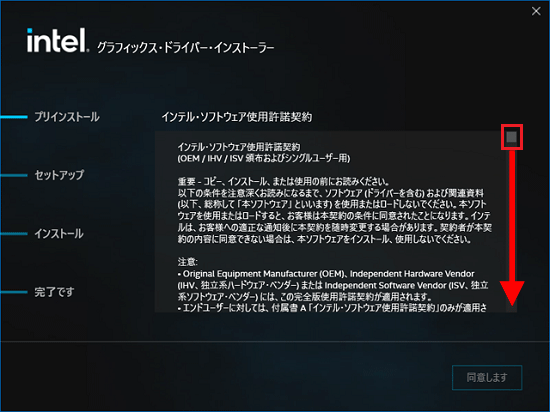
- インテル・ソフトウェア使用許諾契約に同意する場合は、「同意します」ボタンをクリックします。
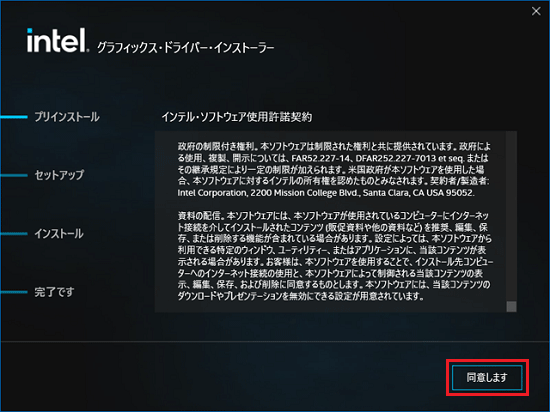
- 「インストールは次のコンポーネントをインストールします」と表示されます。
「開始」ボタンをクリックします。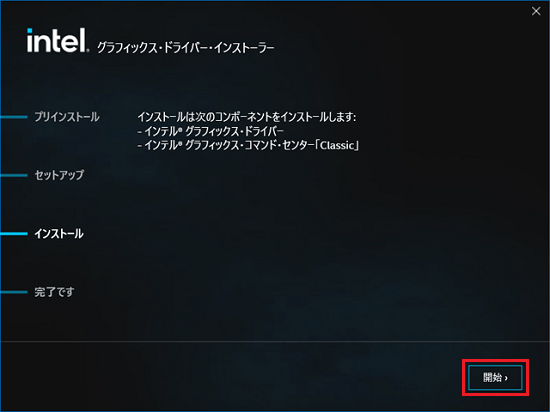 アドバイス
アドバイス- 「新しいドライバーがすでにインストールされています。強制的にインストールしますか?」と表示された場合は、「はい」ボタンをクリックします。
- 「同じドライバーがすでにインストールされています」と表示された場合は、「修復」ボタンをクリックします。
- 「新しいドライバーがすでにインストールされています。強制的にインストールしますか?」と表示された場合は、「はい」ボタンをクリックします。
- インストールが開始されます。
完了するまで、しばらく待ちます。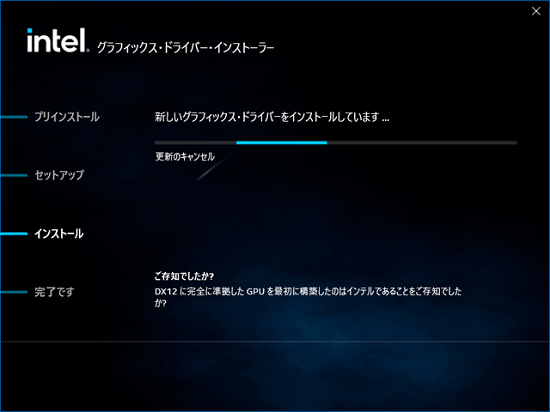
- 「インストールが完了しました。」と表示されます。
「オプションの再起動」ボタンをクリックします。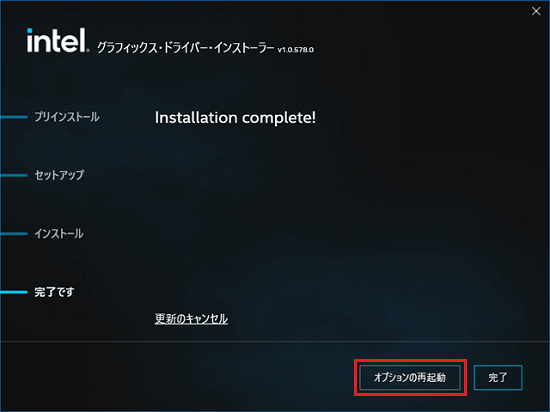
パソコンが再起動します。
手順4関連ソフトウェアのインストール手順
インテル(R) ディスプレイドライバーを使用するには、次のソフトウェアが必要です。
- インテル(R) グラフィックス・コマンド・センター
上のソウトウェアは、最新版をインストールしてください。
ソフトウェアをインストール・アップデートする方法は、次のQ&Aをご覧ください。[インテル グラフィックス・コマンド・センター] インストールやアップデートの方法を教えてください。
手順5インストールの確認手順
次の手順で、ドライバーが正しくインストールされているかどうかを確認します。
お使いの環境によっては、表示される画面が異なります。
- 「スタート」ボタンを右クリックし、表示されるメニューから「デバイスマネージャー」をクリックします。
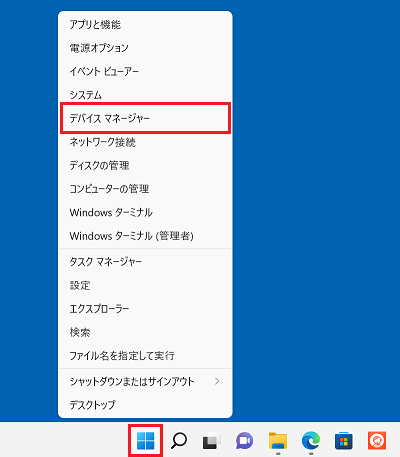
- 「デバイスマネージャー」が表示されます。
「ディスプレイアダプター」の左側にある「>」をクリックします。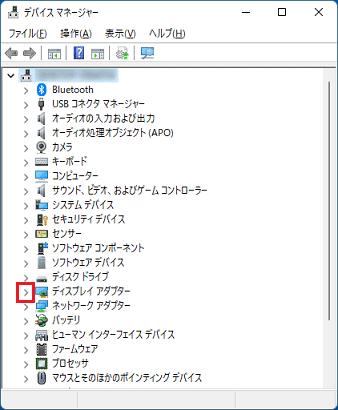
- 次のいずれかのデバイス名を右クリックし、表示されるメニューから「プロパティ」をクリックします。
- Intel(R) UHD Graphics
- Intel(R) Iris(R) Xe Graphics
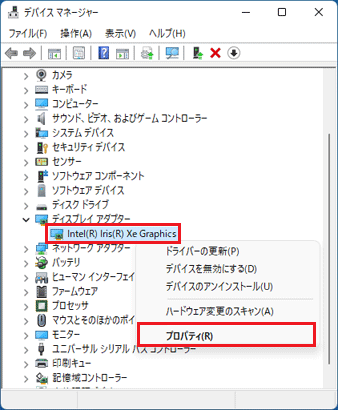
(「Intel(R) Iris(R) Xe Graphics」が表示された場合の例) - 「(デバイス名) のプロパティ」が表示されます。
「ドライバー」タブをクリックし、バージョンを確認します。
正常にインストールされているときは、「バージョン」の右側に「30.0.101.1369」と表示されます。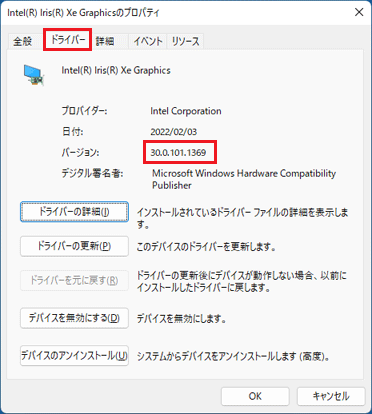
- 「×」ボタンをクリックし、「(デバイス名) のプロパティ」を閉じます。
- 「×」ボタンをクリックし、デバイスマネージャーを閉じます。
手順6ダウンロードしたファイルの削除手順
ドライバーが正常にインストールされたことを確認したら、FMVサポートのホームページからダウンロードしたファイルは、削除して結構です。
次の手順で、ダウンロードしたファイルと、「インストール手順」で作成したフォルダーを削除します。
- 画面下側のタスクバーにある、「エクスプローラー」アイコンをクリックします。
 アドバイス
アドバイス「エクスプローラー」アイコンがない場合は、
「スタート」ボタンを右クリックし、表示されるメニューから「エクスプローラー」をクリックします。 - 画面左側の「PC」をクリックし、表示されるフォルダーの一覧から「ダウンロード」をダブルクリックします。
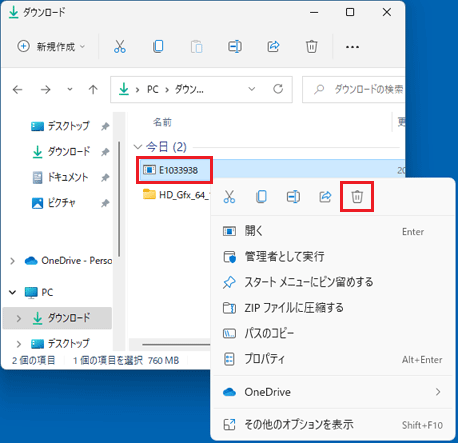
- ダウンロードして保存した、「E1033938」(または「E1033938.exe」)アイコンを右クリックし、表示されるメニューから「削除」をクリックします。
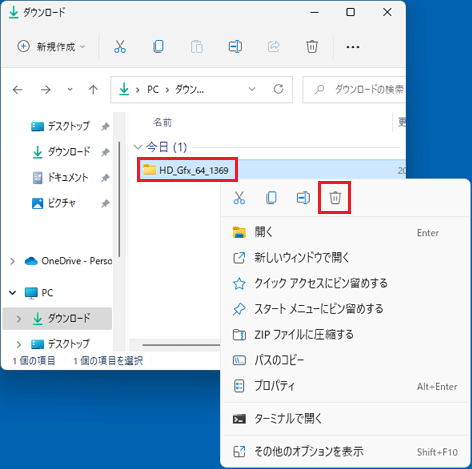
- 「HD_Gfx_64_1369」フォルダーを右クリックし、表示されるメニューから「削除」をクリックします。
- アイコンやフォルダーが消えたことを確認します。

Q&Aで問題が解決しないときは、下記の方法もお試しください。
その他の便利なサービス(有料)


