エラーメッセージが表示され、削除できない場合は、パソコンを再起動してから、もう一度削除をお試しください。

Q&Aナンバー【4611-3782】更新日:2024年10月17日
このページをブックマークする(ログイン中のみ利用可)
[Windows 11] デスクトップのアイコンを削除する方法を教えてください。
| 対象機種 | すべて |
|---|---|
| 対象OS |
|
 質問
質問
Windows 11で、 デスクトップにあるアイコンを削除する方法を教えてください。
 回答
回答
デスクトップにあるアイコンは、種類によって削除する手順が異なります。
削除したいアイコンに応じた項目を確認してください。
アドバイス
ショートカットアイコンを削除する
ショートカットアイコンを削除する手順は、次のとおりです。
アドバイス
- ショートカットアイコンとは、よく使うファイルやフォルダー、ソフトウェアを簡単に開くためのアイコンです。
アイコンの左下に、小さな矢印がついています。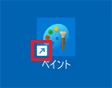
(ショートカットアイコンの例) - ショートカットアイコンを削除しても、ファイルやフォルダー、ソフトウェアの本体が消えることはありません。

お使いの環境によっては、表示される画面が異なります。
- 削除したいアイコンを右クリックし、表示されるメニューから「削除」をクリックします。
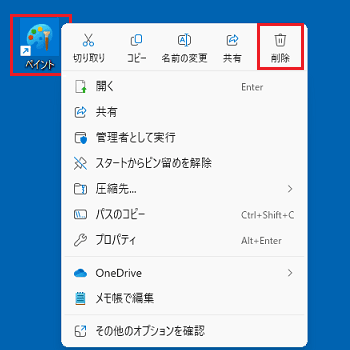
(Windows 11のバージョンによっては、「削除」などアイコンに名称は表示されません) - デスクトップからアイコンが削除されたことを確認します。
アドバイス
削除したショートカットアイコンをもう一度表示したい場合は、次のQ&Aをご覧ください。  [Windows 11] デスクトップにショートカットアイコンを作成する方法を教えてください。
「PC」などの特定のアイコンを削除する
「PC」などのWindows 標準のアイコンを削除する手順は、次のとおりです。
アドバイス
- 次のアイコンの削除方法について、ご案内します。
- PC(コンピューター)
- ごみ箱
- ユーザーのファイル
- コントロールパネル
- ネットワーク
- これらのアイコンは、左下に矢印はありませんが、ショートカットと同じ働きをしています。
そのため、削除しても内容が消えることはありません。
お使いの環境によっては、表示される画面が異なります。
- デスクトップの何もないところで右クリックし、表示されるメニューから、「個人設定」をクリックします。
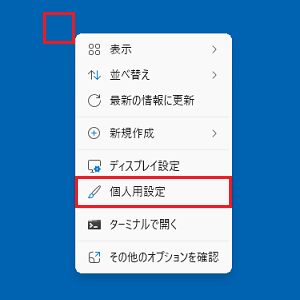
- 「設定」が表示されます。
「テーマ」をクリックします。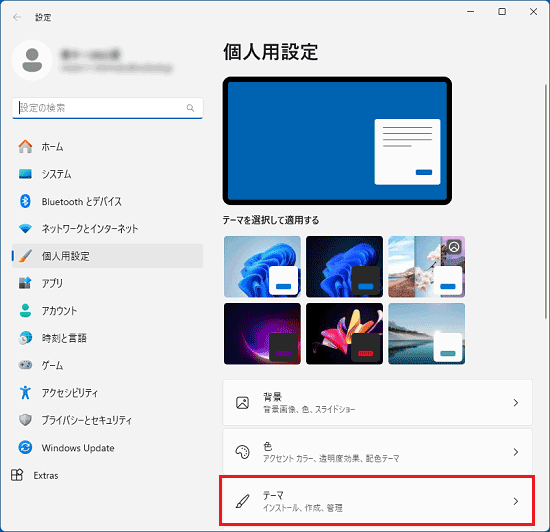
- 「デスクトップアイコンの設定」をクリックします。
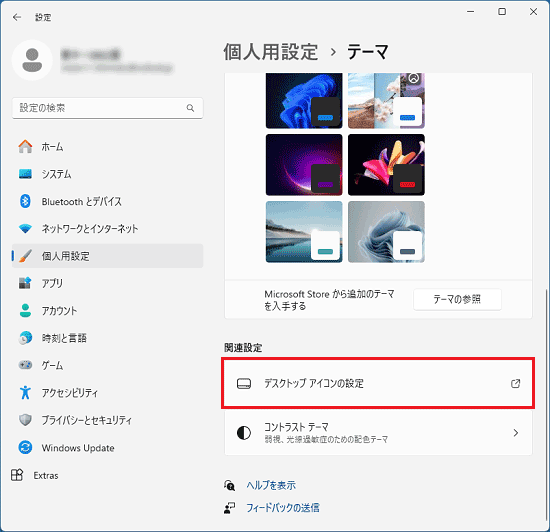
- 「デスクトップアイコンの設定」が表示されます。
「デスクトップアイコン」タブの一覧から、表示を削除したいアイコンをクリックしてチェックを外します。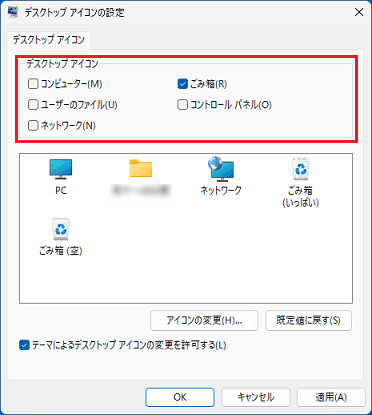 アドバイス
アドバイス「PC」アイコンを削除したい場合には、「コンピューター」をクリックしてチェックを外します。
- 「OK」ボタンをクリックします。
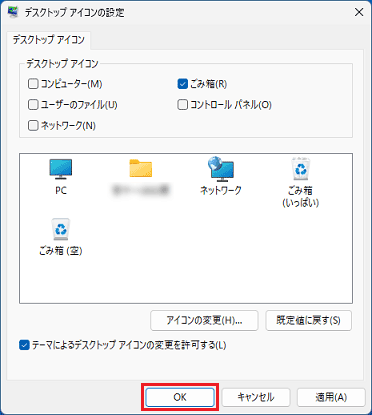
- 「設定」に戻ります。
「×」ボタンをクリックし、画面を閉じます。 - デスクトップからアイコンが削除されたことを確認します。
アドバイス
- アイコンによっては、削除したいアイコンを右クリックして表示されるメニューに「削除」が表示されます。
この「削除」をクリックすることでも、アイコンを削除できます。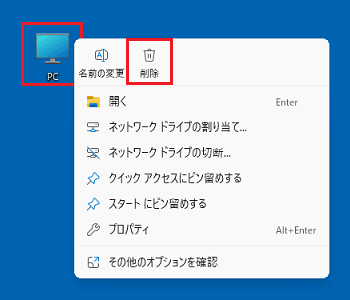
(Windows 11のバージョンによっては、「削除」などアイコンに名称は表示されません) - 削除したアイコンをもう一度表示したい場合は、次のQ&Aをご覧ください。[Windows 11] デスクトップ上の「PC」や「ごみ箱」アイコンの表示 / 非表示を切り替える方法を教えてください。
ファイルやフォルダーなどのアイコンを削除する
ファイルやフォルダーなどのアイコンを削除する手順は、次のとおりです。
アドバイス
デスクトップ上にファイルやフォルダーを保存している場合、削除することで、ファイル本体やフォルダー内に保存したデータがすべて消えます。
お使いの環境によっては、表示される画面が異なります。
- 削除したいアイコンを右クリックし、表示されるメニューから「削除」をクリックします。
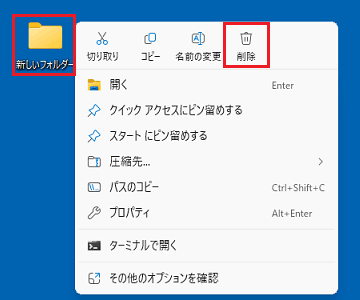
(Windows 11のバージョンによっては、「削除」などアイコンに名称は表示されません) - デスクトップからアイコンが削除されたことを確認します。
ご参考
Windows 11のバージョンによっては、背景を「Windows スポットライト」に設定すると、デスクトップに「この写真についての詳しい情報」アイコンが表示されます。
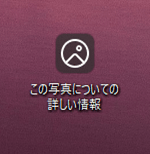
「この写真についての詳しい情報」アイコンを右クリック、またはダブルクリックすると、背景に設定されている写真の詳細が表示されます。
このアイコンは削除できません。
アイコンを非表示にしたい場合は、背景を「Windows スポットライト」以外に設定してください。
背景を変更する方法は、次のQ&Aをご覧ください。

Q&Aで問題が解決しないときは、下記の方法もお試しください。
その他の便利なサービス(有料)


