このQ&Aは、Microsoft 365 Personal や Microsoft Office Home & Business 2024 などに含まれるOutlook(classic)向けのものです。
Outlook(classic)のバージョンを確認する方法は、次のQ&Aをご覧ください。 Outlook(new)とOutlook(classic)の見分け方やバージョンの確認方法を教えてください。

Q&Aナンバー【4611-3867】更新日:2026年3月18日
このページをブックマークする(ログイン中のみ利用可)
[Outlook(classic)] メールを送受信するための設定方法を教えてください。
| 対象機種 | すべて |
|---|---|
| 対象OS |
|
 質問
質問
Outlook(classic)を使用して、メールを送受信するための設定方法を教えてください。
 回答
回答
ご案内
Outlook(classic)を使うため必要な準備と設定方法は、次のとおりです。
手順1事前準備
Officeの初期設定について
ご購入直後やリカバリ後は、Office 製品の初期設定とライセンス認証が必要です。
次のQ&Aをご覧になり、Office の初期設定とライセンス認証を行ってください。
[Office] パソコンの購入後や状態を回復した後に初めてOfficeを使う時の設定方法を教えてください。
メールアカウントの設定・種類について
メールアカウントの提供元の情報をもとに設定を行います。
設定情報がわからない場合は、メールアカウントの提供元へお問い合わせください。
アドバイス
- Outlook(classic)は、POPおよびIMAPメールに対応しています。
- POPメールとは、主にプロバイダーから提供されるメールアドレスです。
- IMAPメールとは、主にWEBメールサービスから提供されるメールアドレスです。
一部のプロバイダーからも提供されます。
- POPメールとは、主にプロバイダーから提供されるメールアドレスです。
- IMAPメールをお使いの場合、メールサービスの提供元によっては、アプリパスワード(アプリケーションパスワード)が必要なことがあります。
アプリパスワードはメールの提供元にログインするときのパスワードとは異なるものです。
アプリパスワードについては、マイクロソフト社のページで詳しくご案内されています。
「クラシック Outlook」タブの内容をご確認ください。- Gmail、iCloudをお使いの場合
マイクロソフト社
Outlook for Windows に Gmail アカウントを追加する
Outlook で iCloud メール アカウントを追加または管理する
- Gmail、iCloudをお使いの場合
OneDriveの設定について
POPアカウントを設定すると、「ドキュメント」にOutlookデータファイル(.pst)が作成されます。
OneDriveで「ドキュメント」を同期している場合、データファイルの容量によっては、OneDriveの同期の速度が遅くなり、エラーが発生することがあります。
このため、OutlookでPOPアカウントをご利用いただく場合は、次のいずれかの設定をお勧めします。
- POPアカウントの設定前に、OneDriveと「ドキュメント」の同期を停止する
設定方法は、次のQ&Aをご覧ください。[Windows 11] OneDriveで「デスクトップ」「ドキュメント」「ピクチャ」「ミュージック」「ビデオ」の同期を変更する方法を教えてください。 - POPアカウントの設定後に、Outlookデータファイル(.pst)を「ドキュメント」から移動する
設定方法は、次のQ&Aをご覧ください。「ドキュメント」フォルダーからOutlook データファイル(.pst)を移動する方法を教えてください。
手順2設定方法
設定方法は、次のとおりです。

操作手順は、Outlook for Microsoft 365 バージョン 2510のものです。
お使いの環境によっては、手順や画面が異なる場合があります。
- インターネットに接続します。
 「スタート」ボタンをクリックし、すべてのアプリの一覧から「Outlook(classic)」をクリックします。アドバイス
「Outlook(classic)」が見つからない場合
- スタートメニューの「すべて」の右側にある「ビュー」→「一覧」の順にクリックし、表示を切り替えて探してください。
「一覧」表示にすると、「すべて」の一覧がアルファベット順、五十音順に並びます。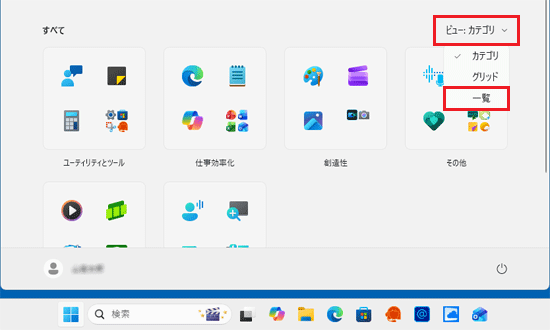
「すべて」の右側に「ビュー」の表示がない場合は、「ピン留め済み」の右側にある「すべて」をクリックして、探してください。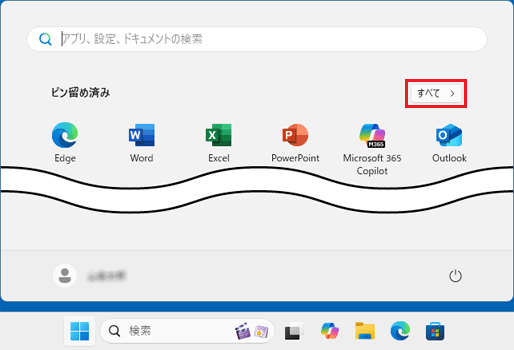
- 「Microsoft 365 Personal (24か月版) / Office Home & Business 2024 オプション付」搭載機種で、Microsoft 365 Personal (24か月版) をご利用の場合、Outlook(classic)が見つからないときはインストールしてください。
インストール手順は、次のQ&Aをご覧ください。[Microsoft 365 Personal (24か月版)] Outlook(classic)をインストールする方法を教えてください。
- スタートメニューの「すべて」の右側にある「ビュー」→「一覧」の順にクリックし、表示を切り替えて探してください。
- Outlookの設定画面が表示されます。
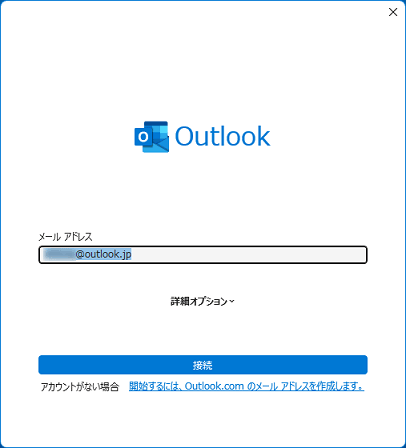
通常は、自動セットアップで設定を行います。
メールアカウントの提供元から指示がある場合や、自動セットアップで正しく設定できない場合は、手動セットアップで設定を行います。
目的に応じた項目をクリックして、ご覧ください。
自動セットアップで設定する方法
手順は、次のとおりです。
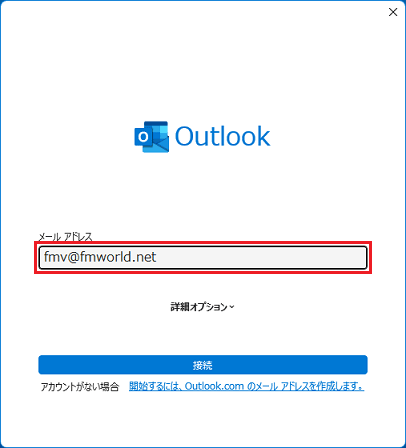
- 「メールアドレス」の入力欄に、設定するメールアドレスを入力します。
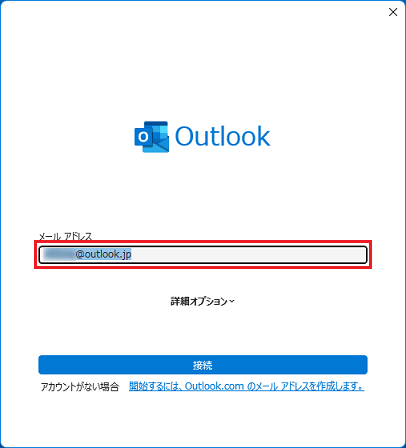
- 「接続」ボタンをクリックします。
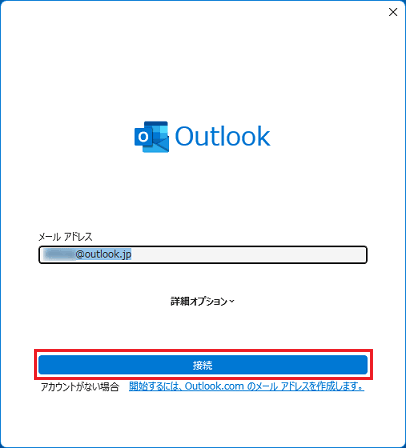
- 表示された画面に応じて、次のとおり設定します。
- パスワードの入力画面が表示された場合
メールアカウントのパスワードを入力し、「接続」ボタン、または「サインイン」ボタンをクリックします。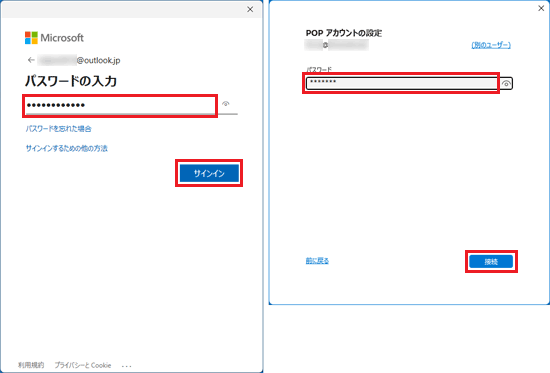
(左:「サインイン」ボタンの例、右:「接続」ボタンの例) - 「問題が発生しました」と表示された場合
自動セットアップでは、設定できないため、手動でセットアップを行います。
「(メールアドレス)ではない場合」ボタンをクリックし、「手動セットアップで設定する方法」の手順をご覧ください。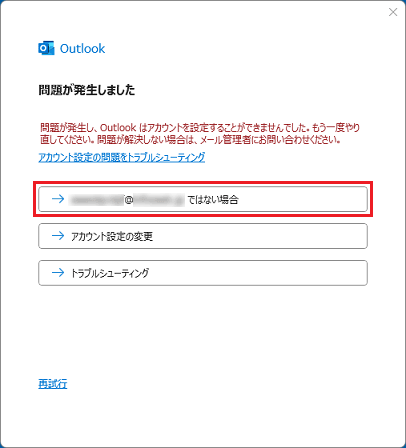
- アカウントの種類の選択画面が表示された場合
自動セットアップでは、設定できないため、手動セットアップを行います。
「手動セットアップで設定する方法」の手順をご覧ください。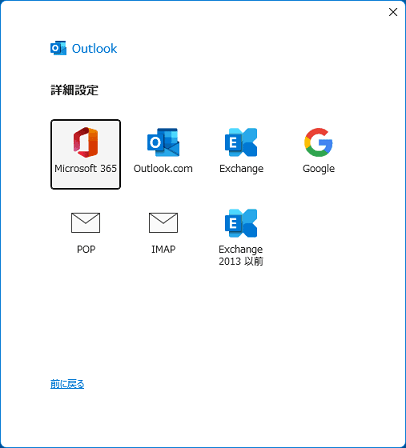
- 「アカウントが正常に追加されました」と表示された場合
メールアカウントの設定は完了です。手順6.に進みます。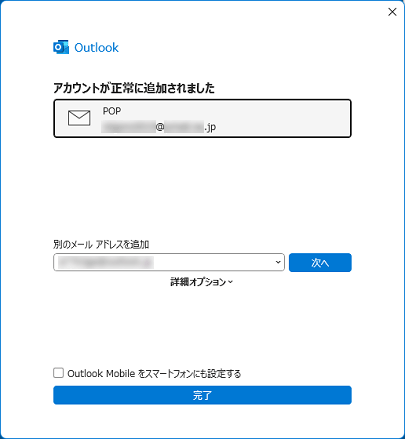
アドバイス- 同じ画面が何度も表示される場合があります。
その場合は、操作を繰り返してください。 - Gmailをお使いの場合、Gmailのログイン画面が表示されることがあります。
表示される画面に従って、操作してください。
詳しくは、次のマイクロソフト社のページの「クラシック Outlook」の内容をご覧ください。
マイクロソフト社
Outlook for Windows に Gmail アカウントを追加する
- パスワードの入力画面が表示された場合
- 「アカウントでのWindows Hello の使用」と表示されます。
「OK」ボタンをクリックします。
表示されない場合は、手順6.に進みます。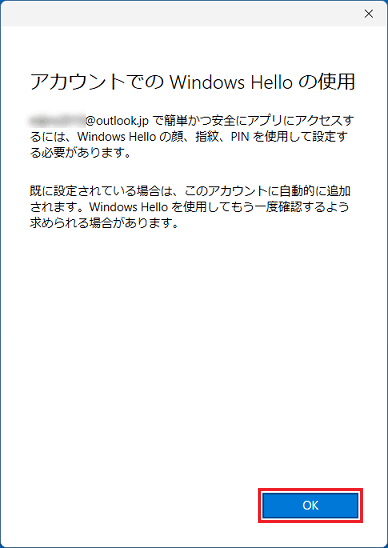
- 「ユーザーを確認しています」と表示されます。
PINを入力します。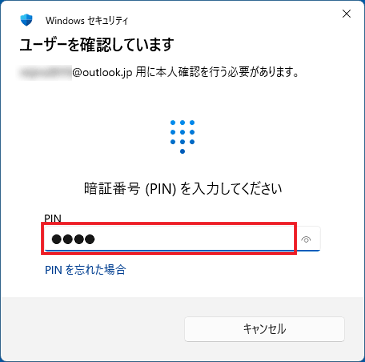
- 「Outlook Mobile をスマートフォンにも設定する」をクリックし、チェックを外します。
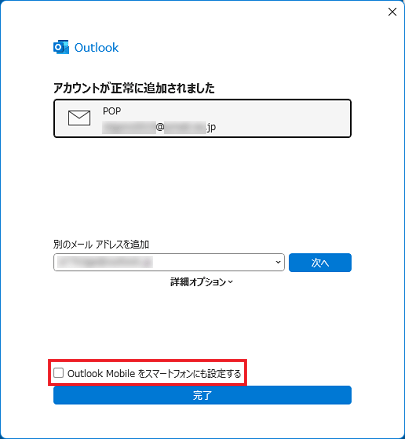
- 「完了」ボタンをクリックします。
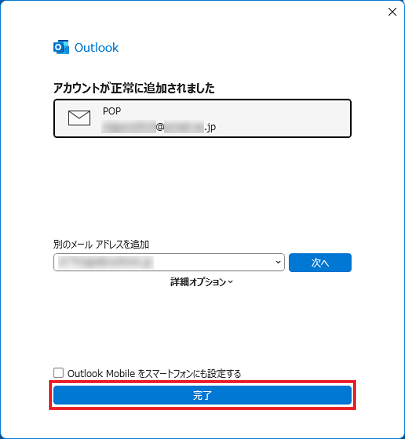 アドバイス
アドバイス「これらの変更を有効にするには、Outlook を再起動する必要があります。」と表示されている場合は、「完了」ボタンをクリックした後、Outlook(classic)を終了し、もう一度起動してください。
- メールアカウントが追加されたことを確認します。
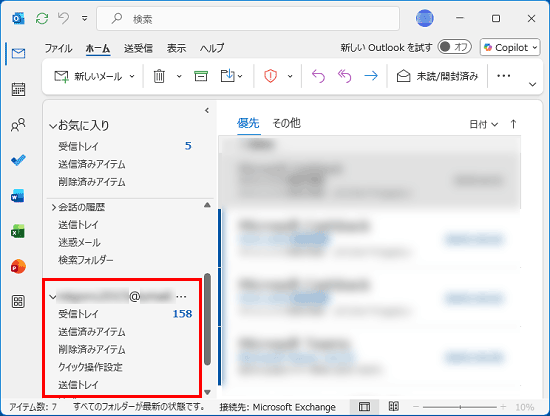
手動セットアップで設定する方法
手順は、次のとおりです。
アドバイス
アカウントの種類の選択画面が表示されている場合は、手順5.からご覧ください。
- 「メールアドレス」の入力欄に、設定するメールアドレスを入力します。
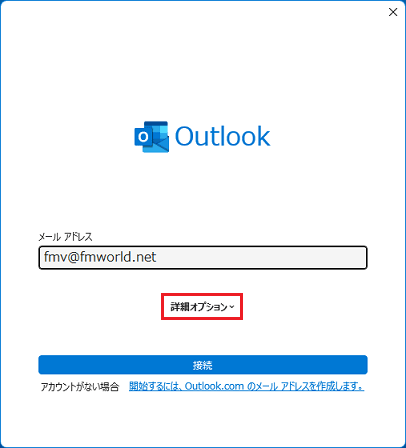
- 「詳細オプション」をクリックします。
- 「自分で自分のアカウントを手動で設定」をクリックし、チェックを付けます。
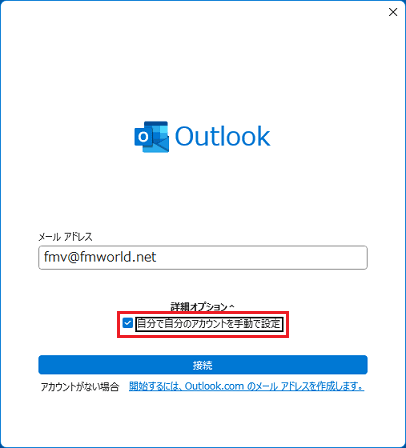
- 「接続」ボタンをクリックします。
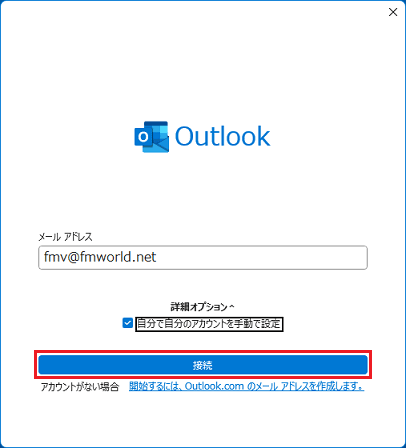
- アカウントの種類の選択画面が表示されます。
設定するメールアカウントの種類をクリックします。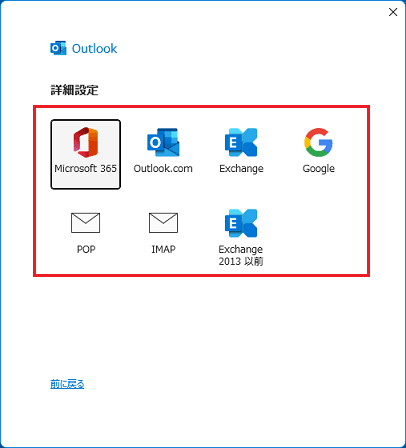 アドバイス
アドバイスここでは、例として「POP」または「IMAP」を選択した手順をご案内します。
- アカウントの設定画面が表示されます。
メールアカウントの提供元の情報を元に設定し、「次へ」ボタンをクリックします。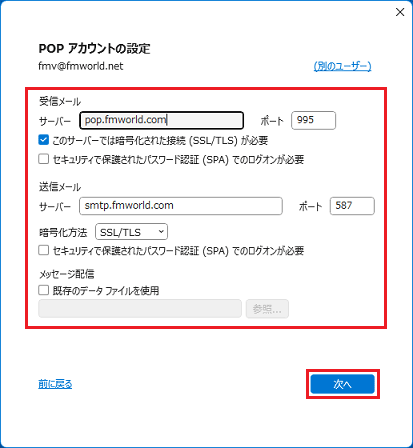
(画像内の入力情報は一例です)アドバイスアカウントによっては、設定画面は表示されません。
表示されない場合は、次の手順に進んでください。 - メールアカウントのパスワードを入力します。
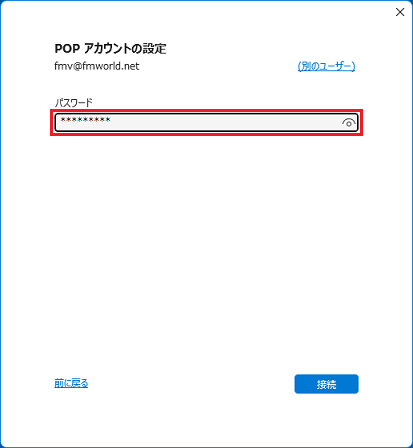
- 「接続」ボタンをクリックします。
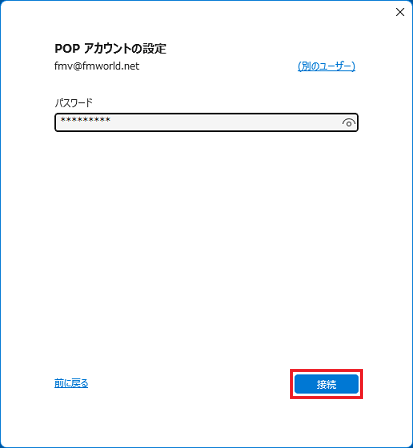 アドバイス
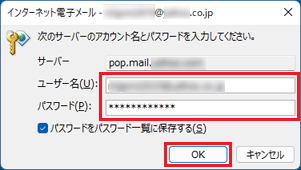
アドバイスインターネット電子メールの画面が表示された場合は、アカウント名とパスワードを入力し、「OK」ボタンをクリックします。
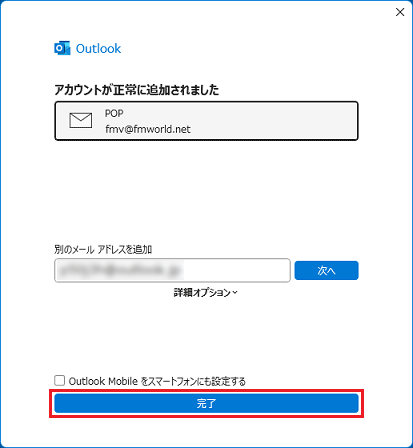
- 「アカウントが正常に追加されました」と表示されます。
「Outlook Mobile をスマートフォンにも設定する」をクリックし、チェックを外します。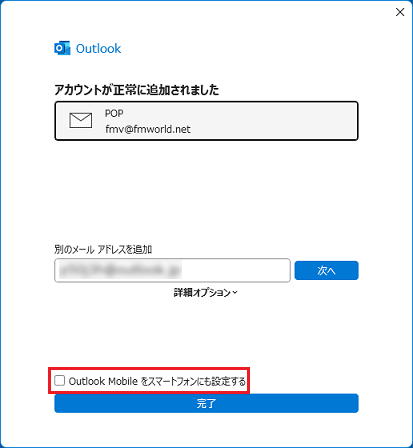 アドバイス
アドバイス- 「問題が発生しました」と表示された場合は、「アカウント設定の変更」ボタンをクリックし、メールアカウント設定の内容を確認します。
設定内容について詳しくは、メールアドレスの提供元にご確認ください。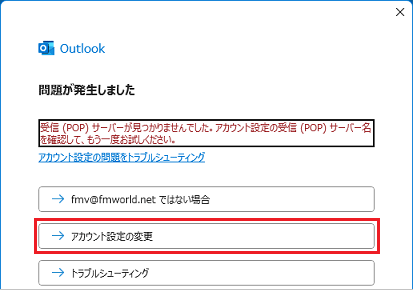
- IMAPメールをお使いの場合、メールサービスの提供元によっては、アプリパスワード (アプリケーションパスワード) が必要なことがあります。
アプリパスワードは、メールサービスの提供元にログインするときのパスワードとは異なるものです。
アプリパスワードについては、マイクロソフト社のページで詳しくご案内されています。
「クラシック Outlook」タブ→「アプリ パスワード メッセージ」の内容をご確認ください。
マイクロソフト社
Outlook for Windows にメール アカウントを追加する
- 「問題が発生しました」と表示された場合は、「アカウント設定の変更」ボタンをクリックし、メールアカウント設定の内容を確認します。
- 「完了」ボタンをクリックします。
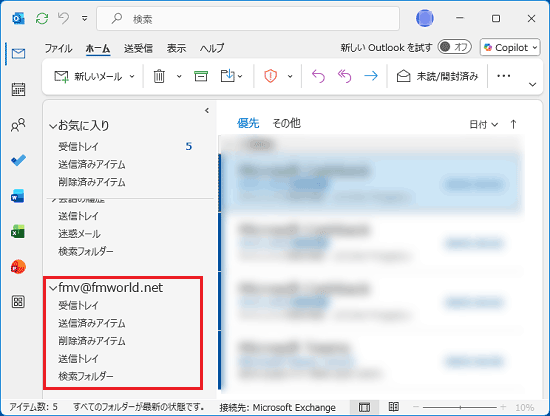
- メールアカウントが追加されたことを確認します。
ご参考
Outlook(classic)でメールを送受信できない場合は、次のQ&Aをご覧ください。[Outlook(classic)] メールを送受信できません。

Q&Aで問題が解決しないときは、下記の方法もお試しください。
その他の便利なサービス(有料)


