
Q&Aナンバー【4707-7827】更新日:2013年2月27日
このページをブックマークする(ログイン中のみ利用可)
[Windows XP Service Pack 3] 入手方法やインストールする方法を教えてください。
| 対象機種 | すべて |
|---|---|
| 対象OS |
|
 質問
質問
Windows XP Service Pack 3 の入手方法やインストール方法を教えてください。
 回答
回答
Windows XP Service Pack 3 を入手してインストールする方法は、次のとおりです。
手順1事前準備
Windows XP Service Pack 3 をインストールする前に、次のQ&Aをご覧になり、事前準備をします。 [Windows XP Service Pack 3] インストールするにあたって、事前にどのような準備や確認をすればよいですか。(新しいウィンドウで表示)
手順2インストール手順
Windows XP Service Pack 3 は、マイクロソフト社のホームページからダウンロードしてインストールします。
手順は、次のとおりです。
お使いの環境によっては、表示される画面が異なります。
- 作業中のアプリケーションを、すべて終了します。
作成中のファイルがある場合は、ファイルを保存します。 - 次のマイクロソフト社のページを表示します。
マイクロソフト社 サポート技術情報
[文書番号:954441] Windows XP SP3 をダウンロードしてインストールする方法(新しいウィンドウで表示)
http://support.microsoft.com/kb/954441 - 「ダウンロードセンターからインストールパッケージをダウンロードする方法の操作手順」から、「Windows XP SP3 ネットワーク インストール パッケージ」のリンクをクリックします。
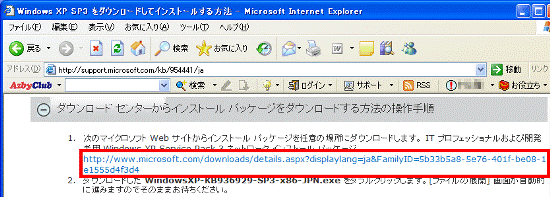
- 「ITプロフェッショナルおよび開発者用 Windows XP Service Pack 3 ネットワーク インストール パッケージ」が表示されます。
「ダウンロード」ボタンをクリックします。

「ダウンロード」ボタンをクリックした後に、「その他の推奨事項」が表示されることがあります。
インストールする場合は、プログラム / ソフトウェアのチェックボックスをクリックし、「次へ」ボタンをクリックします。
インストールしない場合は、「不要です。続けます。」ボタンをクリックします。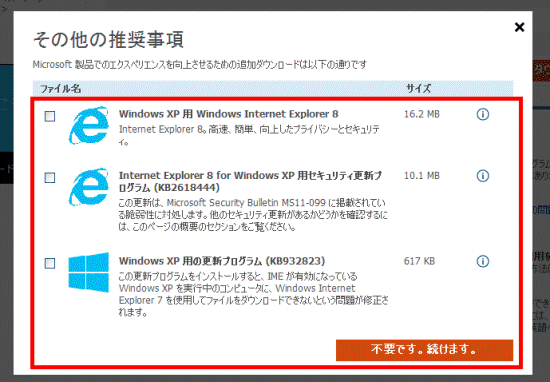
- 「ダウンロードしていただき、ありがとうございます。」と表示されます。
次の画面が表示されるまで、しばらく待ちます。
「情報バーにお気づきですか?」と表示された場合は、「OK」ボタンをクリックします。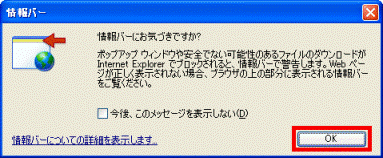
次に、画面の上部に表示されている「セキュリティ保護のため、〜」をクリックし、表示されるメニューから「ファイルのダウンロード」をクリックします。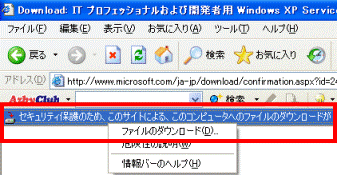
- 「ファイルのダウンロード - セキュリティの警告」が表示されます。
「保存」ボタンをクリックします。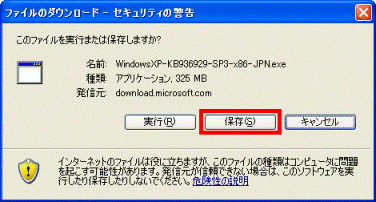
- 「名前を付けて保存」が表示されます。
「デスクトップ」をクリックします。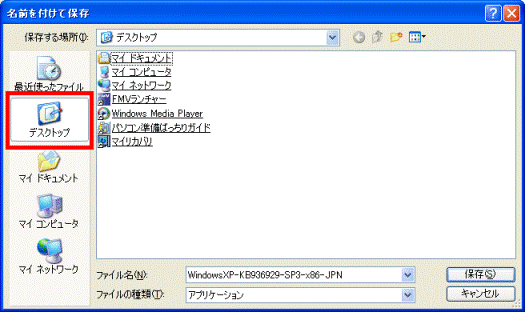
- 「保存」ボタンをクリックします。
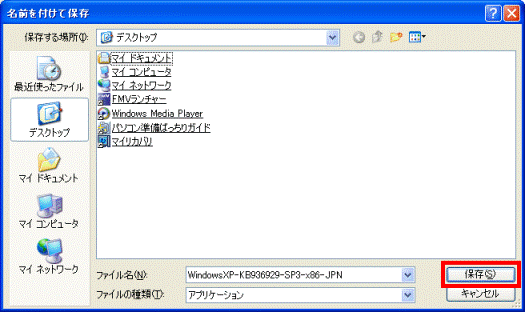
- ダウンロードが開始されます。
完了するまで待ちます。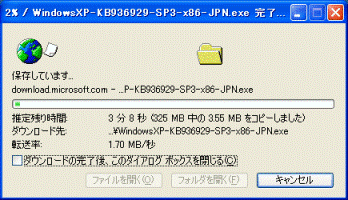
- 「ダウンロードの完了」が表示されます。
「閉じる」ボタンをクリックします。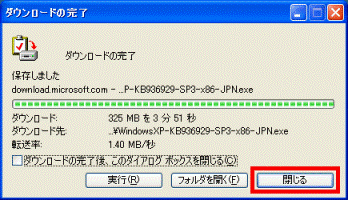
- ダウンロードして保存した「WindowsXP-KB936929-SP3-x86-JPN」(または「WindowsXP-KB936929-SP3-x86-JPN.exe」)アイコンをクリックします。

- 「開いているファイル - セキュリティの警告」が表示されます。
「実行」ボタンをクリックします。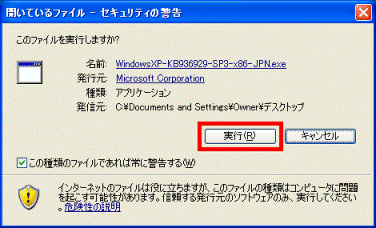
- 「ファイルの展開」が表示されます。
そのまましばらく待ちます。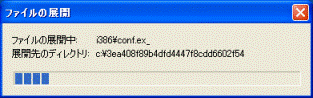
- 「このウィザードを使って、次のソフトウェア更新をインストールしてください」と表示されます。
「次へ」ボタンをクリックします。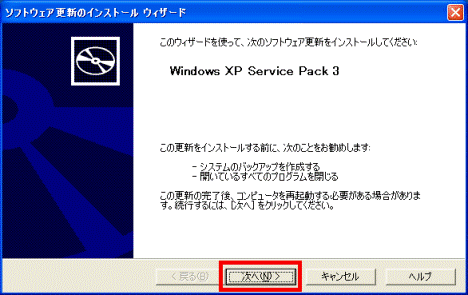
- 「使用許諾契約」と表示されます。
内容をよく読み、同意する場合は「同意します」をクリックします。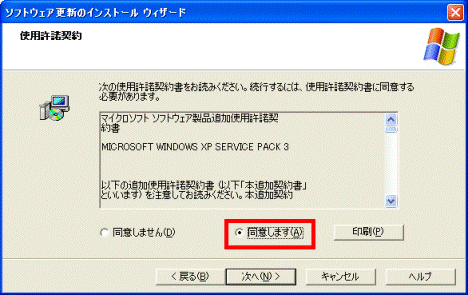
- 「次へ」ボタンをクリックします。
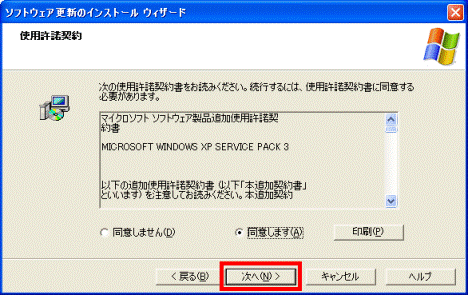
- 「オプションの選択」と表示されます。
「次へ」ボタンをクリックします。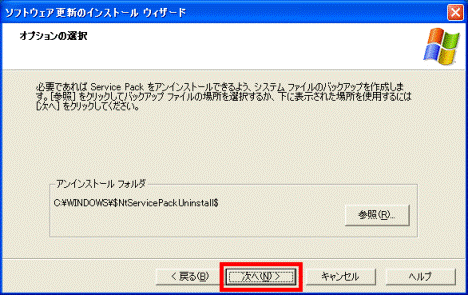
- インストールが開始されます。
完了するまで、そのまましばらく待ちます。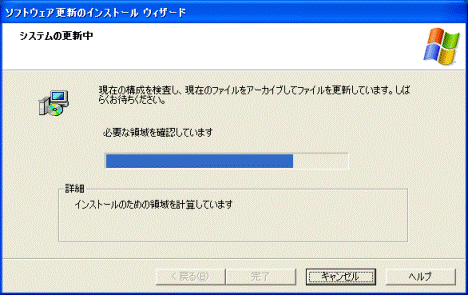
- 「Windows XP Service Pack 3 のインストール ウィザードの完了」と表示されます。
「完了」ボタンをクリックします。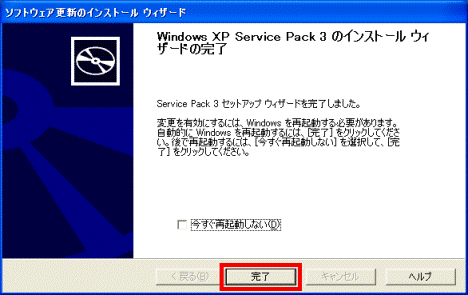
パソコンが再起動します。

Q&Aで問題が解決しないときは、下記の方法もお試しください。
その他の便利なサービス(有料)


