このQ&Aは、Windows 11 向けのものです。
他のOSをお使いの場合は、次のQ&Aをご覧ください。 既定の入力方式(既定の言語)を変更する方法を教えてください。

Q&Aナンバー【4711-2951】更新日:2021年10月6日
このページをブックマークする(ログイン中のみ利用可)
[Windows 11] 既定の入力方式(既定の言語)を変更する方法を教えてください。
| 対象機種 | すべて |
|---|---|
| 対象OS |
|
 質問
質問
既定の入力方式(既定の言語)を変更する方法を教えてください。
 回答
回答
既定の言語は、「設定」メニューまたはコントロールパネルから設定を変更します。
ご案内
アドバイス
外国語を既定の言語に設定する場合は、あらかじめ設定したい言語を追加しておく必要があります。
手順は、次のQ&Aをご覧ください。[Windows 11] 入力言語に英語以外の外国語を追加する方法を教えてください。
手順は、次のとおりです。

お使いの環境によっては、表示される画面が異なります。
- 「スタート」ボタン→「設定」の順にクリックします。
スタートメニューに「設定」が無い場合は、「スタート」ボタン→右上の「すべてのアプリ」→「設定」の順にクリックします。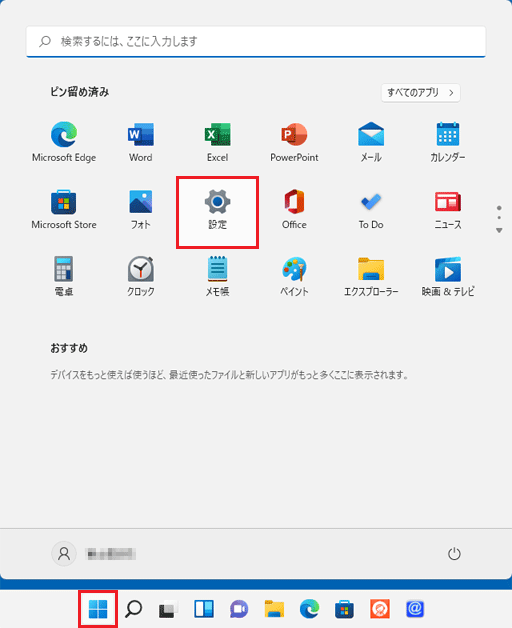
- 「時刻と言語」をクリックします。
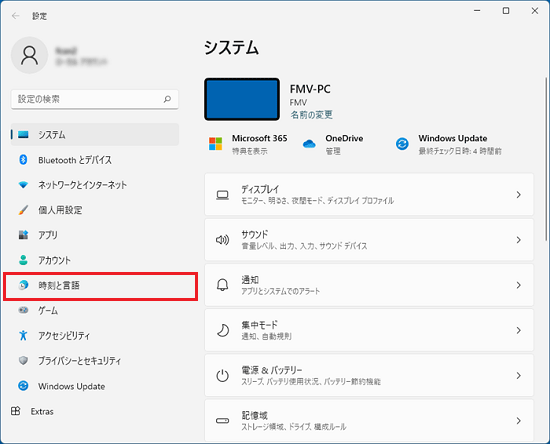 アドバイス
アドバイス「時刻と言語」が表示されていない場合は、「設定」の左にある「
 」(ナビゲーションを開く)→「時刻と言語」の順にクリックします。
 - 「時刻と言語」と表示されます。
「入力」をクリックします。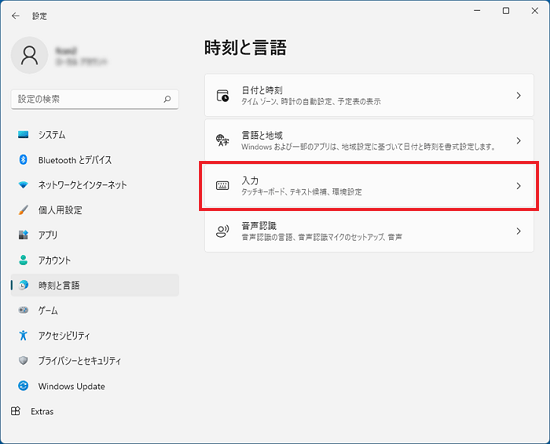
- 「入力」と表示されます。
「キーボードの詳細設定」をクリックします。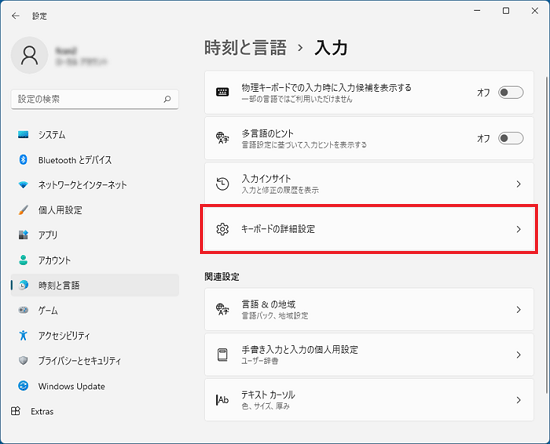
- 「既定の入力方式の上書き」と表示されます。
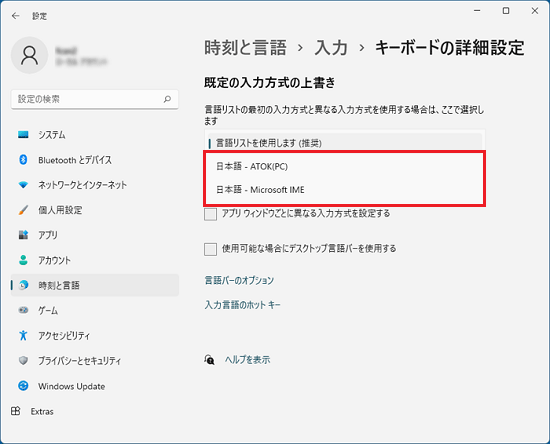
「 」をクリックし、表示されるメニューから「日本語 - Microsoft IME」や「日本語 - ATOK」など、既定に設定する言語をクリックします。
 アドバイス
アドバイス- ATOKの表示は、「ATOK(PC)」や「ATOK2017」など、インストールされているATOKのバージョンによって異なります。
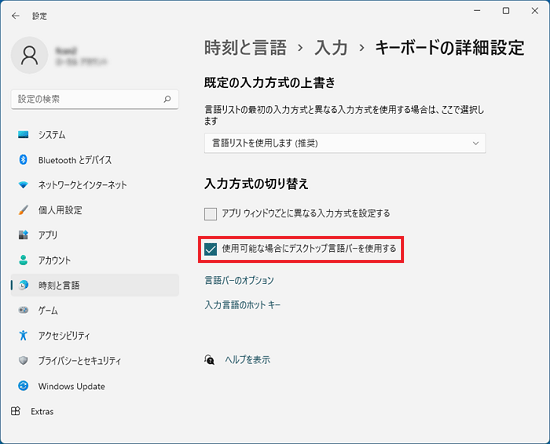
- 言語バーを表示したい場合は、「入力方式の切り替え」にある「使用可能な場合にデスクトップ言語バーを使用する」をクリックし、チェックを付けます。
- ATOKの表示は、「ATOK(PC)」や「ATOK2017」など、インストールされているATOKのバージョンによって異なります。
- 「×」ボタンをクリックし、「キーボードの詳細設定」を閉じます。

Q&Aで問題が解決しないときは、下記の方法もお試しください。
その他の便利なサービス(有料)


