このQ&Aは、Windows 11 向けのものです。
他のOSをお使いの場合は、次のQ&Aをご覧ください。

Q&Aナンバー【4711-3150】更新日:2026年8月26日
このページをブックマークする(ログイン中のみ利用可)
BIOSをアップデートする方法を教えてください。(Windows 11)
| 対象機種 | すべて |
|---|---|
| 対象OS |
|
 質問
質問
BIOSをアップデートする方法を教えてください。
 回答
回答
ご案内
BIOSは、Windows 11の機能、または、システムアップデート用のツールを使ってアップデートします。
Windows Updateを実行した後、BIOSのバージョンを確認し、アップデートが必要かどうかを確認してください。
アップデートが必要だった場合は、バックアップなどの事前準備を行ったうえで、アップデートを行ってください。
次の項目を順番に確認してください。
手順1Windows Updateを実行する
機種によっては、Windows UpdateでBIOSが自動的にアップデートされます。
そのため、まず初めに次のQ&Aをご覧になり、Windows Updateを実行してください。
 [Windows 11] Windows Updateの実行方法を教えてください。
アドバイス
Windows UpdateでBIOSがアップデートされたかどうかは、引き続き、次の手順をご覧になり確認してください。
手順2BIOSのバージョンを確認する
次の手順で、BIOSのバージョンを確認します。

お使いの環境によっては、表示される画面が異なります。
- 次のいずれかの手順で「システム情報」を表示します。
- 「Windows ツール」から表示する
「スタート」ボタンをクリックし、すべてのアプリの一覧から「Windows ツール」をクリックします。
「Windows ツール」が表示されたら、「システム情報」をダブルクリックします。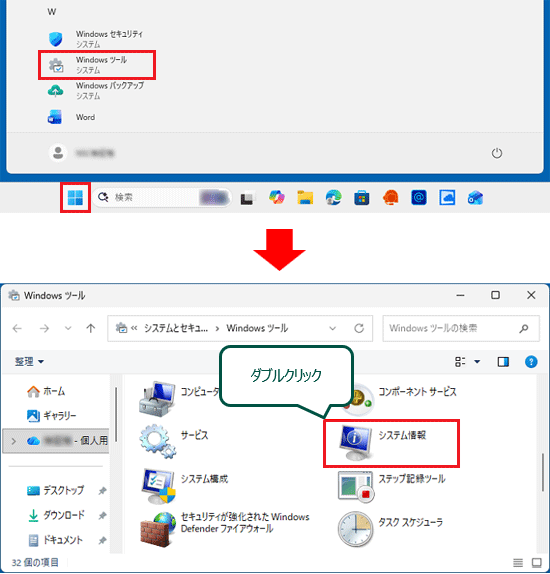
- 検索から表示する
(1)「スタート」ボタンをクリックした後、(2)「msinfo32」と入力して表示される、(3)「システム情報」をクリックします。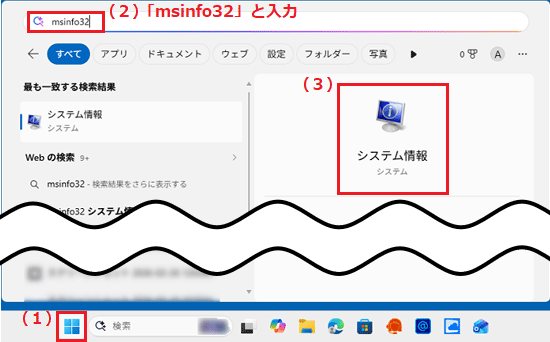
- 「Windows ツール」から表示する
- 「システム情報」が表示されます。
右の一覧の「BIOSバージョン/日付」欄に表示される、BIOSのバージョンを確認します。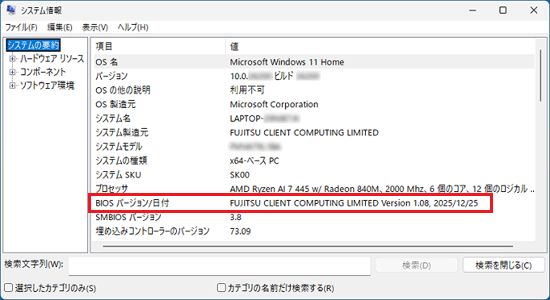
- 「システム情報」の画面を表示したまま、次の手順に進みます。アドバイス
BIOSのアップデートが必要かどうかを判断するため、「システム情報」に表示されているBIOSのバージョンと、提供されているBIOS書換データのバージョンと見比べます。
このため、画面を表示したままにしてください。
手順3BIOSのアップデートが必要かどうかを確認する
アップデートナビを使って、BIOSアップデートが必要かどうか確認します。
手順は、次のとおりです。
お使いの環境によっては、表示される画面が異なります。
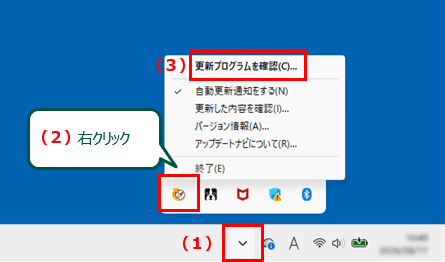
- タスクバーの端に表示されている「∧」をクリックし、「アップデートナビ」アイコンを右クリックして表示される「更新プログラムを確認」をクリックします。
 アドバイス
アドバイス「アップデートナビ」アイコンがない場合
- タスクバーに「アップデートナビ」アイコンがない場合
 「スタート」ボタンをクリックし、すべてのアプリの一覧から「アップデートナビ」をクリックします。
「アップデートナビ」の画面が表示されたら、「更新プログラムを確認」ボタンをクリックします。 - スタートメニューに「アップデートナビ」が見つからない場合
「すべて」の右側にある「ビュー」→「一覧」の順にクリックし、表示を切り替えて探してください。
「一覧」表示にすると、「すべて」の一覧がアルファベット順、五十音順に並びます。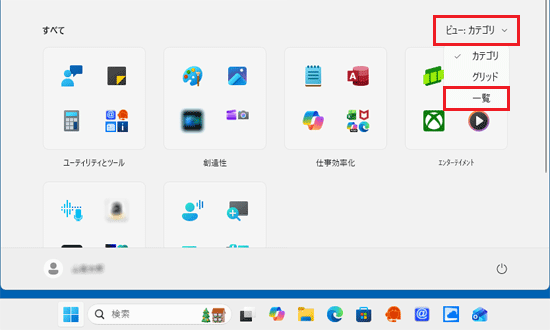
表示を切り替えても「アップデートナビ」が見つからない場合は、「アップデートナビを使わずに確認する方法」の手順をご覧ください。
アップデートナビを使わずに確認する方法
一部の機種にアップデートナビは付属していません。
アップデートナビが付属していない機種をお使いの場合や、アップデートナビが見つからない場合は、次の手順でBIOSアップデートが必要かどうか確認してください。
お使いの環境によっては、表示される画面が異なります。- 「機種別サポート情報・ダウンロード」ページを開きます。
 機種別サポート情報・ダウンロード
 - 「選択された機種 [(型名)] のダウンロード 」と表示されます。
表示された画面に応じて、次のとおり操作します。- BIOSをアップデートする機種が表示された場合
手順4.に進みます。アドバイス「K0A4CTO1WW」など、型名の一部に「CTO」を含む機種をお使いの場合、ダウンロードページを表示するには、製造番号の情報も必要です。
このため、「BIOSをアップデートする機種が表示されていない場合」の手順で製造番号も選択してください。
![「選択された機種[機種名]のダウンロード」と表示](../private/202608/2100000007/105.gif)
(「AH77/H2」を使用している場合の例) - BIOSをアップデートする機種が表示されていない場合
「他の機種を選択する」ボタンをクリックし、型名、製造番号が一致する機種の「この機種を選択」ボタンをクリックします。
続いて、手順4.に進みます。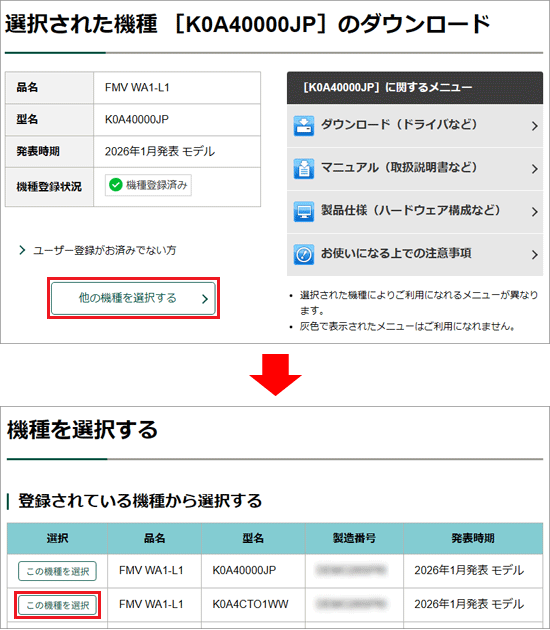 アドバイス
アドバイス型名や製造番号は、製品本体の側面または裏面に貼り付けられているシールで確認できます(一部の機種を除く)。
また、FMVパソコンにインストールされたアプリから確認することもできます。
手順は、次のQ&Aをご覧ください。 - 「機種を選択する」と表示された場合
「型名を入力して選択」に検索する機種の型名、または型名の一部を入力して、「検索」ボタンをクリックし、次の手順に進みます。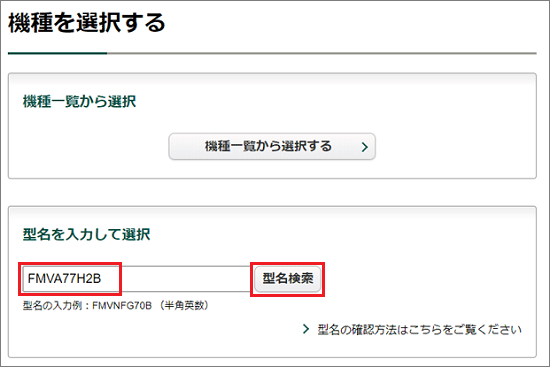
(「FMVA77H2B」を検索する場合の例)アドバイス型名の確認方法は、入力欄の下にある「型名の確認方法はこちらをご覧ください」をクリックするか、次のQ&Aをご覧ください。
- BIOSをアップデートする機種が表示された場合
- 「製品型名から検索する」と表示されます。
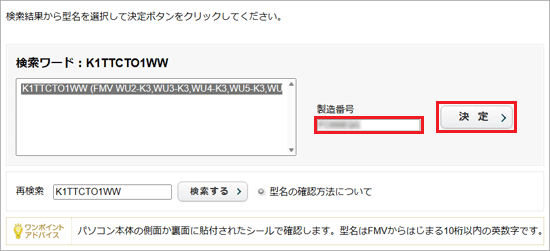
表示された一覧から、ドライバー類をダウンロードする機種をクリックし、「決定」ボタンをクリックします。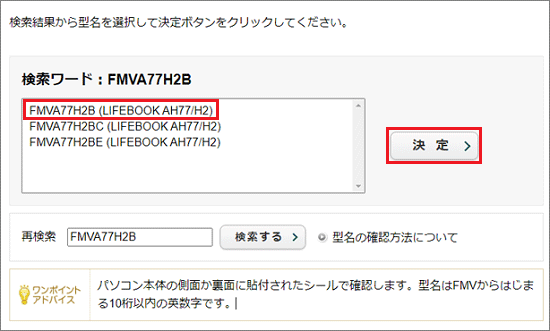
(「FMVA77H2B」を選択する場合の例)アドバイス機種を選択した後、「製造番号」の入力欄が表示された場合は、製造番号も入力し、「決定」ボタンをクリックしてください。
- 「選択された機種」と表示されます。
「ダウンロード(ドライバなど)」をクリックします。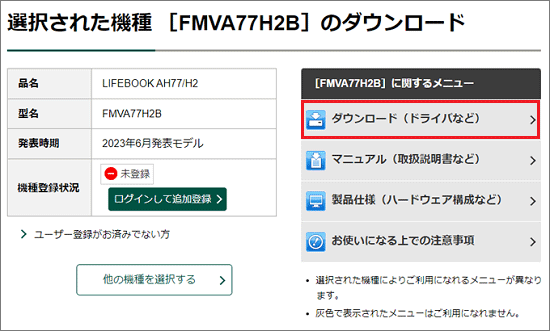
(「AH77/H2」を使用している場合の例) - 表示された一覧から、BIOS書換データのバージョンを確認します。
- 「BIOS 書換データ」が表示されていない場合
BIOSをアップデートする必要はありません。
「×」ボタンをクリックし、表示されている画面を閉じます。 - 「BIOS書換データ」のバージョンが、「システム情報」で確認したバージョンと同じ、または小さい場合
BIOSをアップデートする必要はありません。
「×」ボタンをクリックし、表示されている画面を閉じます。 - 「BIOS書換データ」のバージョンが、「システム情報」で確認したバージョンよりも大きい場合
BIOSのアップデートが必要です。
表示されている「BIOS 書換データ」をクリックし、次の手順に進みます。
- 「BIOS 書換データ」が表示されていない場合
- ダウンロードページが表示されます。
ダウンロードページを表示したまま、「BIOS書換データのファイルをダウンロードする」に進みます。
- タスクバーに「アップデートナビ」アイコンがない場合
- 更新内容の確認などが行われます。
パソコンを操作せずに、しばらく待ちます。アドバイス「Windows Updateによる更新プログラムがあります。」と表示された場合
「Windows Updateによる更新プログラムがあります。」と表示された場合は、更新プログラムをインストールしてからアップデートナビを実行することをおすすめします。
Windows Updateを実行する場合は、「Windows Update 更新プログラムのチェック」ボタンをクリックしてください。
Windows Updateを実行しない場合は、「再試行」ボタンをクリックし、次の手順に進みます。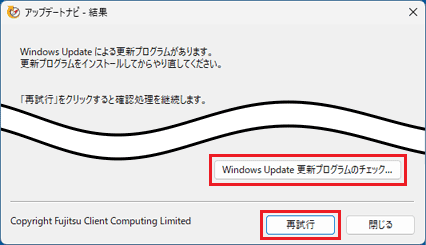
「Windows Updateにより再起動が必要です。」と表示された場合
「Windows Updateにより再起動が必要です。」と表示された場合は、アップデートナビの実行の前に再起動が必要です。
起動しているアプリを終了してから、「再起動」ボタンをクリックします。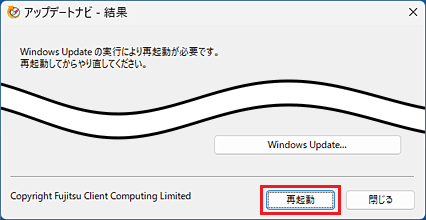
「お使いの環境がお勧めの状態です。」と表示された場合
「お使いの環境がお勧めの状態です。」と表示された場合は、BIOSをアップデートする必要はありません。
「閉じる」ボタンをクリックし、アップデートナビを閉じます。また、「×」ボタンをクリックし、表示されている画面を閉じます。
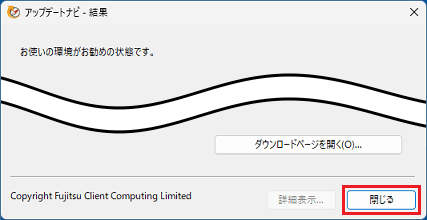
- 確認が終わると、「アップデートナビ - 更新項目の確認」と表示されます。
「アップデートナビ - 更新項目の確認」の一覧に「BIOS 書換データ」が表示されるかどうかを確認します。- 「BIOS 書換データ」が表示されていない場合
BIOSをアップデートする必要はありません。
以上で手順は終了です。
「×」ボタンをクリックし、アップデートナビや表示されている画面を閉じます。 - 「BIOS 書換データ」が表示された場合
次の手順に進みます。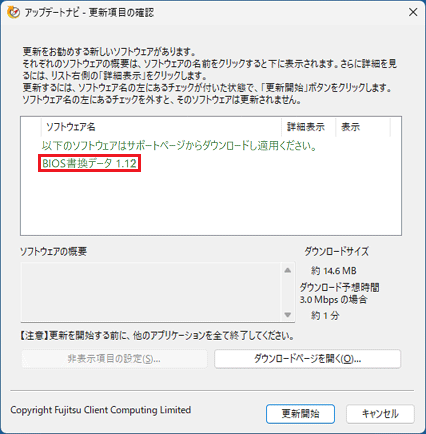
(「BIOS 書換データ」が表示されている場合の例)
- 「BIOS 書換データ」が表示されていない場合
- アップデートナビの「BIOS 書換データ」のバージョンと、「システム情報」のBIOSのバージョンを比較します。
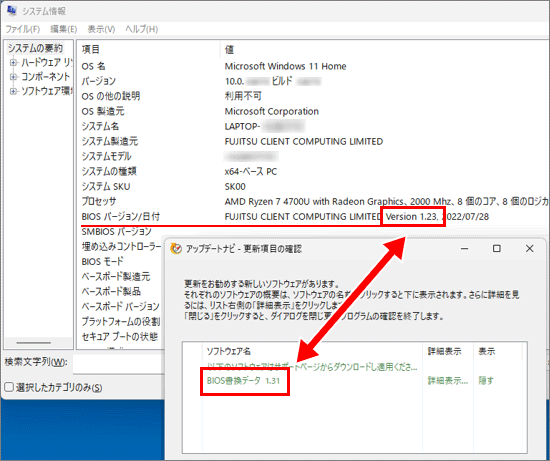
- 状況に応じて次のとおり操作します。
- 「BIOS書換データ」のバージョンが、「システム情報」で確認したバージョンと同じ、または小さい場合
BIOSをアップデートする必要はありません。
以上で手順は終了です。
「×」ボタンをクリックし、アップデートナビや表示されている画面を閉じます。 - 「BIOS書換データ」のバージョンが、「システム情報」で確認したバージョンよりも大きい場合
BIOSのアップデートが必要です。
アップデートナビの「BIOS書換データ」をクリックして選択し、「ダウンロードページを開く」ボタンをクリックします。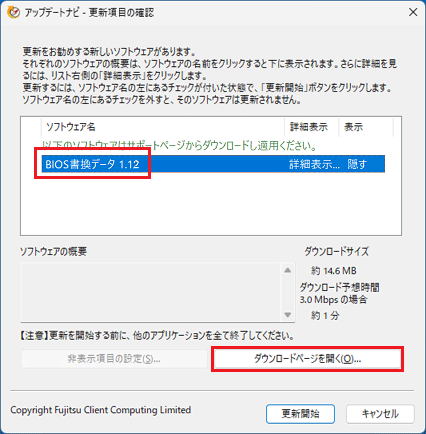
- 「BIOS書換データ」のバージョンが、「システム情報」で確認したバージョンと同じ、または小さい場合
- FMVサポートのダウンロードページが表示されます。
ダウンロードページを表示したまま、「注意事項 / 事前準備」に進みます。
手順4注意事項 / 事前準備
BIOSを更新する前に確認が必要な注意事項と、お使いの環境に応じた事前準備は、次のとおりです。
デバイスの暗号化をオフにする
BIOSをアップデートする前に、デバイスの暗号化をオフ(無効)にしてください。
デバイスの暗号化を有効(オン)のまま、BIOSをアップデートすると、BIOSアップデートが行えない、または、BIOSアップデート後にドライブがロックされるなど、作業に影響が出る可能性があります。
デバイスの暗号化をオフにする方法は、次のQ&Aをご覧ください。
[Windows 11] デバイスの暗号化をオフ(無効)にする方法を教えてください。
データをバックアップする
万が一の場合に備えて、大切なデータは事前にバックアップをお勧めします。
データをバックアップする方法は、次のQ&Aをご覧ください。[Windows 11] バックアップと復元について教えてください。
その他の事前準備 / 注意事項
- BIOSをアップデートしているときは、パソコンの電源を切らないでください。
また、電気工事や落雷発生時など、停電の可能性があるときは、アップデートを実行しないでください。
アップデートに失敗すると、パソコンが起動しなくなり、修理が必要になることがあります。 - BIOSをアップデートしているときは、安定した電源供給が必要です。
ノートパソコン / タブレットパソコンをお使いの場合は、必ずパソコン本体にACアダプタを接続してください。 - BIOSをアップデートするときは、管理者のアカウントでWindowsにサインインしてください。
- BIOSをアップデートしたあとは、以前のバージョンには戻せません。
手順5BIOS書換データのファイルをダウンロードする
作業用のフォルダーをデスクトップに作成し、ファイルをダウンロードします。
デスクトップに作業用のフォルダーを作成することで、アップデートに使用するファイルを探しやすくなります。
操作手順の画像は、Microsoft Edgeのものです。
Google Chromeなどその他のブラウザーでは手順が異なる場合があります。
- ダウンロードページを下にスクロールし、「ダウンロードファイル」欄を表示します。
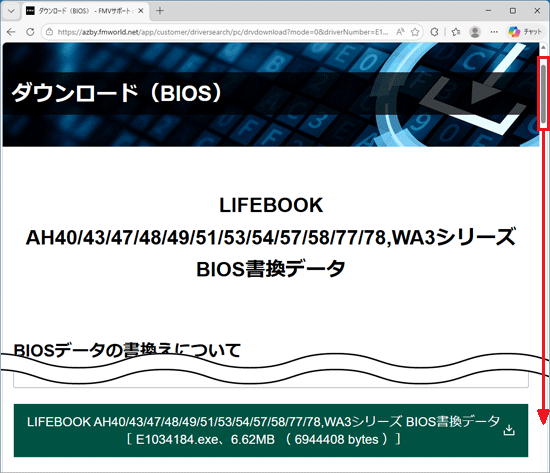
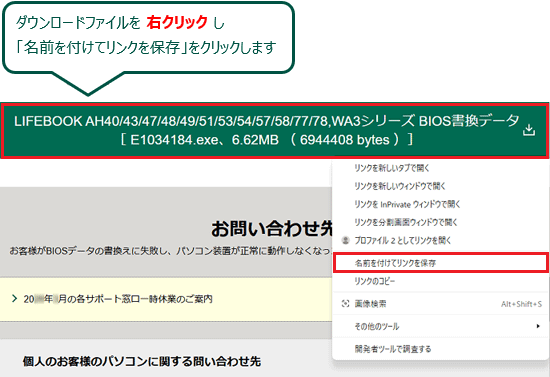
- 「ダウンロードファイル」欄の「(シリーズ名)BIOS書換データ」を右クリックし、表示されるメニューから「名前を付けてリンクを保存」をクリックします。
- 「名前を付けて保存」と表示されます。
画面左側のメニューから「デスクトップ」をクリックします。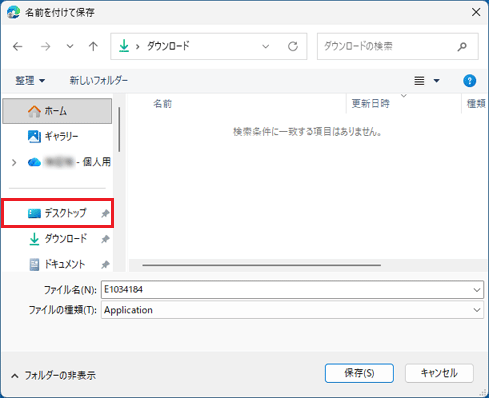 アドバイス
アドバイス画面左側に「デスクトップ」がない場合は、画面上部にある「↑」を「デスクトップ」が表示されるまでクリックしてください。
- 「新しいフォルダー」をクリックします。
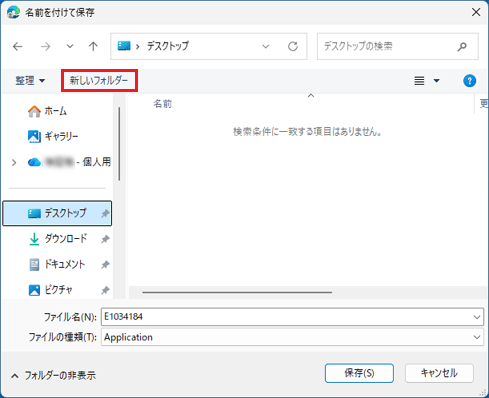
- 新しいフォルダーが作成されます。
【Enter】キーを押すか、「名前を付けて保存」の画面内の何も表示されていない場所をクリックして、フォルダー名を確定します。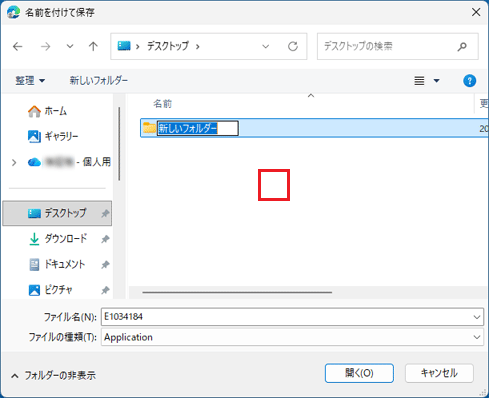 アドバイス
アドバイス環境によって、「新しいフォルダー(2)」など、フォルダー名の後ろに数字がつきます。
- 作成したフォルダーをダブルクリックして開きます。
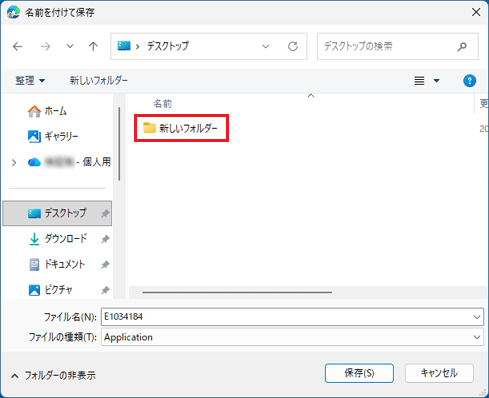
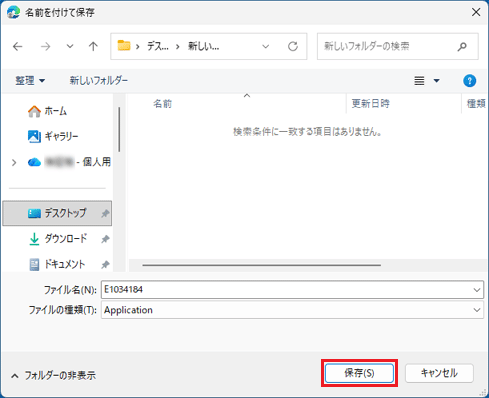
- 「保存」ボタンをクリックします。
- ダウンロードが開始されます。
ダウンロードが完了するまで、そのまましばらく待ちます。重要ファイルをダウンロードするときに、セキュリティの警告が表示される場合がありますが、当社が提供するファイルはすべて検査済みです。
メッセージに関わらず、ダウンロードしてご利用いただけます。メッセージが表示されたときのファイルのダウンロード方法は、表示されたメッセージに応じて、次のQ&Aをご覧ください。
[Microsoft Edge] 画面の右上にメッセージが表示されてファイルをダウンロードできません。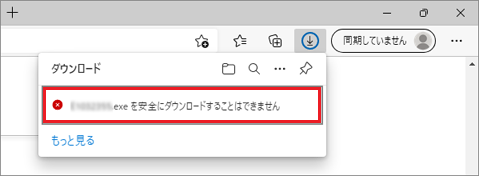
(「安全にダウンロードすることはできません」と表示された場合) - ダウンロードが完了すると、画面右上に「ファイルを開く」と表示されます。
ダウンロードしたファイル名にマウスポインターを合わせて、表示されるフォルダーのアイコンをクリックします。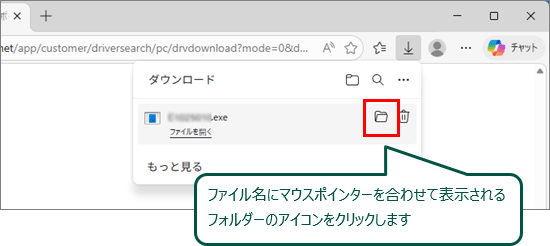
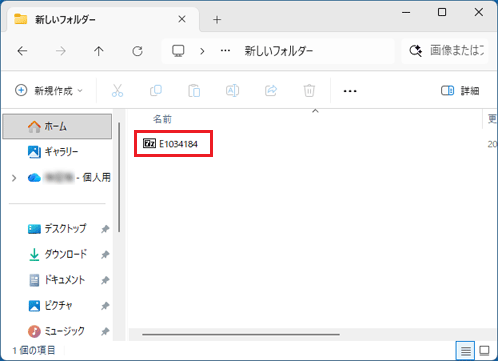
- デスクトップに作成した「新しいフォルダー」が表示され、ファイルがダウンロードされていることを確認します。
 アドバイス
アドバイスファイルのダウンロードが完了したら、Microsoft Edgeやアップデートナビは「×」ボタンをクリックし、終了してください。
手順6BIOSのアップデート手順を確認する
ダウンロードしたファイルには、BIOSのアップデート手順や注意事項が記載されたファイルも保存されています。
次の手順で、BIOSのアップデート手順を確認します。
- デスクトップの「新しいフォルダー」にある、ダウンロードしたファイルをダブルクリックします。
(ダウンロードしたファイルが「E1034184」の場合の例) - 黒い画面が表示され、消えたら次の手順に進みます。
なお、黒い画面は一瞬で消えて、見えない場合があります。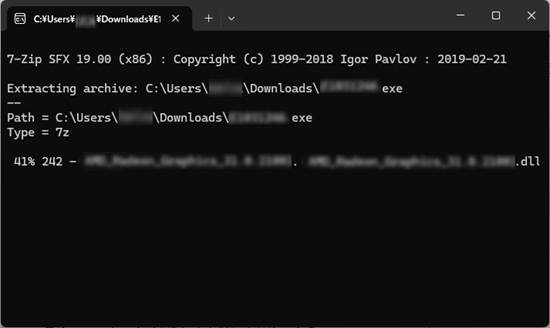 アドバイス
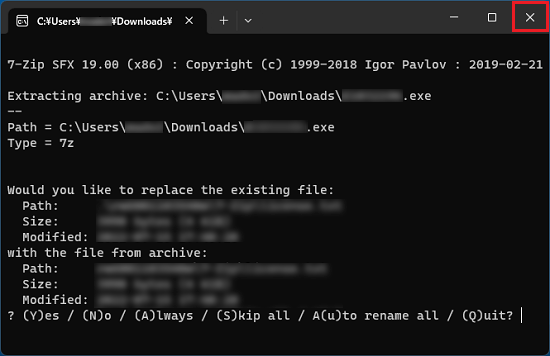
アドバイス黒い画面に「(Y)es」/「(N)o」などのメッセージが表示されて止まった場合
黒い画面に次のメッセージが表示されて止まった場合は、「×」ボタンをクリックして画面を終了し、次の手順に進みます。
【メッセージ例1】
7-Zip
(中略)
Would you like to replace the existing file:
(中略)
? (Y)es / (N)o / (A)lways / (S)kip all / A(u)to rename all / (Q)uit?
【メッセージ例2】
overwrite (Yes/No/All)?
(【メッセージ例1】の場合)「WindowsによってPCが保護されました」と表示された場合
「WindowsによってPCが保護されました」と表示された場合は、「詳細情報」→「実行」の順にクリックします。
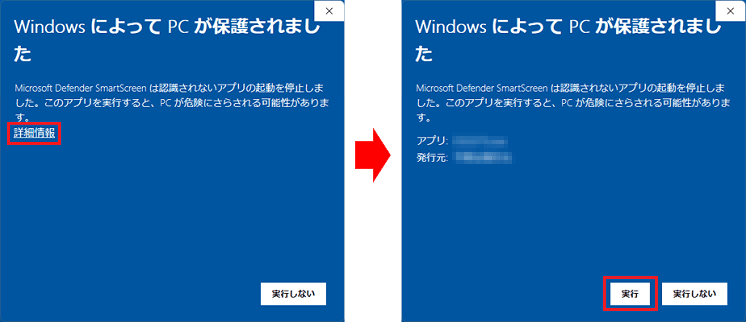
「Microsoft 検証済みアプリではありません」と表示された場合
「Microsoft Storeの確認済みアプリではありません」と表示された場合「インストールしようとしているアプリは、Microsoft 検証済みアプリではありません」などのメッセージが表示された場合は、「インストールする」ボタンをクリックします。
インストールのボタンがない場合は、お使いのOSに応じた次のQ&Aをご覧ください。[Windows 11] 「インストールしようとしているアプリは、Microsoft 検証済みアプリではありません」と表示されます。 - ダウンロードしたファイルの他に、フォルダーやファイルが作成されたことを確認します。
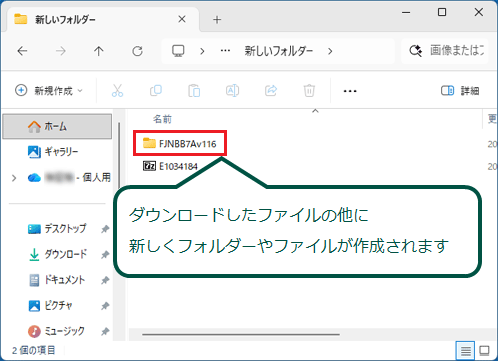 重要
重要ファイルやフォルダーが1つも作成されなかった場合の対処方法
黒い画面が消えた後ファイルやフォルダーが1つも作成されない場合は、ダウンロードしたファイルをデスクトップの別のフォルダーにコピーし、ダブルクリックしてください。
具体的な手順は、次のとおりです。- ダウンロードしたファイルを右クリックして表示されるメニューから、「コピー」をクリックします。
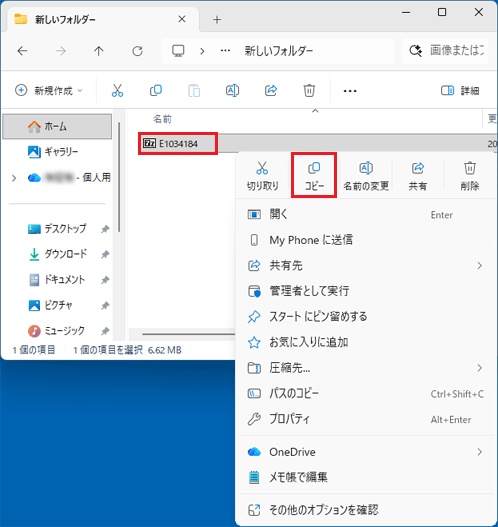
- デスクトップの何もない場所をクリックして、「新規作成」→「フォルダー」の順にクリックします。
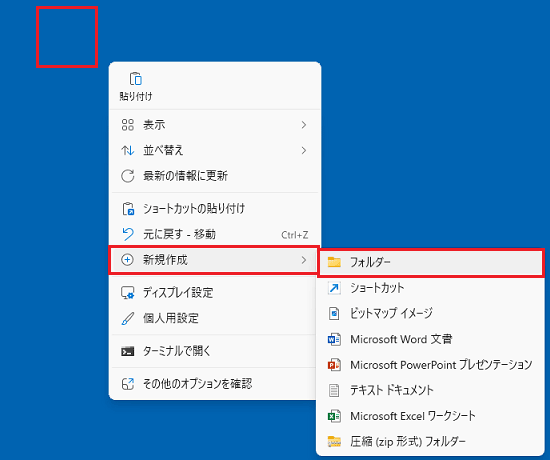
- 作成された「新しいフォルダー(数字)」をダブルクリックして開きます。
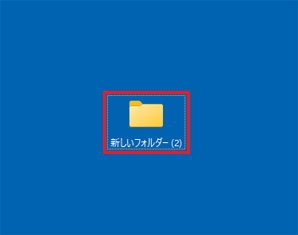
- フォルダー内で右クリックして表示されるメニューから、「貼り付け」をクリックします。
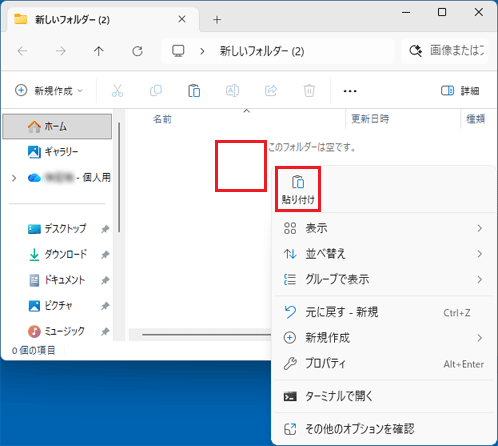
- コピーされたファイルをダブルクリックし、フォルダーやファイルが展開されることを確認します。
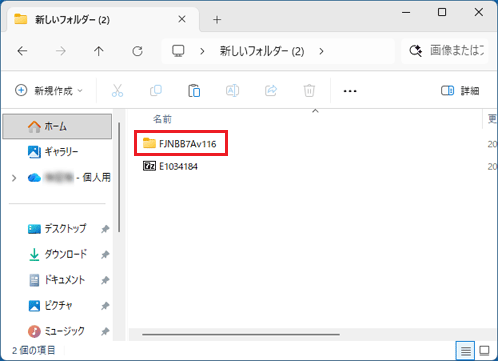
- ダウンロードしたファイルを右クリックして表示されるメニューから、「コピー」をクリックします。
- 作成されたフォルダーをダブルクリックします。
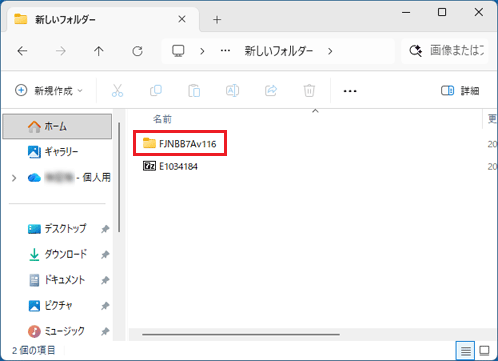
(作成されたフォルダーが「FJNBB7Av116」の場合の例) - 「Readme」(または「Readme.txt」)をダブルクリックします。
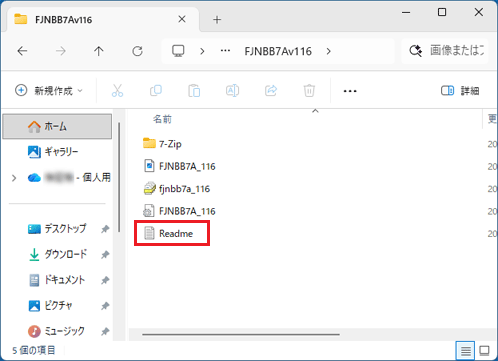
- BIOS書換データの説明書が表示されます。
特に「3.動作環境」や「4.注意事項」の内容をよく読み、必要に応じて設定の確認・変更を行います。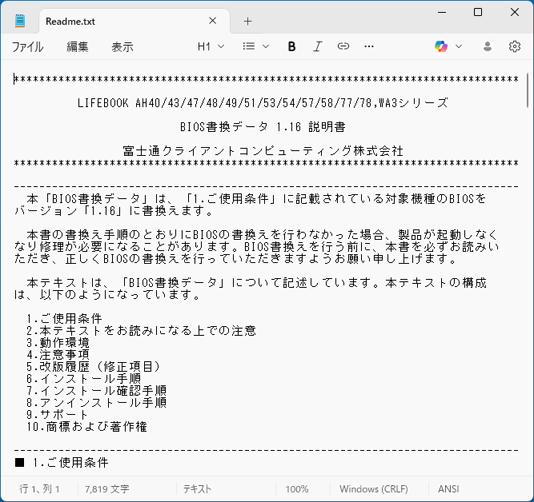 アドバイス
アドバイス「Readme」に記載されていることがある設定の確認方法をご案内します。
「Readme」に記載されていない場合は、確認は不要です。「必須ドライバー」の「Fujitsu BIOS Driver」について
「必須ドライバー」に「Fujitsu BIOS Driver」が記載されている場合は、次の手順でバージョンを確認してください。
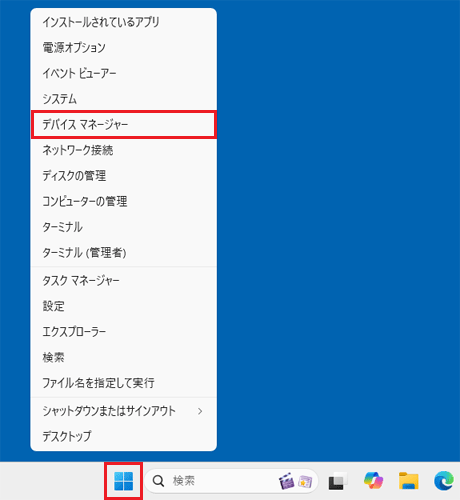
- 「スタート」ボタンを右クリックし、表示されるメニューから「デバイスマネージャー」をクリックします。
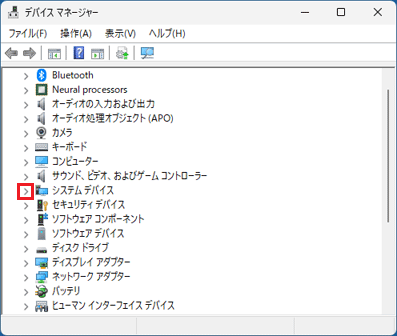
- 「システムデバイス」の左側にある「>」をクリックします。
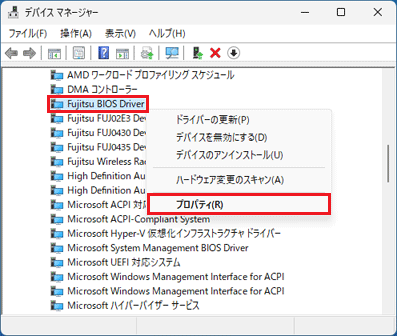
- 「Fujitsu BIOS Driver」を右クリックし、表示されるメニューから「プロパティ」をクリックします。
- 「ドライバー」タブをクリックし、バージョンを確認します。
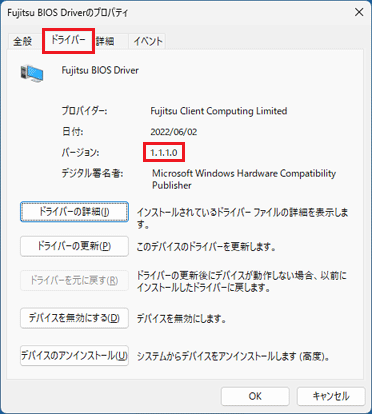
必須ドライバーのバージョンよりも小さい場合は、「機種別サポート情報・ダウンロード」ページから「Fujitsu BIOS Driver」をダウンロードしインストールしてください。
BIOSセットアップの「システムファームウェア更新機能」の設定について
BIOSセットアップで「システムファームウェア更新機能」を「使用する」に設定するように記載されている場合は、次の手順で確認・変更してください。
- 次のQ&Aをご覧になり、BIOSセットアップを起動します。BIOSセットアップを起動する方法を教えてください。
- 【←】/【→】キーを押し、「セキュリティ」または「Security」にカーソルを合わせます。
- 「システムファームウェア更新機能」または「System Firmware Update」が、「使用する」、「Enable」、または「Enabled」になっていることを確認します。
「使用する」になっていない場合は、【↑】/【↓】キーを押し、項目にカーソルを合わせて、【Enter】キーを押します。
【↑】/【↓】キーを押し、「使用する」、「Enable」または「Enabled」にカーソルを合わせて、【Enter】キー押します。 - 設定を確認・変更したら、【←】/【→】キーを押し、「終了」または「Exit」にカーソルを合わせます。
- 【↑】/【↓】キーを押し、次の中から画面に表示されている項目にカーソルを合わせて、【Enter】キーを押します。
- 「変更を保存して終了する」
- 「変更を保存して終了する(再起動)」
- 「Exit Saving Changes」
- 「Save Changes and Reset」
- 「変更した内容を保存して終了しますか?」など、終了を確認するメッセージが表示されます。
【←】/【→】キーを押し、「はい」または「Yes」にカーソルを合わせて、【Enter】キーを押します。
パソコンが再起動します。
- 「スタート」ボタンを右クリックし、表示されるメニューから「デバイスマネージャー」をクリックします。
- 「Readme」の「6.インストール手順」の内容をよく読み、アップデート手順を確認します。
手順7BIOSをアップデートする
BIOS書換データ 説明書の案内を元に、BIOSをアップデートします。
BIOSのアップデート手順には、主に「Windowsの機能を用いたBIOS書換え(デバイスマネージャーからアップデートする)」と「システムファームウェア アップデートツールを用いたBIOS書換え」の2通りあります。
次の中から、BIOS書換データ 説明書に記載された手順の項目をご覧ください。
アドバイス
- BIOS書換データ 説明書に、BIOSの書換え方法が2通り案内されている場合は、お好みの方法でアップデートしてください。
- BIOS書換データ 説明書に、「Windowsの機能を用いたBIOS書換え」が記載されていない場合は、「システムファームウェア アップデートツールを用いたBIOS書換え」の手順をご覧ください。
【方法A】
Windowsの機能を用いたBIOS書換え
(デバイスマネージャーからアップデートする)
BIOS書換データ 説明書に、デバイスマネージャーからのアップデート手順が記載されている場合は、「デバイスマネージャー」からBIOSをアップデートできます。
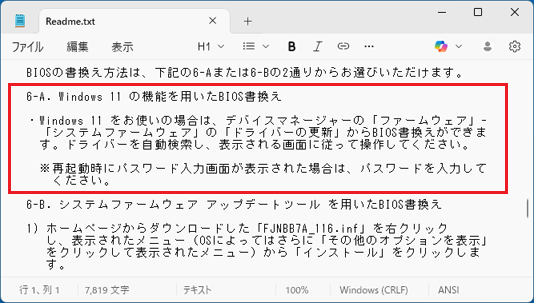
(BIOS書換データ 説明書の記載例)
「デバイスマネージャー」からアップデートする手順は、次のとおりです。
お使いの環境によっては、表示される画面が異なります。
- 編集中のファイルがあるときはデータを保存し、すべてのアプリを終了します。
- 「スタート」ボタンを右クリックし、表示されるメニューから「デバイスマネージャー」をクリックします。
- 「デバイスマネージャー」が表示されます。
「ファームウェア」の左側にある「>」をクリックします。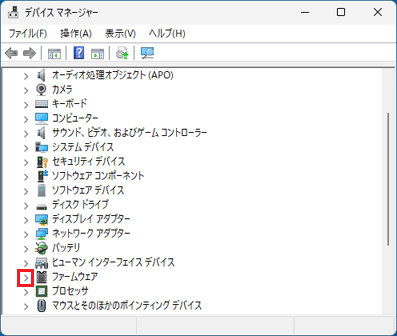
- 「システムファームウェア」を右クリックし、表示されるメニューから「ドライバーの更新」をクリックします。
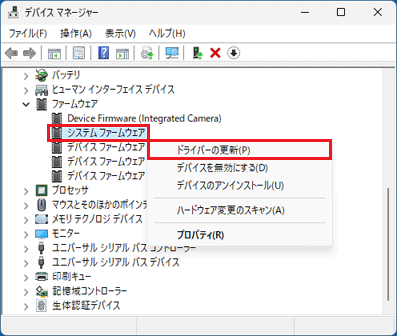
- 「ドライバーの検索方法」と表示されます。
「ドライバーを自動的に検索」をクリックします。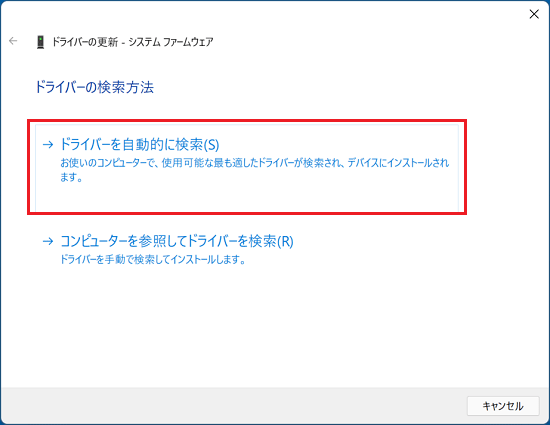
- BIOSのアップデートが開始されます。
完了するまで、しばらく待ちます。 - ドライバーが正常に更新されたメッセージが表示されたら、「閉じる」ボタンをクリックし、「ドライバーの更新」を閉じます。
- 再起動を求めるメッセージが表示された場合は、メッセージの指示に従って再起動します。
再起動を求めるメッセージが表示されない場合は、「スタート」ボタン→「電源」→「再起動」の順にクリックします。アドバイスデバイスの暗号化をオン(有効)のままBIOSをアップデートした場合は、ドライブがロックされ、デバイスの暗号化の回復キー(BitLocker 回復キー)が要求される場合があります。
この場合は、回復キーを入力して【Enter】キーを押してください。詳しい対処方法は、次のQ&Aをご覧ください。
パソコンの起動時に回復キーの入力を求められます。
【方法B】
システムファームウェア アップデートツールを用いたBIOS書換え
システムファームウェア アップデートツールを用いたBIOS書換えの手順は、次のとおりです。
重要
- 本Q&Aの手順は一例です。
必ず「BIOS書換データ 説明書」の内容もご覧になり、BIOSをアップデートしてください。 - ファイル名やアイコンの形、フォルダーの内容は、BIOS 書換データによって異なります。
お使いの環境によっては、表示される画面が異なります。
- ノートパソコン / タブレットパソコンをお使いの場合は、パソコン本体にACアダプタを接続します。
ACアダプタを接続しないと、BIOSのアップデートが開始されない場合があります。 - 編集中のファイルがあるときはデータを保存し、すべてのアプリを終了します。
- 作成されたフォルダーの「種類」に「セットアップ情報」のファイルがあるかどうかを確認します。
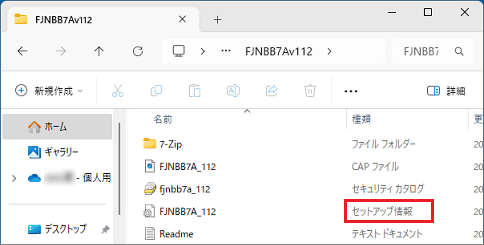
(「セットアップ情報」のファイルがある場合)アドバイスフォルダーに「種類」の欄が表示されていない場合は、「表示」→「詳細」の順にクリックしてください。
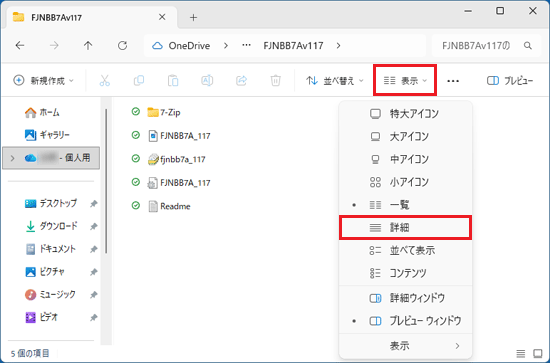
- 「セットアップ情報」のファイルがあるかどうかで手順が異なります。
- 「セットアップ情報」のファイルがある場合
種類が「セットアップ情報」のファイルを右クリックし、表示されるメニューから「インストール」をクリックします。
メニューに「インストール」がない場合は、「その他のオプションを確認」→「インストール」の順にクリックします。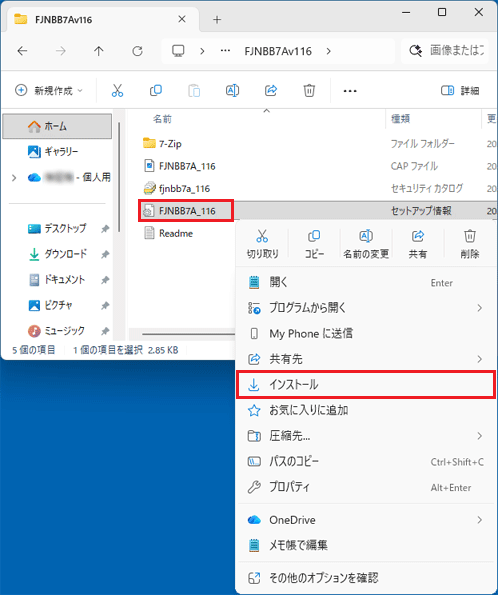
- 「セットアップ情報」のファイルがない場合
種類が「アプリケーション」のファイルを右クリックし、表示されるメニューから「管理者として実行」をクリックします。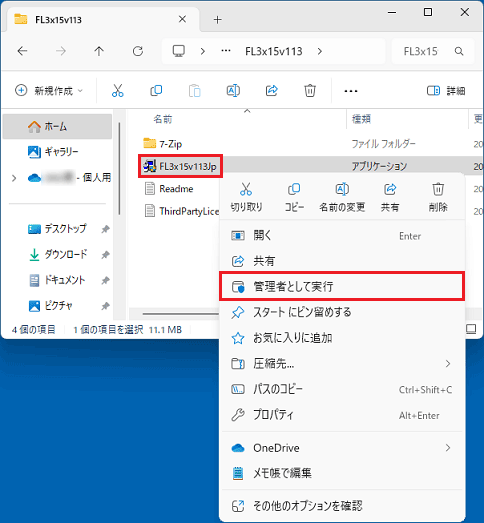
アドバイスタッチパネルをお使いの場合は、ファイルを長押しするとメニューが表示されます。
- 「セットアップ情報」のファイルがある場合
- 「ユーザーアカウント制御」が表示された場合は、「はい」ボタンをクリックします。
- 以降は表示された画面に従って、BIOSのアップデートを行ってください。重要
- 次の場合は、誤った機種のBIOS書き換えデータを実行しているか、BIOS書き換えデータが壊れている可能性があります。
対象機種を確認のうえ、お使いの機種のBIOS書き換えデータをダウンロードしてください。- アップデートが開始されない場合
- 次のメッセージが表示された場合
No valid BIOS file found!
Maybe the BIOS file does not fit your system. Please check
the Fujitsu service website for a suitable update file or use
the tool DeskUpdate for an automated BIOS update.
- アップデートが開始されない場合
- アップデート時間は、機種によって異なります。
- アップデート中は、再起動したり、黒い画面や専用の画面が表示されたりします。
- アップデート中は、画面により、マウスやキーボード、タップ操作ができません。
アップデートが完了するまでお待ちください。 - アップデート中は、絶対に電源を切断しないでください。
- 次の場合は、誤った機種のBIOS書き換えデータを実行しているか、BIOS書き換えデータが壊れている可能性があります。
- パソコンが再起動したら、アップデートは完了です。
パソコンがシャットダウンしたままの場合は、電源ボタンを押してパソコンを起動してください。アドバイスデバイスの暗号化をオン(有効)のままBIOSをアップデートした場合は、ドライブがロックされ、デバイスの暗号化の回復キー(BitLocker 回復キー)が要求される場合があります。
この場合は、回復キーを入力して【Enter】キーを押してください。詳しい対処方法は、次のQ&Aをご覧ください。
パソコンの起動時に回復キーの入力を求められます。
手順8BIOSのアップデート後の設定
BIOSのアップデートが完了したら、次の内容を確認してください。
正常にアップデートできたことを確認する
BIOSを正常にアップデートできたかどうかは、「BIOSのバージョンを確認する」の操作手順で、BIOSのバージョンを確認してください。
ダウンロードしたファイルを削除する
ダウンロードしたファイルや、BIOS書換データのファイルは、アップデートが完了したら削除してかまいません。
デバイスの暗号化をオンにする
デバイスの暗号化をオフにした場合は、BIOSアップデート完了後、必要に応じてデバイスの暗号化をオン(有効)にします。
デバイスの暗号化をオン(有効)にする場合は、次のQ&Aをご覧ください。[Windows 11] デバイスの暗号化をオン(有効)にする方法を教えてください。
アドバイス
デバイスの暗号化の回復キーは、デバイスの暗号化をオン(有効)にするたびに変更されます。
例えば、デバイスの暗号化を有効にした後に無効にし、もう一度有効にすると、1度目に有効にしたときの回復キーは使えません。
もう一度、回復キーを取得する必要があります。
デバイスの暗号化の回復キーを取得する方法は、次のQ&Aをご覧ください。[Windows 11] デバイスの暗号化の回復キー(BitLocker 回復キー)を取得する方法を教えてください。
このQ&Aを見た人はこれも見ています!

Q&Aで問題が解決しないときは、下記の方法もお試しください。
その他の便利なサービス(有料)


