タスクバーの端に「OneDrive」のアイコンがない場合は、「∧」をクリックし、「OneDrive」のアイコンをクリックします。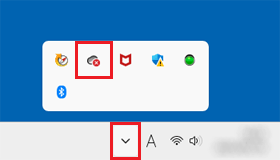

Q&Aナンバー【4711-3802】更新日:2025年11月5日
このページをブックマークする(ログイン中のみ利用可)
[OneDrive] エラーが表示された場合の対処方法を教えてください。
| 対象機種 | すべて |
|---|---|
| 対象OS |
|
 質問
質問
OneDriveのアイコンに「×」が表示されたり、OneDriveに関するエラーが表示されたりする場合の対処方法を教えてください。
 回答
回答
OneDriveのエラーの対処方法は、エラーの内容によって異なります。
次の中から、該当する項目をクリックしてください。
OneDriveで発生しているエラーを確認する方法
デスクトップ画面の右下にある「OneDrive」のアイコンに「×」や「!」が付いている場合は、次の手順でエラーの詳細を確認できます。

お使いのWindowsやOneDriveのバージョンによっては表示される画面が異なる場合があります。
- デスクトップ画面の右下にある「OneDrive」のアイコンをクリックします。
 アドバイス
アドバイス - エラーの詳細が表示されます。
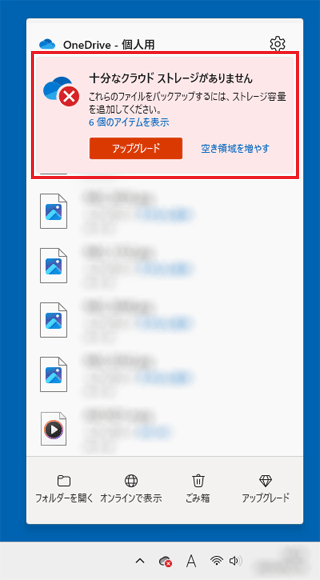
(エラーメッセージの表示例)アドバイス「クリックしてこの問題と解決方法の詳細情報を確認します」、または「クリックしてこれらの問題に関する詳細情報とその解決方法を確認します」と表示された場合は、クリックするとエラーの詳細を確認できます。
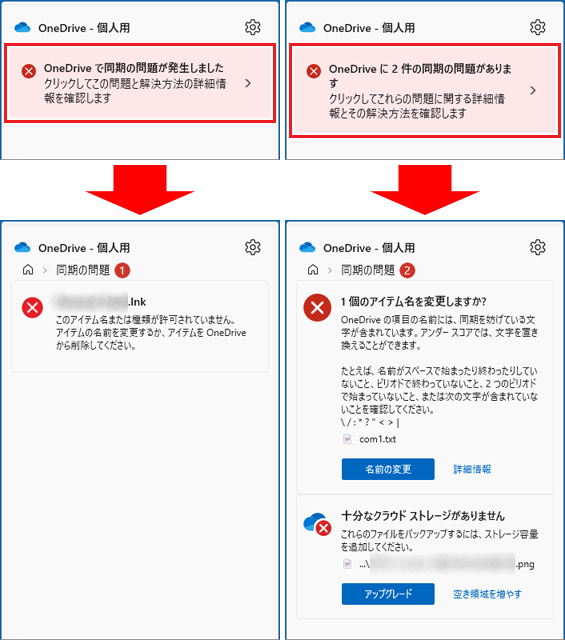
(左側:「クリックしてこの問題と解決方法の...」の表示例 / 右側:「クリックしてこれらの問題に関する...」の表示例)
「同期の問題が発生しました」/「●件の同期の問題があります」と表示される場合
「同期の問題が発生しました」/「●件の同期の問題があります」と表示される場合は、メッセージをクリックすると、エラーの詳細を確認できます。
(左側:「同期の問題が発生しました」の表示例 / 右側:「2件の同期の問題があります」の表示例)
エラーの詳細を確認したら、本Q&Aの中から該当する項目をクリックして対処方法をご覧ください。
OneDriveの容量がいっぱいになったと表示される場合
【メッセージの表示例】
・十分なクラウド ストレージがありません
・十分な空き領域がありません
OneDriveで使用できる容量には制限があり、容量近くになったり、容量を超えたりするとメッセージが表示されます。
対処方法は、次のQ&Aをご覧ください。 OneDriveの容量がいっぱいになったと表示されます。
「Personal Vaultは最新の状態ではありません」と表示される場合
対処方法は、次のQ&Aをご覧ください。[OneDrive] 「Personal Vault(個人用 Vault)は最新の状態ではありません」と表示されます。
「個人用 Vault(Personal Vault).lnk このアイテム名または種類が許可されていません。」 と表示される場合
対処方法は、次のQ&Aをご覧ください。[OneDrive] 「個人用 Vault.lnk このアイテム名または種類が許可されていません。」 と表示されます。
「アイテムへのアクセス許可がありません」と表示される場合
対処方法は、次のQ&Aをご覧ください。[OneDrive] 「アイテムへのアクセス許可がありません」と表示されます。
「このファイルは使用中です」と表示される場合
対処方法は、次のQ&Aをご覧ください。[OneDrive] 「このファイルは使用中です」と表示されます。
「同期を妨げる文字が含まれています」と表示される場合
対処方法は、次のQ&Aをご覧ください。[OneDrive] 「同期を妨げる文字が含まれています」と表示されます。
「FaceThumbs」、「AlbumThumbnail」、「Thumbnail」のエラーが表示される場合
OneDriveで「ピクチャ」(写真)や「ビデオ」を同期しようとすると、「FaceThumbs」、「AlbumThumbnail」、「Thumbnail」でエラーが表示される場合は、次のQ&Aをご覧ください。[OneDrive] 「FaceThumbs」、「AlbumThumbnail」、「Thumbnail」のエラーが表示されてバックアップできません。
OneDriveにサインインできない場合
対処方法は、次のQ&Aをご覧ください。[OneDrive] サインインできません。
ご参考
マイクロソフト社でも、OneDriveで問題が発生した場合の対処方法を公開しています。
マイクロソフト社
OneDrive の問題のトラブルシューティング
このQ&Aを見た人はこれも見ています!

Q&Aで問題が解決しないときは、下記の方法もお試しください。
その他の便利なサービス(有料)


