OneDriveのその他の使い方など、OneDriveについて詳しくは、次のQ&Aをご覧ください。 [Windows 11] OneDriveについて教えてください。

Q&Aナンバー【4711-3990】更新日:2025年11月11日
このページをブックマークする(ログイン中のみ利用可)
[Windows 11] OneDriveで「デスクトップ」などのバックアップを停止した後に同期を解除する方法を教えてください。
| 対象機種 | すべて |
|---|---|
| 対象OS |
|
 質問
質問
OneDriveで「デスクトップ」、「ドキュメント」、「ピクチャ」などのバックアップを停止した後に、OneDriveとファイルの同期を停止する方法を教えてください。
 回答
回答
ご案内
OneDriveで「デスクトップ」などのフォルダーをバックアップ(同期)していた場合、パソコン内では次の場所に「デスクトップ」などフォルダーが保存されています。
C:¥Users¥(ユーザー名)¥OneDrive
バックップを停止せずに、OneDriveとファイルの同期を解除した場合、パソコン内の保存場所は変更されません。
パソコン内の保存場所を、次のようにユーザーフォルダーの直下にしたい場合は、OneDriveでバックアップを停止した後に、OneDriveとファイルの同期を解除します。
C:¥Users¥(ユーザー名)
アドバイス
- 「デスクトップ」などのパソコン内の保存場所は、「C:¥Users¥(ユーザー名)¥OneDrive」でも通常は問題ありません。
また、OneDriveとファイルの同期を停止するだけで、「デスクトップ」などのOneDriveへのバックアップ(同期)も停止します。
「デスクトップ」などのパソコン内の保存場所を、ユーザーフォルダーの直下にしたい場合に、本Q&Aの手順をご覧ください。 - OneDriveとファイルの同期だけを停止する方法は、次のQ&Aをご覧ください。[Windows 11] OneDriveとファイルの同期を解除する方法を教えてください。
次の項目を順番に確認してください。
手順1事前準備
Outlook(classic)をご利用の場合、「ドキュメント」フォルダーにOutlook データファイルが保存されている場合があります。
Outlook データファイルが保存されている場合、「ドキュメント」フォルダーのバックアップを停止すると、Outlook(classic)の動作に影響がでる可能性があります。
このため、事前にOutlook データファイルの保存場所を確認し、必要に応じてOutlook データファイルを「ドキュメント」以外のフォルダーに移動してください。
手順は、次のQ&Aをご覧ください。「ドキュメント」フォルダーからOutlook データファイル(.pst)を移動する方法を教えてください。
手順2OneDriveのファイルをダウンロードする
ファイルの同期を解除しても、OneDriveにあるファイルは削除されません。
ただし、オンライン上のOneDriveにのみ保存されているファイルは、パソコンのエクスプローラーから参照や編集ができなくなります。
このため、同期を解除する前に、OneDriveのファイルをパソコンにダウンロードします。

お使いの環境によっては、表示される画面が異なります。
- タスクバーの端にある「OneDrive」のアイコンをクリックします。
 アドバイス
アドバイスタスクバーの端に「OneDrive」のアイコンがない場合は、「∧」をクリックします。
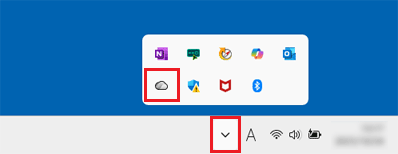
- OneDriveのメニューが表示されます。
「ヘルプと設定」をクリックし、表示されるメニューから「設定」をクリックします。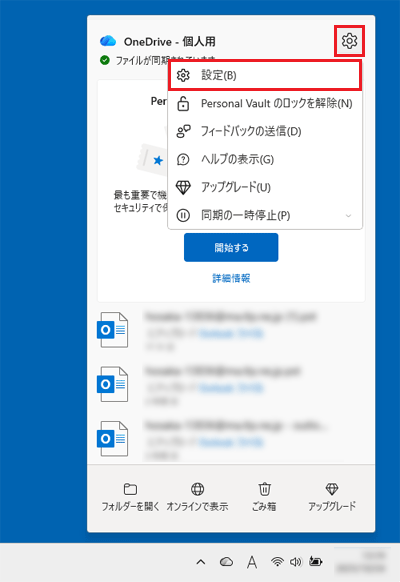
- 「OneDrive 設定」が表示されます。
画面を下にスクロールし、「詳細設定」をクリックします。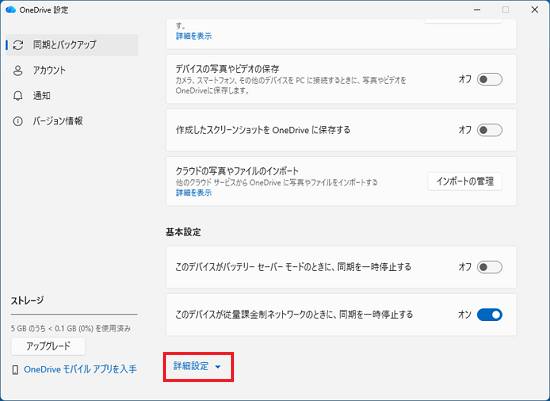
- 「ファイル オンデマンド」に表示されている、「すべてのファイルをダウンロードする」をクリックします。
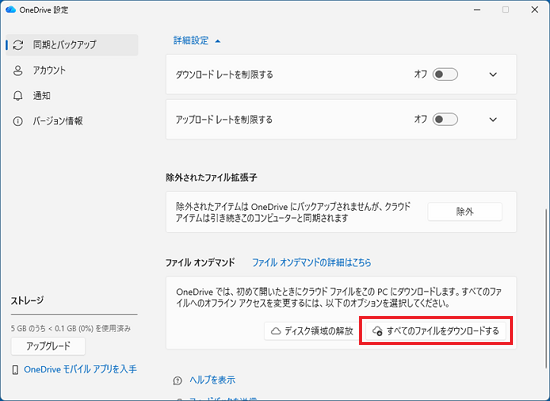
- 「すべてのファイルをダウンロードする」と表示されます。
「続ける」ボタンをクリックします。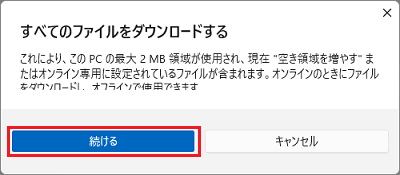
- ダウンロードが開始されます。
ダウンロードされたファイルやフォルダーには、緑色のチェックマーク( )が付きます。
表示された画面で、すべてのフォルダーに緑色のチェックマーク()が付くまで待ちます。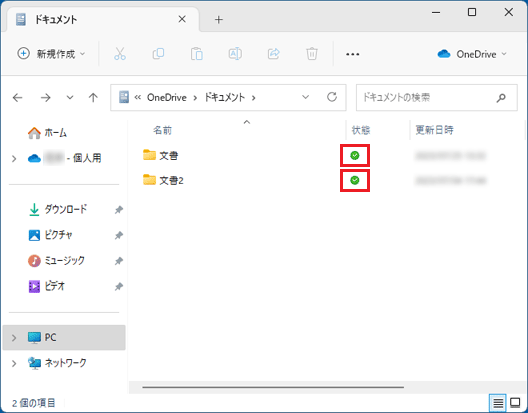
- すべてのフォルダーに緑色のチェックマーク()が付いたら、「×」ボタンをクリックして画面を閉じます。アドバイス
パソコンからOneDriveへアップロードできていないファイルやフォルダーがあるときは、赤い丸に白いバツのアイコン
 が残ります。
赤い丸に白いバツのアイコンが表示されていても、そのファイルが正常に開ける場合は、OneDriveとの同期を解除した後も引き続きファイルを使用できるため、そのまま次の手順に進みます。
手順3「デスクトップ」などのバックアップを停止する
OneDriveのファイルをパソコンにダウンロードできたら、「デスクトップ」などに対してOneDriveへのバックアップを停止します。
お使いの環境によっては、表示される画面が異なります。
- OneDriveの設定画面で、「同期とバックアップ」にある「バックアップを管理」ボタンをクリックします。
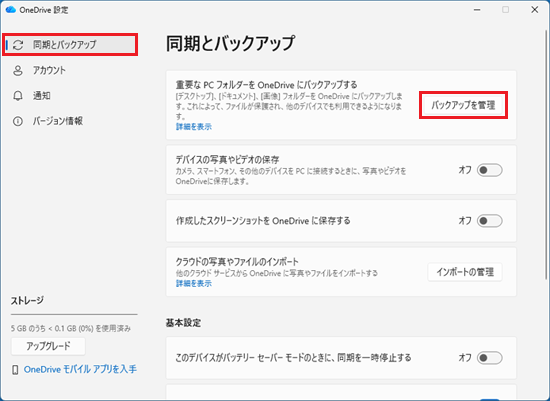
- 「この PC のフォルダーをバックアップする」と表示されます。
オン(青色)になっているフォルダーのスイッチをクリックして、オフ(白色)にします。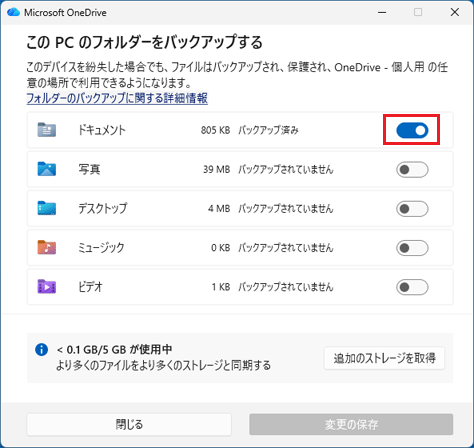
(「ドキュメント」をオフ(白色)にする場合の例) - 「(フォルダー名)のバックアップを停止しますか?」と表示されます。
「バックアップを停止してファイルの保存先を選択する」をクリックします。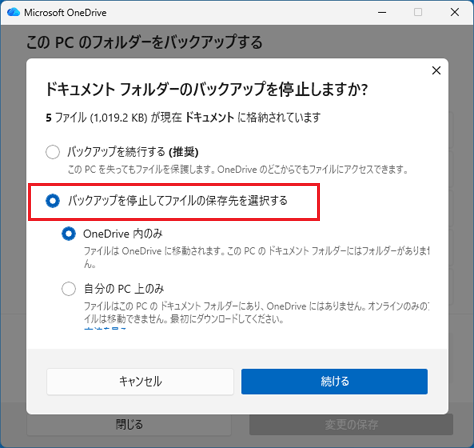
- 保存先を選択する選択肢が表示されます。
このQ&Aでは、例として「自分のPC上のみ」をクリックして選択します。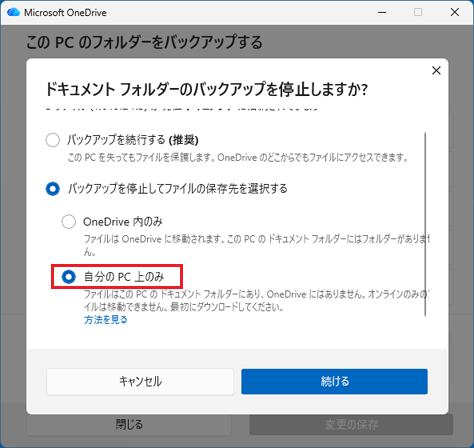 重要
重要「OneDrive内のみ」と「自分のPC上のみ」の違いは、次のとおりです。
- OneDrive内のみ
OneDriveに保存されているファイルは、OneDriveに残ります。
必要に応じて、バックアップを停止した後、OneDriveからお使いのパソコン内に移動する作業が必要です。 - 自分のPC上のみ
OneDriveに保存されているファイルは、OneDriveにのみ保存されているファイルを除き、お使いのパソコン内に移動しOneDriveからは削除されます。
OneDriveの容量が少なくなっている場合などに有効です。
ただし、アプリによって使用されているフォルダーを移動すると、アプリの動作に影響が出る場合があります。
アプリによって使用されているフォルダーがある場合は、「OneDrive内のみ」を選択し、お客様でOneDriveからパソコン内に必要なファイルを移動することをお勧めします。
- OneDrive内のみ
- 「続ける」ボタンをクリックします。
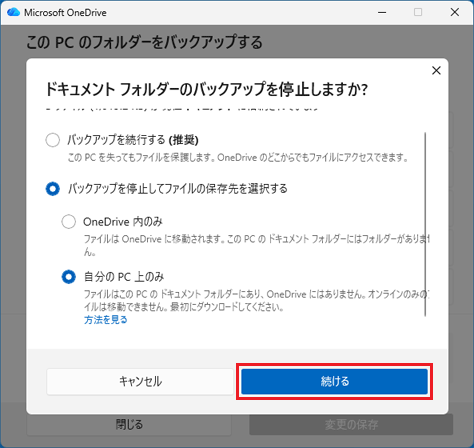
- 「(フォルダー名)のバックアップが停止しました」と表示されます。
「フォルダーを開く」ボタンをクリックし、必要なファイルが移動していることを確認します。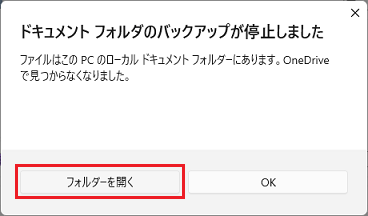
- OneDriveの画面で「バックアップされていません」と表示されていることを確認します。
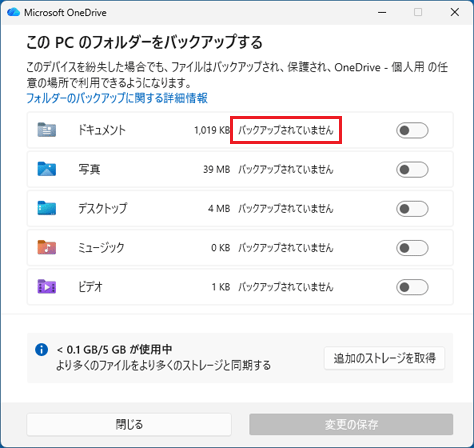
- 手順2.から操作を繰り返して、すべてのフォルダーのバックアップを停止します。
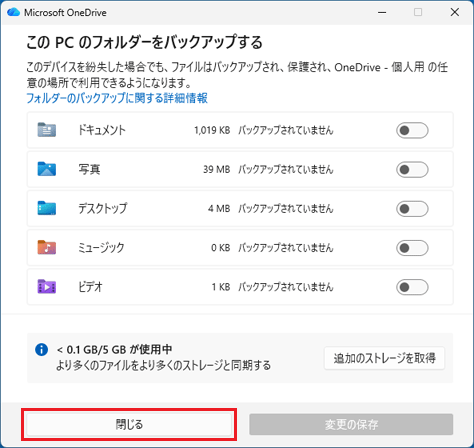
- バックアップを停止したら、「閉じる」ボタンをクリックします。
- タスクバーの「エクスプローラー」アイコンをクリックします。

- クイックアクセスにある、バックアップを停止したフォルダーを右クリックし、表示されるメニューから「プロパティ」をクリックします。
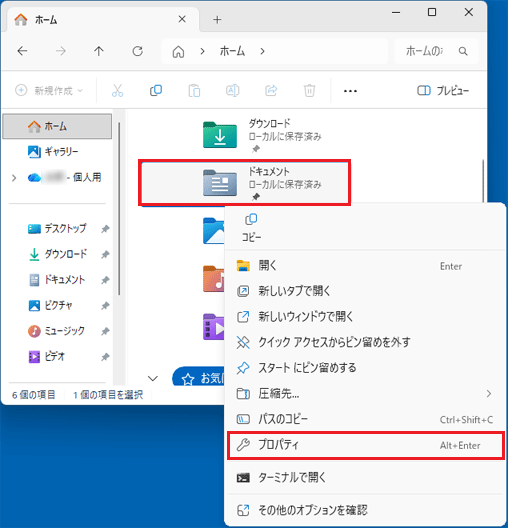
(「ドキュメント」を右クリックして「プロパティ」を表示した場合の例) - プロパティが表示されます。
「場所」が次のように表示されていることを確認し、「キャンセル」ボタンをクリックします。
C:¥Users¥(ユーザー名)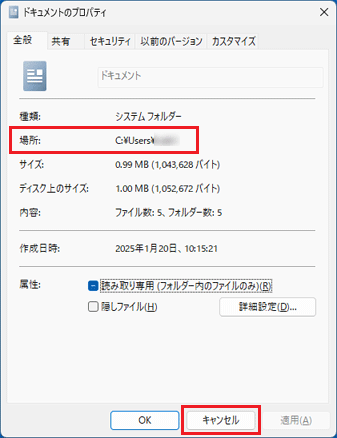
- 「×」ボタンをクリックし、画面を閉じます。
アドバイス
保存先を選択する画面で「OneDrive内のみ」を選択した場合は、ファイルは「OneDrive」に保存されています。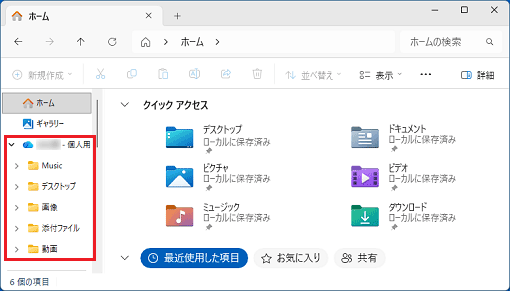
(OneDriveに保存されているフォルダー)
必要に応じて、OneDriveからお使いのパソコン内に移動してください。
OneDriveへのバックアップを停止したフォルダーには、クイックアクセスなどからアクセスできます。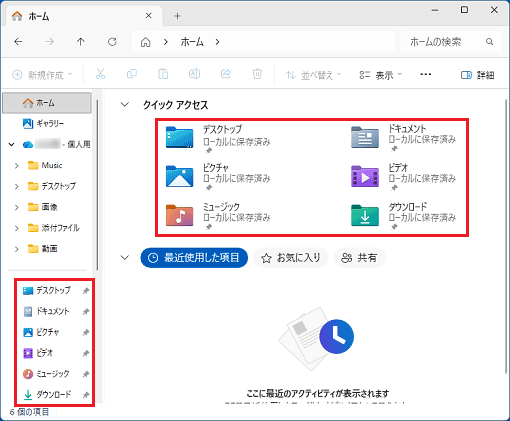
(クイックアクセスのリンク)
手順4OneDriveとファイルの同期を解除する
OneDriveとファイルの同期を解除します。
お使いの環境によっては、表示される画面が異なります。
- OneDriveの設定画面で、「アカウント」をクリックします。
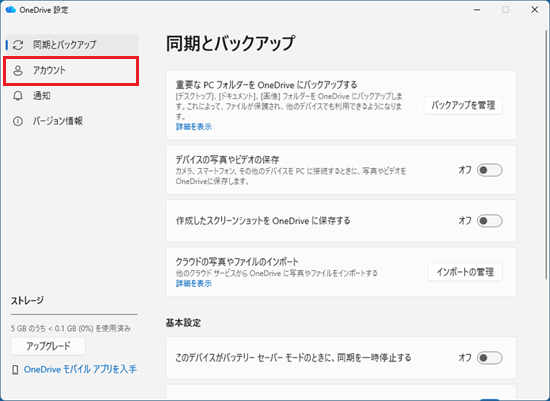
- 「アカウント」と表示されます。
「このPCからリンクを解除する」をクリックします。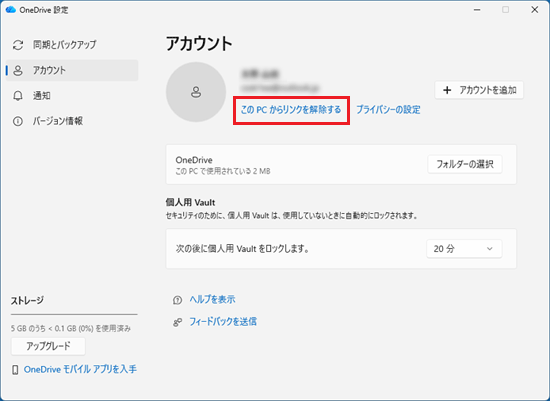
- 「この PC 上のアカウントのリンクを解除しますか?」と表示されます。
「アカウントのリンク解除」ボタンをクリックします。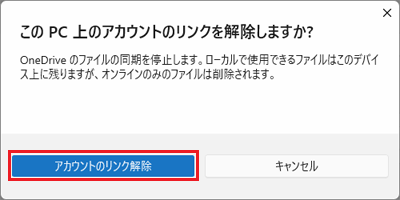
リンクが解除され、ファイルの同期が停止します。
手順5OneDriveアプリの起動を停止する
OneDriveとファイルの同期を解除した後、必要に応じて、OneDriveアプリをパソコンと同時に起動しないように設定します。
手順は、次のQ&Aをご覧ください。[Windows 11] パソコンの起動と同時にOneDriveが起動しないように設定する方法を教えてください。
ご参考
- このQ&Aの内容は、Windows 11, version 25H2 / OneDrive アプリ バージョン(25.189.0928.0002)で確認しています。
お使いの環境によっては、表示される手順や画面が異なる場合があります。 - OneDriveとファイルの同期を解除した後、パソコン内の「OneDrive」フォルダーを開こうとすると、OneDriveへのサインイン画面が表示されることがあります。
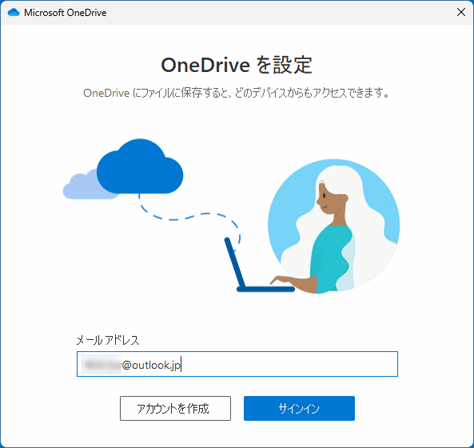
(サインイン画面の例)
OneDriveにサインインすると、同期が再開されます。
サインイン画面が表示され、OneDriveと同期する必要がない場合は、「×」ボタンをクリックして画面を閉じてください。
サインインしなくても、パソコン内の「OneDrive」フォルダーを開くことはできます。

Q&Aで問題が解決しないときは、下記の方法もお試しください。
その他の便利なサービス(有料)


