- メモリの一部をグラフィック用メモリ (VRAM) として使用するため、使用可能なメモリサイズは、実装RAMより少なく表示されることがあります。
VRAMの使用量は機種やメモリの容量によって異なります。 - 常駐しているドライバーやアプリがメモリを使用している場合や周辺機器の増設など、お使いのシステム構成がご購入時の状態と異なる場合にも、少なく表示されることがあります。

Q&Aナンバー【4802-0406】更新日:2026年8月29日
このページをブックマークする(ログイン中のみ利用可)
メモリの容量を確認する方法を教えてください。
| 対象機種 | すべて |
|---|---|
| 対象OS |
|
 質問
質問
パソコンに搭載されているメモリの容量を確認する方法を教えてください。
 回答
回答
お使いのパソコンに搭載されているメモリの容量を確認する方法は、次のとおりです。

操作手順の画像は、Windows 11 2025 Update(Windows 11, version 25H2)のものです。
お使いの環境によっては、表示される画面が異なります。
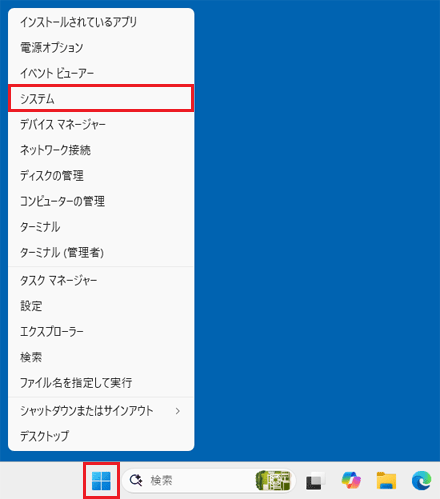
- 「スタート」ボタンを右クリックし、表示されるメニューから「システム」をクリックします。
- 「設定」が表示されます。
「実装RAM」の横に表示されている「xxx GB」が、搭載されているメモリの容量です。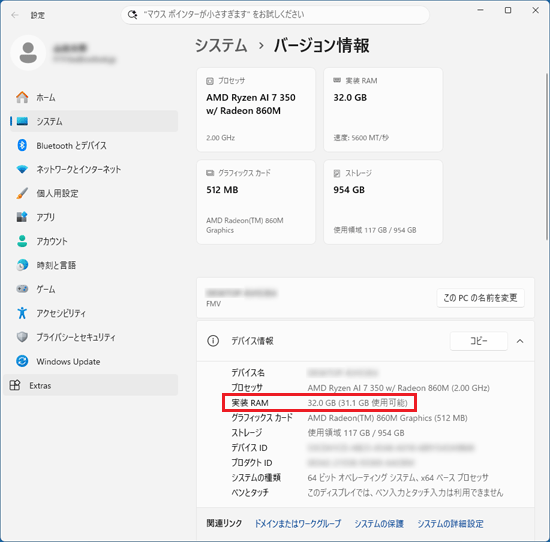
アドバイス
ご参考
- メモリを増設する方法は、次のQ&Aをご覧ください。
 メモリの増設・交換方法を教えてください。
 - メモリを増設したときの効果については、次のQ&Aをご覧ください。メモリを増設するとどのような効果がありますか。
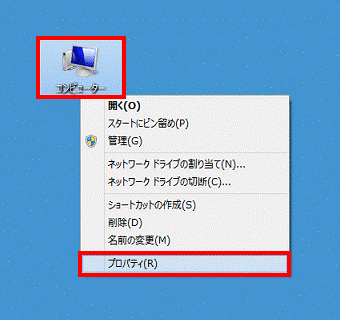
- Windows 8.1/8、Windows 7をお使いの場合は、「コンピューター」または「PC」を右クリックし、表示されるメニューから「プロパティ」をクリックすると、「実装メモリ(RAM)」の容量を確認できます。
このQ&Aを見た人はこれも見ています!

Q&Aで問題が解決しないときは、下記の方法もお試しください。
その他の便利なサービス(有料)


