
Q&Aナンバー【4810-3327】更新日:2015年4月24日
このページをブックマークする(ログイン中のみ利用可)
「Corel WinDVD 10.8 BD UpdatePatch」の修正項目とインストール方法について(2010年冬モデル:ESPRIMO DH700/BN ほか)
これは機種別のドライバー関連情報です。ドライバー名、および対象の機種やOSをご確認ください。
| 対象機種 | 2010年冬モデルESPRIMO DH700/7B、他・・・ |
|---|---|
| 対象OS |
|
 質問
質問
【ドライバー名・バージョン】
Corel WinDVD 10.8 BD UpdatePatch V10.8.0.392
【修正項目】
・V10.8.0.392
1) 特定コンテンツの再生ができない不具合を修正しました。
Corel WinDVD 10.8 BD UpdatePatch V10.8.0.392
【修正項目】
・V10.8.0.392
1) 特定コンテンツの再生ができない不具合を修正しました。
 回答
回答
次の順序で、Corel WinDVD 10.8 BD UpdatePatchをインストールします。
UpdatePatchをインストールするには、パソコンに次のいずれかのCorel WinDVD がインストールされている必要があります。
- Version V10.0.5.519
- Version V10.0.5.745
- Version V10.0.6.127
次の項目を順番に確認してください。
手順1入手手順
次の手順で、Corel WinDVD 10.8 BD UpdatePatchをダウンロードします。
 Corel WinDVD 10.8 BD UpdatePatch V10.8.0.392
お使いの環境によっては、表示される画面が異なります。
- 上の「ダウンロード」のリンクをクリックし、「ダウンロード」画面を表示させます。
- ページをスクロールし、「ダウンロードファイル」の「Corel WinDVD 10.8 BD UpdatePatch [E1016590.exe、58.66MB( 61513844 bytes)] 」をクリックします。

- お使いのInternet Explorer のバージョンによって、手順が異なります。
- Internet Explorer 9 の場合
「www.fmworld.net からE1016590.exe(58.6 MB)を実行または保存しますか?」と表示されます。
「保存」ボタンの右にある「▼」ボタンをクリックし、表示されるメニューから、「名前を付けて保存」をクリックします。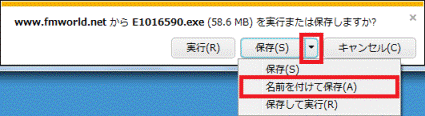
- Internet Explorer 8 の場合
「このファイルを実行または保存しますか?」と表示されます。
「保存」ボタンをクリックします。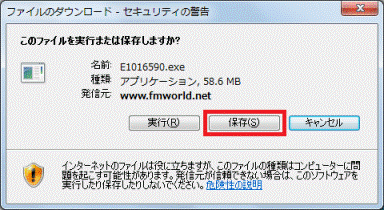

「この種類のファイルはコンピューターに問題を起こす可能性があります。」と表示されても、ダウンロードするファイルに問題はありません。 - Internet Explorer 9 の場合
- 「名前を付けて保存」が表示されます。
左側の一覧から「デスクトップ」をクリックします。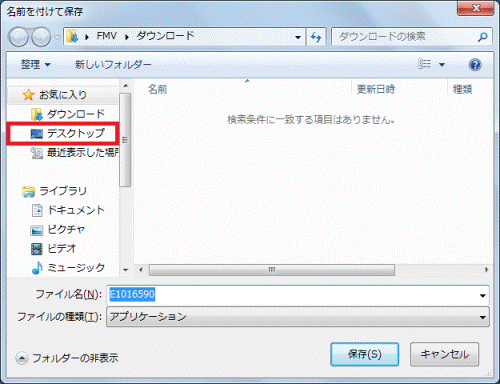
左側に一覧が表示されない場合は、「フォルダーの参照」をクリックします。 - 「保存」ボタンをクリックします。
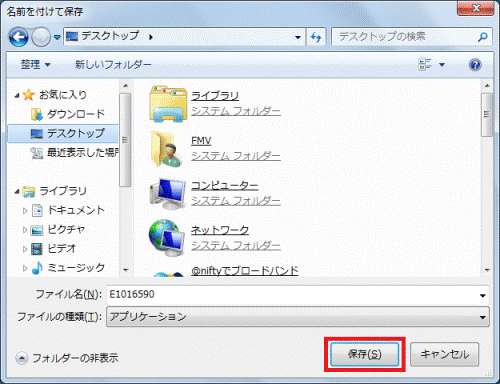
- ダウンロードが開始されます。
完了するまで、そのまましばらく待ちます。 - お使いのInternet Explorer のバージョンによって、手順が異なります。
- Internet Explorer 9 の場合
「E1016590.exe のダウンロードが完了しました。」と表示されます。
「×」ボタンをクリックし、メッセージを閉じます。
エラーメッセージが表示されても、ダウンロードしたファイルに問題はありません。 - Internet Explorer 8 の場合
「ダウンロードが完了しました」と表示されます。
「閉じる」ボタンをクリックします。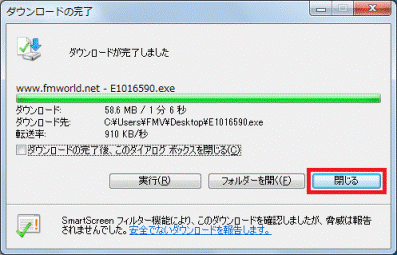
- Internet Explorer 9 の場合
- 「×」ボタンをクリックし、Internet Explorer を閉じます。
- デスクトップに「E1016590」(または「E1016590.exe」)アイコンが作成されたことを確認します。

手順2インストール手順
次の手順で、Corel WinDVD 10.8 BD UpdatePatch をインストールします。
お使いの環境によっては、表示される画面が異なります。
- ダウンロードして保存した、「E1016590」(または「E1016590.exe」)アイコンをクリックします。
- 「発行元を確認できませんでした。このソフトウェアを実行しますか?」と表示されます。
「実行」ボタンをクリックします。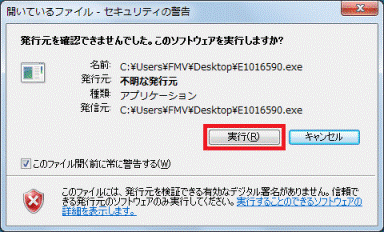
- 黒い画面がしばらく表示され、デスクトップに「Corel WinDVD 10.8 BD UpdatePatch」フォルダーが作成されます。
作成された「Corel WinDVD 10.8 BD UpdatePatch」フォルダーをクリックします。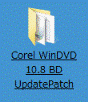
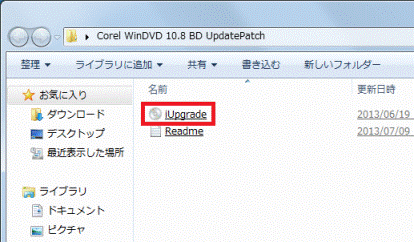
- 「iUpgrade」(または「iUpgrade.exe」)アイコンをクリックします。
- 「ユーザーアカウント制御」が表示されます。
「はい」ボタンをクリックします。 - インストールが開始されます。
完了するまで、しばらく待ちます。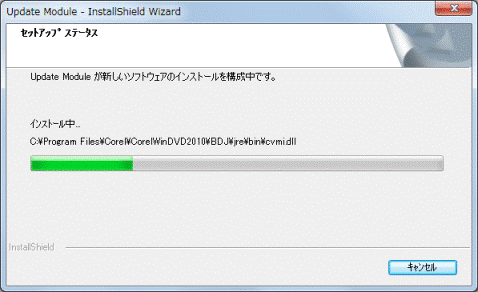
- 「Update Module のインストールに成功しました」と表示されます。
「OK」ボタンをクリックします。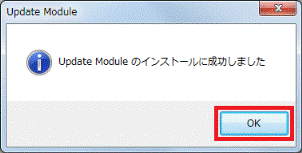
- 「×」ボタンをクリックし、「Corel WinDVD 10.8 BD UpdatePatch」フォルダーを閉じます。
- 「スタート」ボタン→「
 」ボタン→「再起動」の順にクリックします。
手順3インストールの確認手順
次の手順で、Corel WinDVD 10.8 BD UpdatePatchが正常にインストールされていることを確認します。
お使いの環境によっては、表示される画面が異なります。
- 「スタート」→「すべてのプログラム」→「Corel」→「Corel WinDVD BD」をクリックします。
- 「Corel WinDVD」が表示されます。
映像が表示される画面上で右クリックし、表示されるメニューから「設定」をクリックします。 - 「設定」が表示されます。
「情報」タブをクリックします。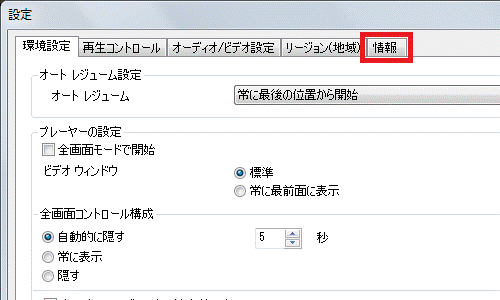
- 「バージョン」を確認します。
正常にインストールされている場合は、「Version:」の下に「10.8.0.392」と表示されます。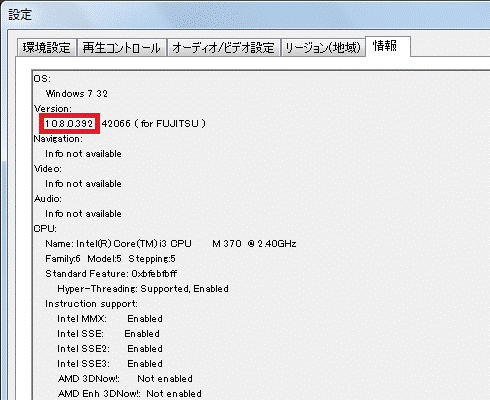
- 「×」ボタンをクリックし、「設定」を閉じます。
- 「×」ボタンをクリックし、「Corel WinDVD」を閉じます。
手順4ダウンロードしたファイルの削除手順
Corel WinDVD 10.8 BD UpdatePatchが正常にインストールされたことを確認したら、ホームページからダウンロードしたファイルは、削除して結構です。次の手順で、ダウンロードしたファイルと、「インストール手順」で作成したフォルダーを削除します。
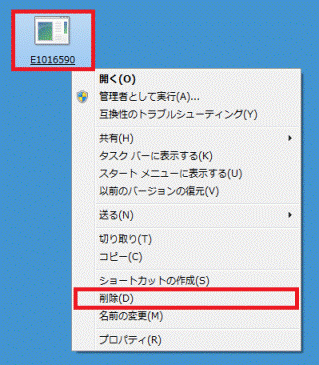
- デスクトップの「E1016590」(または「E1016590.exe」)アイコンを右クリックし、表示されるメニューから「削除」をクリックします。
- 「ファイルの削除」が表示されます。
「はい」ボタンをクリックします。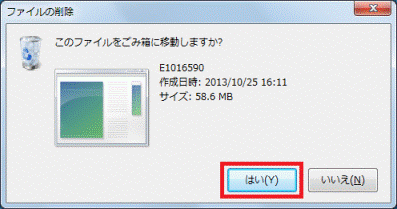
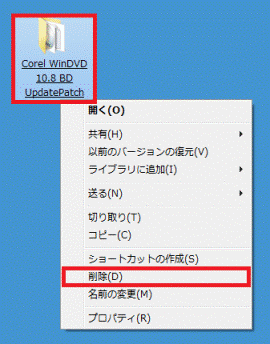
- 「Corel WinDVD 10.8 BD UpdatePatch」フォルダーを右クリックし、表示されるメニューから「削除」をクリックします。
- 「フォルダーの削除」が表示されます。
「はい」ボタンをクリックします。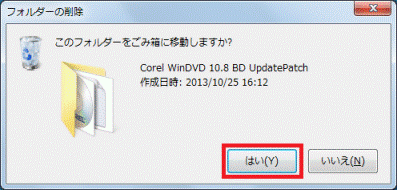
- デスクトップ上から、アイコンやフォルダーが消えたことを確認します。

Q&Aで問題が解決しないときは、下記の方法もお試しください。
その他の便利なサービス(有料)


