解像度は、ユーザーごとに保存できません。
Windowsを複数のユーザーアカウントでお使いの場合、すべてのユーザーで同じ解像度に設定されます。

Q&Aナンバー【4811-3254】更新日:2025年9月11日
このページをブックマークする(ログイン中のみ利用可)
[Windows 11] 画面の左右に黒い帯が表示されます。
| 対象機種 | すべて |
|---|---|
| 対象OS |
|
 質問
質問
画面の左右に黒い帯が表示され、表示される領域が狭くなっています。
改善する方法を教えてください。
改善する方法を教えてください。
 回答
回答
画面の左右に黒い帯が表示される場合は、ディスプレイの解像度(サイズ)と画面の設定が一致していない可能性があります。
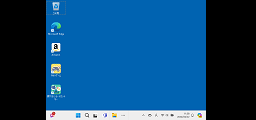
この場合は、「ディスプレイ設定」から、画面の解像度を推奨の値に変更して、改善するかどうかを確認します。
アドバイス

お使いの環境によっては、表示される画面が異なります。
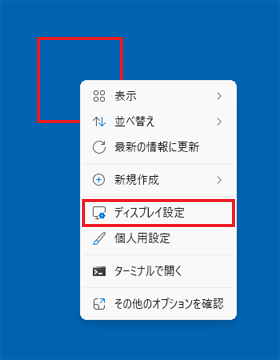
- デスクトップの何もないところを右クリックし、表示されるメニューから「ディスプレイ設定」をクリックします。
- 「システム」が表示されます。
「ディスプレイの解像度」にある「∨」ボタンをクリックします。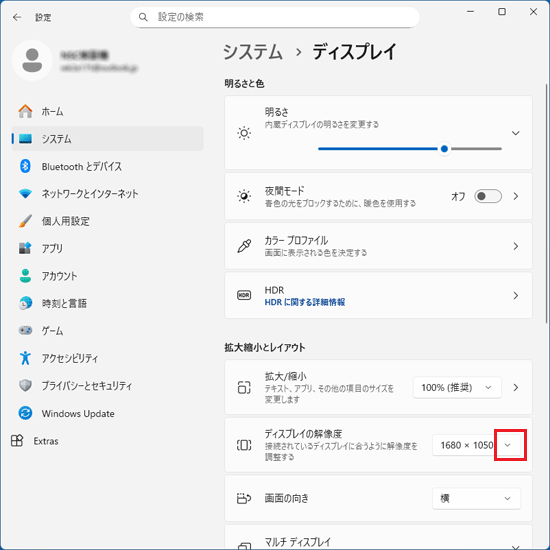
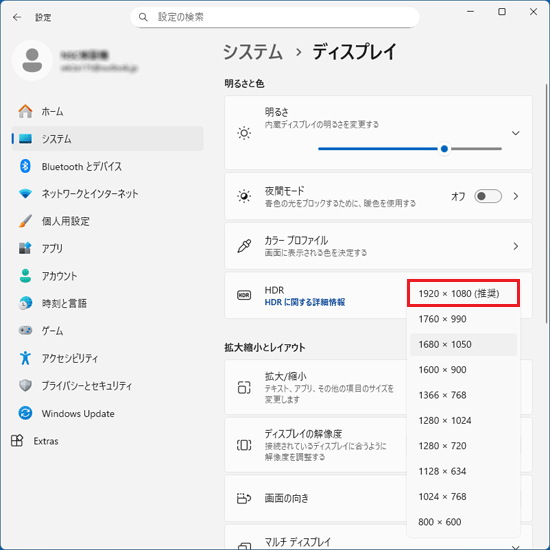
- 表示される一覧から、「(推奨)」と表示されている解像度をクリックします。
 アドバイス
アドバイス設定が可能な解像度や推奨の解像度は、お使いの機種によって異なります。
- 「ディスプレイの設定を維持しますか?」と表示されます。
「変更の維持」ボタンをクリックします。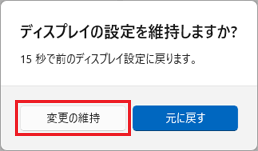
- 設定した解像度に変更されます。
左右の黒い帯がなくなっているのを確認したら、「×」ボタンをクリックし、「設定」を閉じます。
アドバイス
外部ディスプレイをお使いの場合、表示する画面のサイズ(アスペクト比)を調整できることがあります。
その設定によっては、画面の左右や上下に黒い帯が表示される場合があります。
詳しくは、次のQ&Aをご覧ください。 [Windows 11] テレビや外部ディスプレイを接続すると、画面に黒い枠や帯が表示されます。
ご参考
解像度や外部ディスプレイの設定を確認しても改善しない場合は、次のQ&Aの2番目の確認項目からご覧になり、対処してください。

Q&Aで問題が解決しないときは、下記の方法もお試しください。
その他の便利なサービス(有料)


