- このQ&Aは、2026年9月現在の情報・手順です。
情報・手順は予告なく変更される場合があります。 - セキュリティ情報の変更は、変更から30日後に行われます。
変更されたセキュリティ情報が必要な操作は、変更が完了するまで使用できません。 - Microsoft アカウントの状況などによって、表示される手順は異なる場合があります。

Q&Aナンバー【4811-3528】更新日:2026年9月11日
このページをブックマークする(ログイン中のみ利用可)
Microsoft アカウントの「本人確認」で入力する連絡先がわからないためコードを受信できません。
| 対象機種 | すべて |
|---|---|
| 対象OS |
|
 質問
質問
Microsoft アカウントのパスワードの変更や、デバイスの暗号化の回復キーを取得するときなどに、本人確認を求める画面が表示されましたが、次のような状況でコードを受信することができません。
【状況】
・入力するメールアドレスや電話番号がわかりません。
・連絡先として登録したメールアドレスや電話番号を解約してしまったため、入力してもコードを受信できません。
【状況】
・入力するメールアドレスや電話番号がわかりません。
・連絡先として登録したメールアドレスや電話番号を解約してしまったため、入力してもコードを受信できません。
 回答
回答
Microsoft アカウントの「本人確認」で入力する連絡先は、Microsoft アカウントを作成するときに入力したセキュリティ情報のメールアドレス、または電話番号です。
「本人確認」の画面では、入力するメールアドレス / 電話番号の一部が表示されます。
表示された文字列からメールアドレス / 電話番号を推測することができます。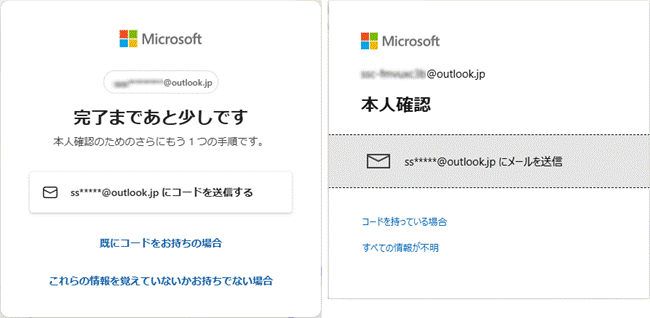
(「本人確認」の画面例:メールアドレスの場合)
連絡先がわからない場合や、登録した連絡先を解約しすでに利用できない場合は、「本人確認」の画面から別の連絡先に変更できます。
連絡先を変更する手順は、次のとおりです。
アドバイス

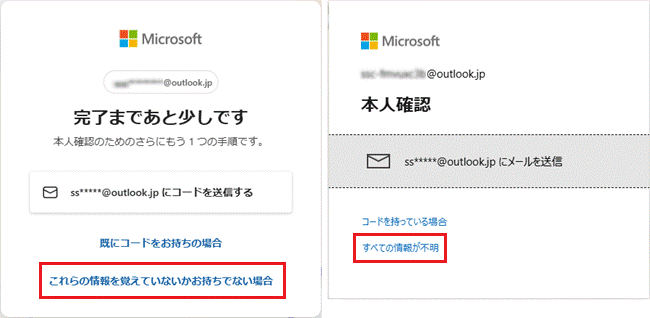
- 「本人確認」の画面で「これらの情報を覚えていないかお持ちでない場合」または「すべての情報が不明」をクリックします。
- 「本人であることを確認する方法を更新する」と表示されます。
「次へ」ボタンをクリックします。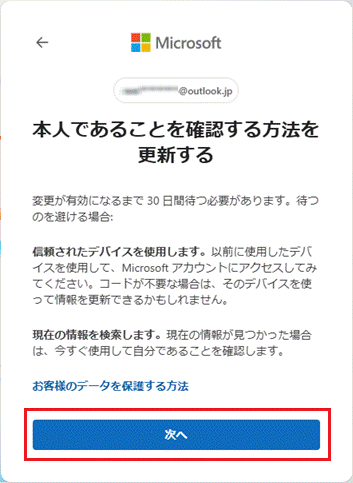 アドバイス
アドバイス「使用できる項目が表示されていない場合は、(URL)でセキュリティ情報を更新する必要があります」と表示された場合
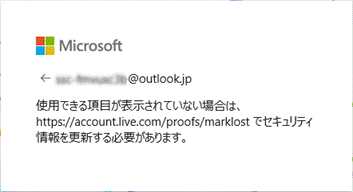
上の画面が表示された場合は、マイクロソフト社の次のページを開き、表示された画面の指示に従ってください。
マイクロソフト社
https://account.live.com/proofs/marklost
マイクロソフトアカウントのページが表示された場合は、次のQ&Aを参考に連絡先の情報を更新してください。 Microsoft アカウントのユーザー情報を変更する方法を教えてください。
 - 「アカウント回復用コードをお持ちですか?」と表示された場合は、「いいえ」ボタンをクリックします。
表示されない場合は、次の手順に進みます。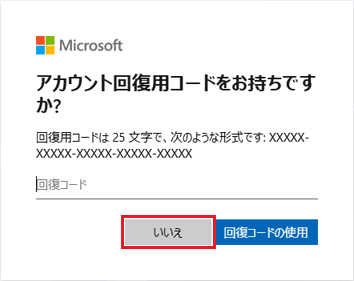
- 「メールアドレスを追加する」と表示されます。
セキュリティ情報の連絡先として登録するメールアドレスを入力し、「次へ」ボタンをクリックします。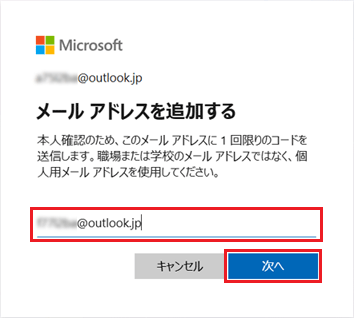
- 「メールの確認」と表示されます。
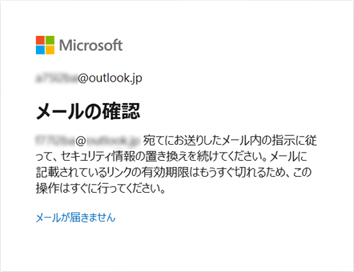
- 入力したメールアドレスに、Microsoft アカウントチームからメールが届くので確認します。
メールの内容を確認し、「続ける」ボタンをクリックします。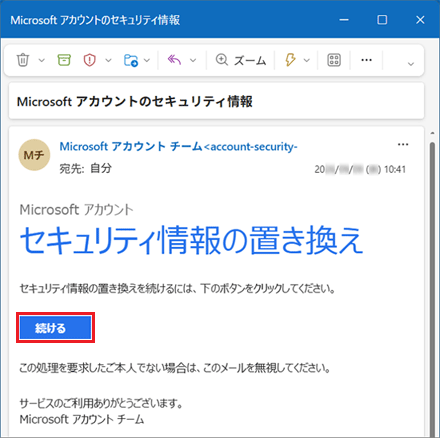
- 「先に進む前に・・・」と表示されます。
連絡先を書き換えるMicrosoft アカウントを入力して「次へ」ボタンをクリックします。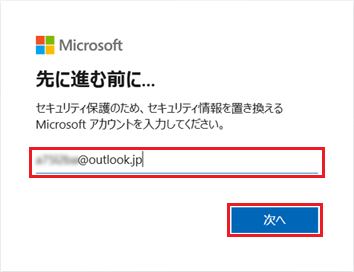
- 「すべて完了しました」と表示されます。
セキュリティ情報が置き換わる日付を確認し、「完了」ボタンをクリックします。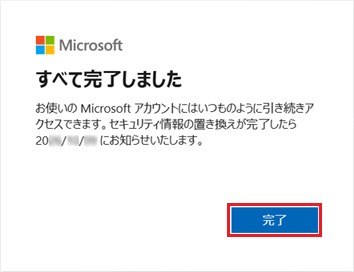
- 「サインイン」と表示されます。
連絡先を書き換えるMicrosoft アカウントを入力し、「次へ」ボタンをクリックします。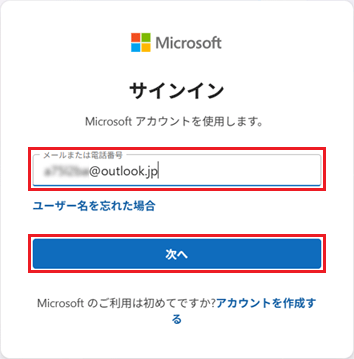
- 「別の方法でサインインする」など、サインイン方法の選択画面が表示された場合は、お好みのサインイン方法をクリックします。
表示されない場合は、次の手順に進みます。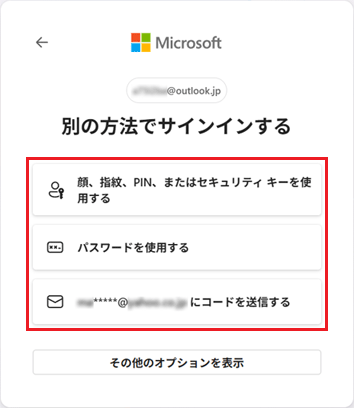
- パスワードやPIN、パスキーなどの入力を求められます。
表示された画面の指示に従って、サインインします。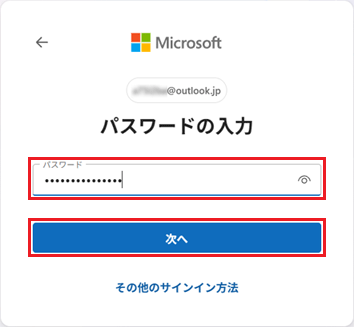
(「パスワードの入力」の表示例。パスワードを入力し、「次へ」ボタンをクリックします)アドバイスサインイン方法を変更したい場合
- 「その他のサインイン方法」が表示されている場合
「その他のサインイン方法」をクリックすると、別のサインイン方法が表示されます。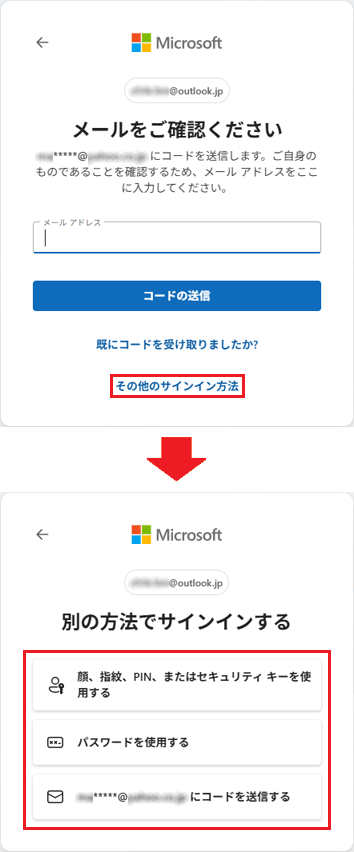
- 「パスキーの選択」/「パスキーを使用してサインインします」と表示されている場合
「キャンセル」ボタン→「別の方法でサインインする」の順にクリックすると、別のサインイン方法が表示されます。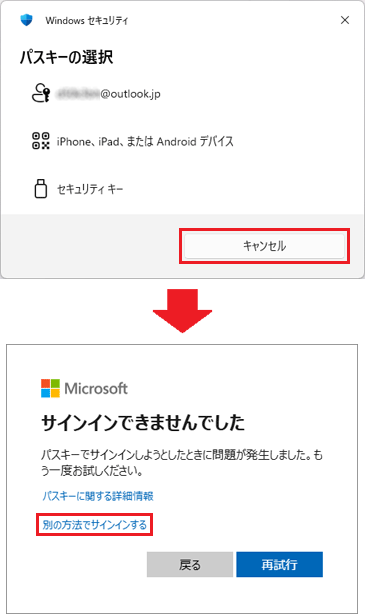
- 「その他のサインイン方法」が表示されている場合
- 「セキュリティ情報の変更は保留中です」と表示されます。
内容を確認し、「次へ」ボタンをクリックします。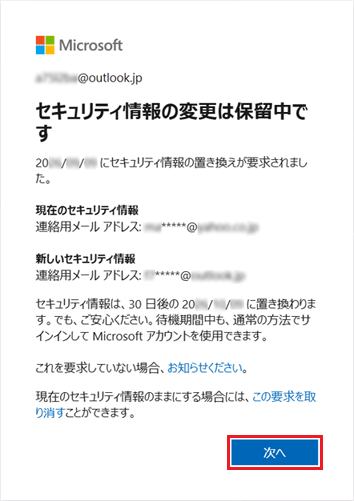
- Microsoft アカウントのホームページが表示されます。
このQ&Aを見た人はこれも見ています!

Q&Aで問題が解決しないときは、下記の方法もお試しください。
その他の便利なサービス(有料)


