このQ&Aでは、タブレットやGoogle TV、Chromecast、他のパソコンなどの機器を「デバイス」と表記します。

Q&Aナンバー【4811-4020】更新日:2026年6月16日
このページをブックマークする(ログイン中のみ利用可)
Screen Shareについて教えてください。
| 対象機種 | すべて |
|---|---|
| 対象OS |
|
 質問
質問
Screen Shareについて教えてください。
 回答
回答
Screen Share(スクリーン シェア)は、タブレットやGoogle TV、他のパソコンなどをネットワーク経由で接続し、外部ディスプレイとして使用できるアプリです。
接続方法は、無線LAN、Wi-Fi Direct、モバイルホットスポットの3種類から選択でき、ワイヤレスで手持ちのデバイスを外部ディスプレイとして使用できます。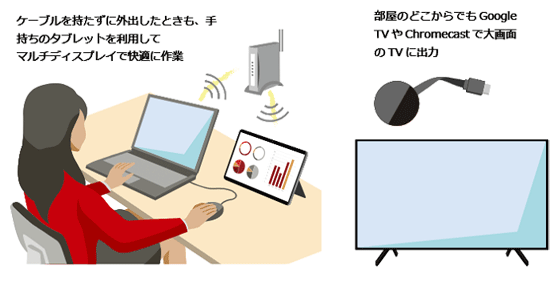
アドバイス
次の中から、確認したい項目をクリックして、内容をご覧ください。
付属機種 / 対象機種
Screen Shareは、次の機種で使用できます。
- 2026年6月発表モデル
FMV Note A / Note U シリーズ - 2026年1月発表モデル
FMV Desktop F シリーズ
FMV Note P シリーズ
FMV A500-L1、A700-L1、A79-L1、A80-L1、WA4-L1
FMV U59-L1、WU1-L1 - 2025年10月発表モデル
FMV Desktop D シリーズ
FMV Note M シリーズ
FMV A11-K3、A13-K3、A31-K3、A32-K3、A33-K3、A500-K3、A53-K3、A54-K3、A700-K3、A75-K3、A76-K3、A77-K3、A78-K3、WA3-K3
FMV U500-K3、U550-K3、U57-K3、U77-K3、U78-K3、UX-K3、WU2-K3、WU3-K3、WU7-K3、WU8-K3
LIFEBOOOK UH08/K3、UH09/K3 - 2025年6月発表モデル
LIFEBOOK AH45/K1 - 2025年1月発表モデル
ESPRIMO DH シリーズ
FMV Desktop F シリーズ
LIFEBOOK AH / QH シリーズ
FMV Note U / Note C シリーズ - 2024年10月発表モデル
LIFEBOOK MH(WM) / NH(WN)/ PH(WP)シリーズ
LIFEBOOK AH40/J、AH45/J3、AH46/J3、AH47/J3、AH48/J3、AH480/J、AH49/J3、AH50/J3、AH51/J3、AH52/J3、AH53/J3、AH54/J3、AH55/J3、AH56/J3、AH57/J3、AH58/J3、AH59/J3、AH77/J3、WAA/J2、WA3/J3
LIFEBOOK UH75/J3、UH90/J3、UH92/J3、UH93/J3、UH-X/J3、WU2/J、WU2/J3、WU3/J3、WU4/J3、WU5/J3
重要
2024年10月発表モデル〜2025年6月発表モデルは、ご購入時の状態でScreen Shareはインストールされていません。
ご利用の前にMicrosoft Storeからインストールする必要があります。
詳しい手順は、「Screen Share(Host)のインストール」をご覧ください。
アドバイス
- 機種の情報は、2026年6月11日のものです。
最新機種などの情報は含まれていない可能性があります。ご了承ください。 - 機種の発表時期や名称は、次のQ&Aで確認できます。
 正式な名称(品名/型名)と、発表時期(○○年×モデル)の確認方法を教えてください。
お使いになるうえでの注意事項
Screen Shareをお使いになるうえでの注意事項は次のとおりです。
- Screen Shareを使用して出力できるディスプレイは同時に1台のため、他のデバイスを使用するときは出力先を切り替えてください。
- 無線LANルーターや無線LANアクセスポイント経由でデバイスと接続を行うときは、パソコンとデバイスを同じ無線LANルーターに接続するなど、パソコンとデバイスが同じネットワークに接続している必要があります。
なお、同じネットワークであればパソコンやデバイスが有線LANで接続していても、問題ありません。 - お使いの無線LANルーターで「プライバシーセパレーター」など機器間通信を制限する機能が有効になっている場合は接続が行えないことがありますので、その機能を無効に設定してください。
詳細については、お使いの無線LANルーターの説明書をご確認ください。 - 本アプリは圧縮した画面データをネットワーク経由で送信し、受信側で画面データを展開したのち表示するという仕組みで動作します。
その処理にかかる時間のため、HDMI接続のように高速に処理を行う外部ディスプレイでの表示に比べて表示の遅延や表示フレーム数の低下が生じます。 - パソコンまたはデバイスが無線LANを使用してパソコンと接続する場合、無線LAN機器が多くある場所や電子レンジの近くなど電波混雑や干渉がある場所でお使いになると、周囲の電波の影響を受けて操作遅延や操作不能、画面表示の遅延や乱れが生じる可能性があります。
- タッチパネル搭載デバイスを接続する場合、タッチパネル操作はタッチのみサポートし、スワイプなどその他の操作には対応していません。
- タッチパネル搭載デバイスのペン入力には対応していません。
- タッチパネル搭載デバイスのマルチタッチには対応していません。
- タッチパネル搭載デバイスのロングタップ操作には対応していません。
- 本アプリで無線通信を使用する場合、パソコンの音をデバイスで鳴らす設定をしていると電波状況によっては音が途切れてしまう場合があります。
電波状況が不安定となる要因として以下のようなものが考えられます。- パソコンとデバイスとの距離が離れている
- パソコンとデバイスとの間に遮蔽物がある
- 2.4GHz帯のWi-Fiを使用しており、他の機器の電波と混線している
- 電子レンジ
- 電話の子機
- 無線マウスやキーボード
- アプリの設定によりパソコンの音をデバイスで鳴らすことができますが、このときパソコンの音は自動的にミュートにはなりません。
また、パソコンの音量設定はデバイスで鳴る音量には反映されません。
パソコンとデバイスの音量はそれぞれの機器で調整してください。 - Screen Shareでデバイスへ接続中のパソコンで別のユーザーアカウントを作成し、サインアウトせずに別のユーザーアカウントへ切り替えると、使用中のScreen Shareの接続は維持されますがScreen Shareアプリを操作することはできません。
- Screen Share (View)を使用中のパソコンで別のユーザーアカウントを作成し、サインアウトせずに別のユーザーアカウントへ切り替えると、使用中のScreen Shareの接続は維持されますが外部ディスプレイとしての表示は行われません。
再度元のユーザーへサインインすると外部ディスプレイとしての表示を再開します。 - デバイスのキーボードから入力を行う場合、デバイスのキーボード入力が発行するキーコマンドがそのままパソコンに転送され、パソコン側はそのキーコマンドをパソコン上で入力された場合と同じように解釈して実行します。
そのため、デバイスのキーボードに刻印されているとおりの動作結果にならない場合があります。 - パソコンが一定時間の無操作による画面オフ状態になったりロック画面になったりすると、その間、デバイスの画面は黒一色の画面になります。
- パソコンで動作させるアプリによってはデバイス上でのコンテンツ表示を許可していないものがあります。
このようなアプリを使用する場合はScreen Shareで作成した外部ディスプレイの画面上にアプリの画面は表示されません。
例:Blu-rayの再生画面など - モバイルホットスポット機能を用いる接続は、無線LANアクセスポイントを用いる接続よりも通信速度が遅くなり、画面の描画が若干遅くなる可能性があります。
無線LANアクセスポイント経由でパソコンとデバイスが通信可能な環境の場合はモバイルホットスポット機能を使用しない方法で接続することをお勧めします。 - Screen Shareで作成した外部ディスプレイ画面の拡大/縮小設定(拡大率)は自由に設定することが可能ですが、100%設定のときみ表示を保証します。
拡大/縮小の設定を変更して表示が正常に行われなくなった場合は、設定を100%にしてください。 - パソコンとデバイスの接続環境によっては、Screen Shareの接続を切断する際に無線LANのエラーメッセージが表示されることがありますが、これはScreen Shareの切断をアプリが検知できない場合に表示されるものであり、異常な動作ではありません。
- 「接続デバイスからの操作を許可する」設定をオンにしているとき、デバイスのマウスやタッチパッドで操作できるのはデバイス上の画面だけで、パソコンの画面を操作することはできません。
- 「接続デバイスからの操作を許可する」設定をオンにしているとき、デバイスのキーボードでWindowsキー+Lを押すとパソコンとデバイスの両方がロックされます。
ロック画面を解除する場合はパソコンとデバイスの両方で解除操作を行ってください。
【事前準備】 Screen Share(Host)のインストール
2024年10月発表モデル〜2025年6月発表モデルは、ご購入時の状態でScreen Share(Host)はインストールされていません。
ご利用の前にMicrosoft Storeからインストールする必要があります。
重要
2025年10月発表モデル以降は、ご購入時の状態でScreen Share(Host)がインストールされています。
このため、インストールする必要はありません。
次の手順で、Microsoft StoreからScreen Shareをダウンロードしてインストールします。

- 次のリンクをクリックします。
 Screen Share
 - 自動的に、Screen Share(Host)のダウンロードページに転送されます。
「Microsoft Storeで見る」ボタン(「View in Store」ボタン、またはMicrosoft Storeのアイコン)をクリックします。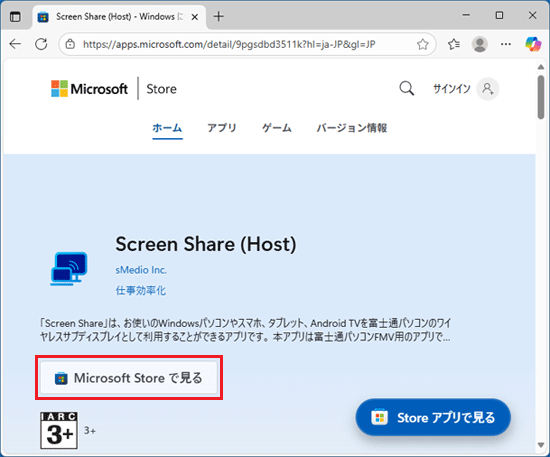 アドバイス
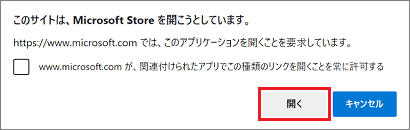
アドバイス- 「このサイトは、Microsoft Store を開こうとしています。」と表示された場合は、「開く」ボタンをクリックします。
- 「サインアップする」または「どうぞお見逃しなく」と表示された場合は、画面の内容を確認し、お好みでメールアドレスを登録してください。
不要の場合は、「×」で画面を閉じてください。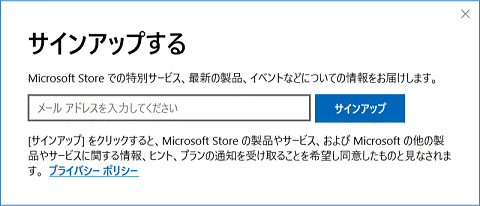
- 「このサイトは、Microsoft Store を開こうとしています。」と表示された場合は、「開く」ボタンをクリックします。
- Microsoft StoreのScreen Shareの画面が表示されます。
「入手」ボタン、または「インストール」ボタンをクリックします。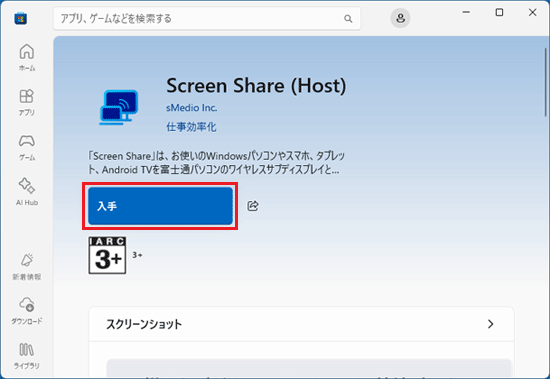
(「入手」ボタンが表示されている場合)アドバイス- 「サインイン」または「サインインする方法」と表示された場合は、メッセージの「×」ボタンをクリックして閉じます。
ダウンロードが始まらない場合は、もう一度「入手」ボタン、または「インストール」ボタンをクリックし、表示される画面の指示に従って、Microsoft アカウントでサインインしてください。 - 「複数のデバイスで使用する」と表示された場合は、「必要ありません」ボタンをクリックします。
- 「お使いのアカウントには重要な情報が不足しています」または「何歳ですか。」と表示された場合は、お使いのMicrosoft アカウントに設定する「名前」と「生年月日」を画面の指示に従って登録してください。
- 「サインイン」または「サインインする方法」と表示された場合は、メッセージの「×」ボタンをクリックして閉じます。
- ダウンロードとインストールが始まります。
完了するまで、しばらく待ちます。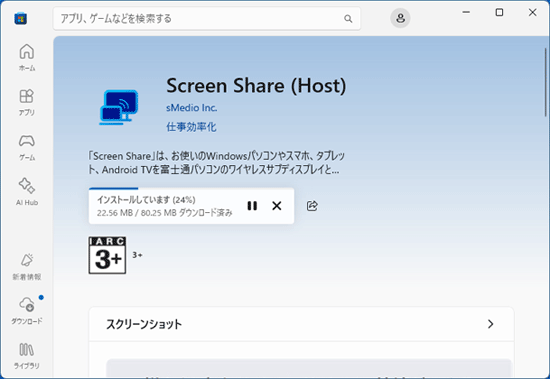
- インストールが完了すると、「開く」ボタンが表示されます。
「×」ボタンをクリックし、Microsoft Storeを閉じます。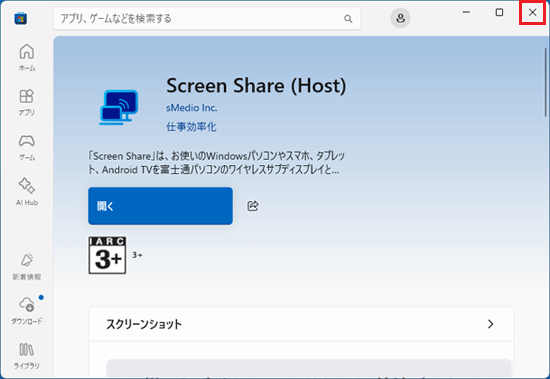
- 「×」ボタンをクリックし、Microsoft Edgeを閉じます。
【事前準備】 デバイスへの接続アプリのインストール
外部ディスプレイとして使用するデバイスに、接続アプリ「Screen Share(View)」をインストールします。
新しいデバイスを接続するときにのみ行い、次回接続時はインストールの必要はありません。
お使いの環境によっては、表示される画面が異なります。
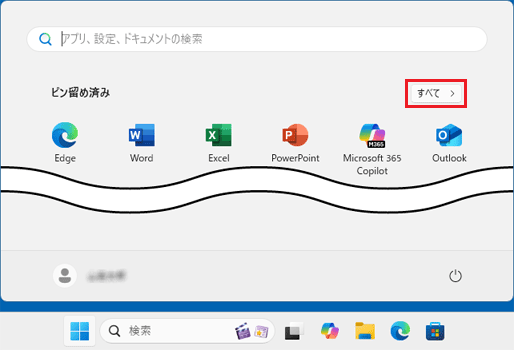
 「スタート」ボタンをクリックし、すべてのアプリの一覧から「Screen Share(Host)」をクリックします。アドバイス
「Screen Share(Host)」が見つからない場合は、「すべて」の右側にある「ビュー」→「一覧」の順にクリックし、表示を切り替えて探してください。
「一覧」表示にすると、「すべて」の一覧がアルファベット順、五十音順に並びます。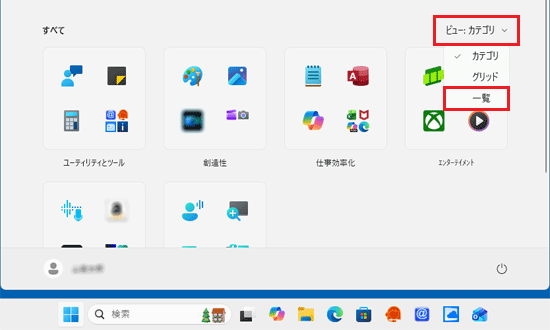
「すべて」の右側に「ビュー」の表示がない場合は、「ピン留め済み」の右側にある「すべて」をクリックして、探してください。
- 「様々なデバイスをパソコンのワイヤレスディスプレイにできます」と表示された場合は、「はじめる」ボタンをクリックします。
表示されない場合は、次の手順に進みます。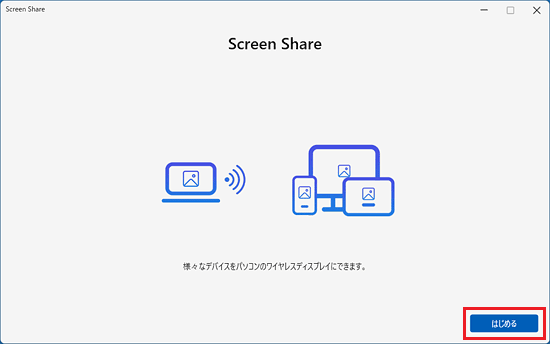
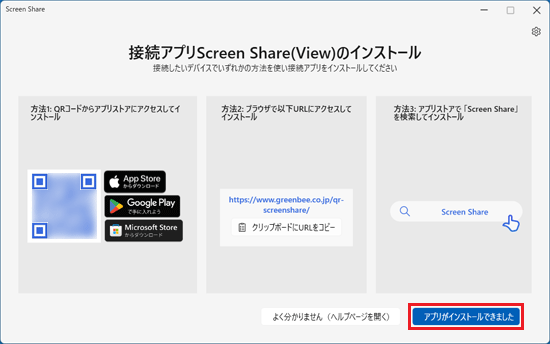
- 「接続アプリ Screen Share(View)のインストール」と表示されたことを確認します。
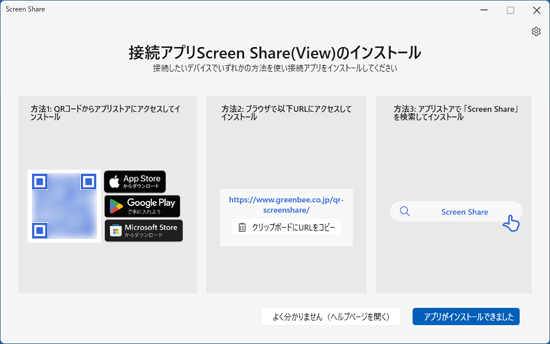 アドバイス
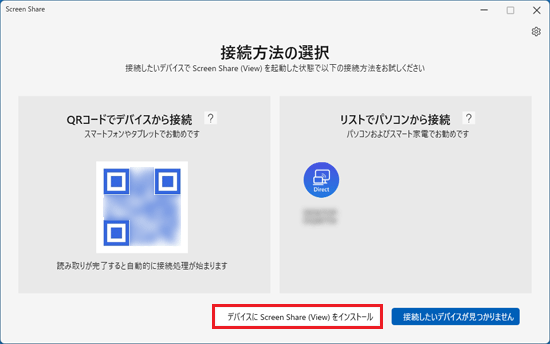
アドバイス- 「接続方法の選択」と表示された場合は、「デバイスにScreen Share(View)をインストール」ボタンをクリックします。
- 「アプリがインストールできました」ボタンは、接続アプリをデバイスにインストールするまでクリックしないでください。
- 「接続方法の選択」と表示された場合は、「デバイスにScreen Share(View)をインストール」ボタンをクリックします。
- 次の3種類の中からお好みの方法で、接続アプリのダウンロードページにアクセスし、画面の指示に従ってデバイスに接続アプリをインストールします。
- 【方法1】 QRコードからアプリストアにアクセスしてインストール
デバイスでQ&Aコードを読み取り、接続アプリのダウンロードページにアクセスします。
タブレットなど、カメラ搭載のデバイスではこの方法が便利です。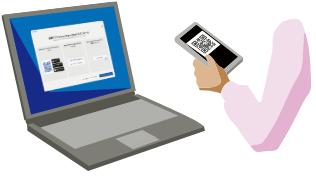
デバイスにカメラへのアクセスを求めるウィンドウが表示された場合は、許可してください。 - 【方法2】 ブラウザーでURLにアクセスしてインストール
デバイスのブラウザーで次のURLを開くことで、接続アプリのダウンロードページが表示されます。
https://www.greenbee.co.jp/qr-screenshare/ - 【方法3】 アプリストアで「Screen Share」を検索してインストール
「App Store」、「Google Playストア」、「Microsoft Store」の検索フォームに「Screen Share」と入力して検索すると接続アプリのダウンロードページが表示されます。
接続アプリに応じたアプリストアをご利用ください。
- 【方法1】 QRコードからアプリストアにアクセスしてインストール
- 接続アプリがインストールできたら、「アプリがインストールできました」ボタンをクリックします。
FMVパソコンとデバイスの接続方法
FMVパソコンとデバイスを接続し、デバイスを外部ディスプレイとして使用できるようにします。
アドバイス
このQ&Aでは、無線LANを使って接続する方法をご案内します。
その他の接続方法については、「ヘルプの確認方法」をご覧になり、ヘルプで確認してください。
お使いの環境によっては、表示される画面が異なります。
- FMVパソコンとデバイスを同一のネットワークに接続します。
例えば、FMVパソコンとデバイスを同じネットワーク名(SSID)の無線LANルーターに接続します。 - 「スタート」ボタンをクリックし、すべてのアプリの一覧から「Screen Share(Host)」をクリックします。アドバイス
「Screen Share(Host)」が見つからない場合は、「すべて」の右側にある「ビュー」→「一覧」の順にクリックし、表示を切り替えて探してください。
「一覧」表示にすると、「すべて」の一覧がアルファベット順、五十音順に並びます。「すべて」の右側に「ビュー」の表示がない場合は、「ピン留め済み」の右側にある「すべて」をクリックして、探してください。
- デバイスで「Screen Share(View)」を起動します。アドバイス
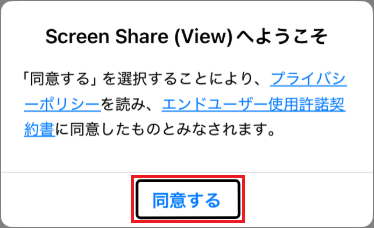
「Screen Share(View)へようこそ」という画面が表示された場合は、プライバシーポリシーおよびエンドユーザー使用許諾契約書を確認して、「同意する」ボタンをクリックまたはタップします。
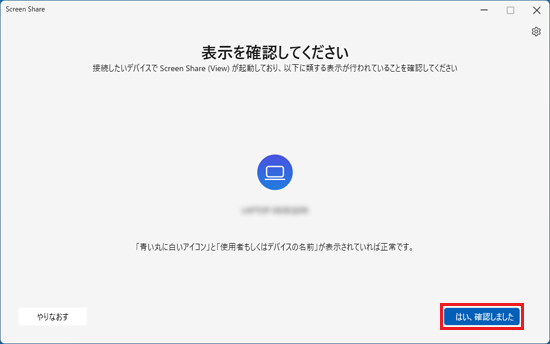
- FMVパソコンの「Screen Share(Host)」に、接続したいデバイスが表示されていることを確認し、「はい、確認しました」ボタンをクリックします。
- FMVパソコンの「Screen Share(Host)」に「接続方法の選択」と表示されます。
次の2種類の中から、お好みの方法で接続します。【方法1】 QRコードでデバイスから接続
お使いの環境によっては、表示される画面が異なります。- デバイスの「Screen Share(View)」の「接続の待機中です」画面で「QRコードをスキャンしてPCと接続」ボタンをクリックまたはタップします。
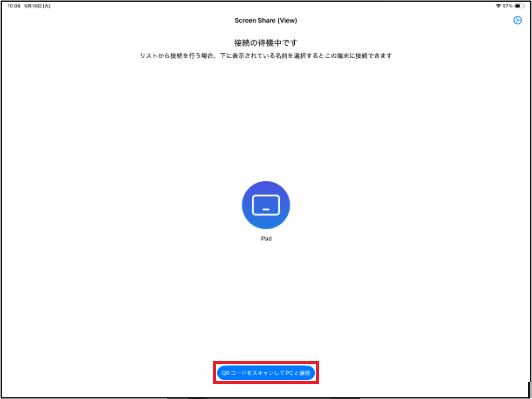
- カメラへのアクセスを求めるウィンドウが表示された場合は、許可します。
- デバイスでカメラが起動したら、FMVパソコンの「Screen Share(Host)」に表示されているQRコードを読み取ります。
QRコードを読み取るだけで接続完了します。
【方法2】 リストでFMVパソコンから接続
お使いの環境によっては、表示される画面が異なります。- FMVパソコンの「Screen Share(Host)」で接続したいデバイスをクリックします。
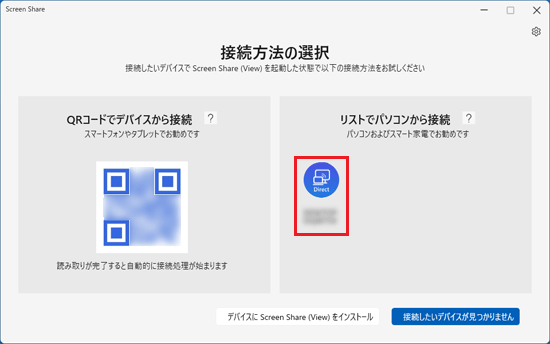
- デバイスに表示されている「PINコード」を、FMVパソコンに入力し、「接続」ボタンをクリックします。
その後、デバイスに表示されている「同意する」ボタンをクリックします。
表示されない場合は、次の手順に進みます。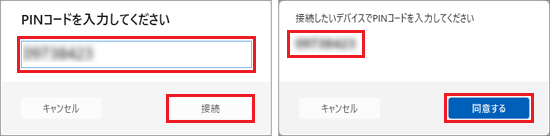
(左:FMVパソコン画面側表示/右:デバイス側画面表示)アドバイス「PINコード」には、毎回異なるコードが表示されます。
- デバイスに「接続許可の要求」が表示されます。
「許可」ボタンをクリックまたはタップします。
表示されない場合は、次の手順に進みます。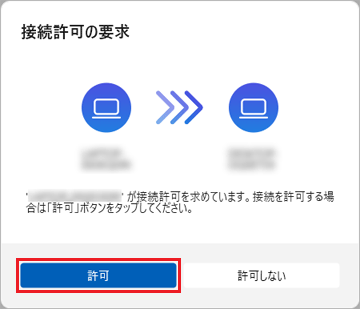
- デバイスの「Screen Share(View)」の「接続の待機中です」画面で「QRコードをスキャンしてPCと接続」ボタンをクリックまたはタップします。
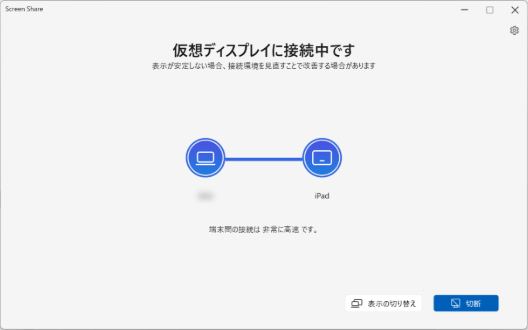
- FMVパソコンの「Screen Share(Host)」に、「仮想ディスプレイに接続中です」と表示されたら、接続完了です。
 アドバイス
アドバイス「表示の切り替え」ボタンをクリックすると、画面右下に表示設定を変更する画面が表示されます。
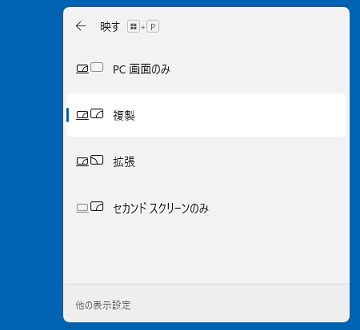
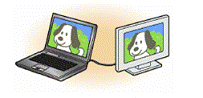
- 「複製」は2つのディスプレイで同時に表示します。
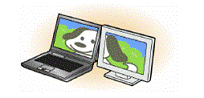
- 「拡張」は2つのディスプレイで1つのデスクトップを表示します。
- 「複製」は2つのディスプレイで同時に表示します。
設定の変更方法
Screen Shareのその他の使い方や注意事項などについては、ヘルプを確認してください。
ヘルプの表示方法は、次のとおりです。
お使いの環境によっては、表示される画面が異なります。
- FMVパソコンで「Screen Share(Host)」を起動し、
 (設定)ボタンをクリックします。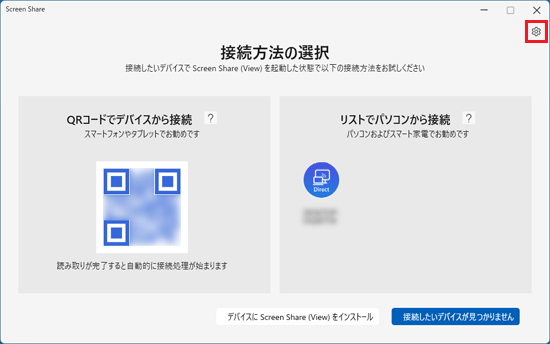
- 設定画面が表示されます。
お好みに応じて設定を変更します。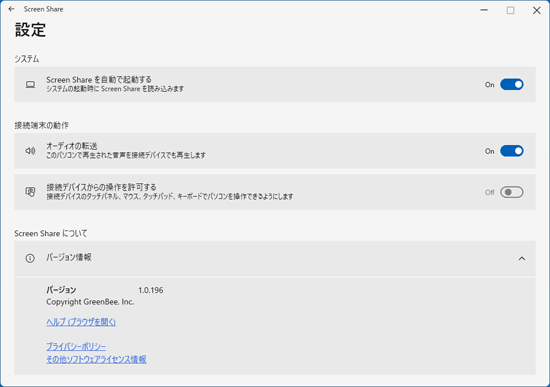
再インストール方法
Screen Shareを再インストールする方法は、次のQ&Aをご覧ください。[Screen Share] 再インストール方法を教えてください。
ヘルプの確認方法
Screen Shareのその他の使い方や注意事項などについては、ヘルプを確認してください。
ヘルプの表示方法は、次のとおりです。
お使いの環境によっては、表示される画面が異なります。
- FMVパソコンで「Screen Share(Host)」を起動し、(設定)ボタンをクリックします。
- 設定画面が表示されます。
画面を下にスクロールし、「バージョン情報」の右側の「∨」をクリックします。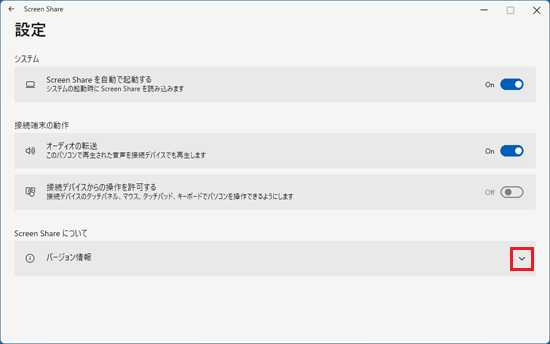
- 「ヘルプ(ブラウザを開く)」をクリックします。
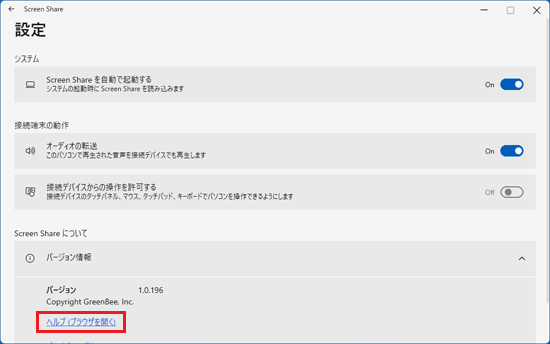
アドバイス
Screen Shareのヘルプは、次のリンクからも表示できます。
GreenBee株式会社
Screen Share ユーザーガイド

Q&Aで問題が解決しないときは、下記の方法もお試しください。
その他の便利なサービス(有料)


