
Q&Aナンバー【4911-2045】更新日:2018年11月14日
このページをブックマークする(ログイン中のみ利用可)
[Outlook 2016] メッセージに署名を挿入する方法を教えてください。
| 対象機種 | すべて |
|---|---|
| 対象OS |
|
 質問
質問
Outlook 2016で、メッセージに署名を挿入する方法を教えてください。
 回答
回答
新しいメッセージや返信/転送時に署名を自動的に挿入することができます。

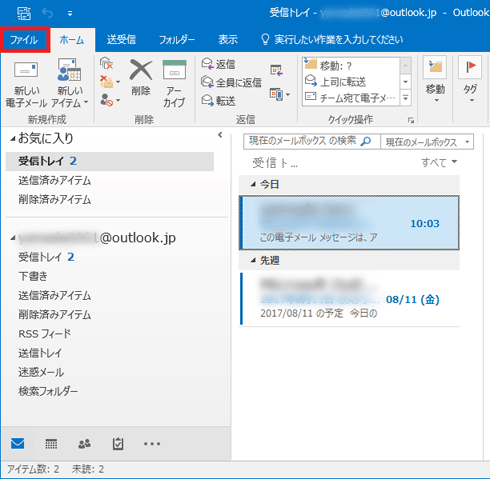
- 「ファイル」タブをクリックします。
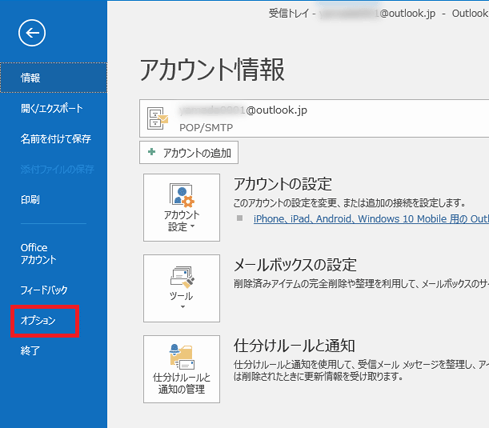
- 「オプション」をクリックします。
- 「Outlookのオプション」が表示されます。
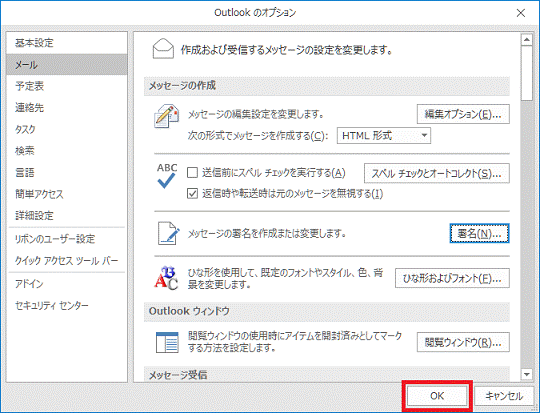
「メール」をクリックします。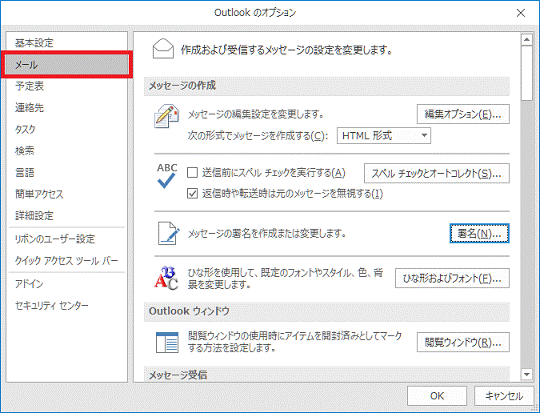
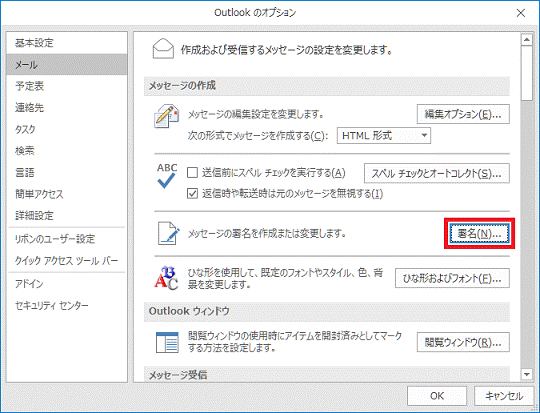
- 「署名」ボタンをクリックします。
- 「署名とひな形」が表示されます。
「署名」タブをクリックします。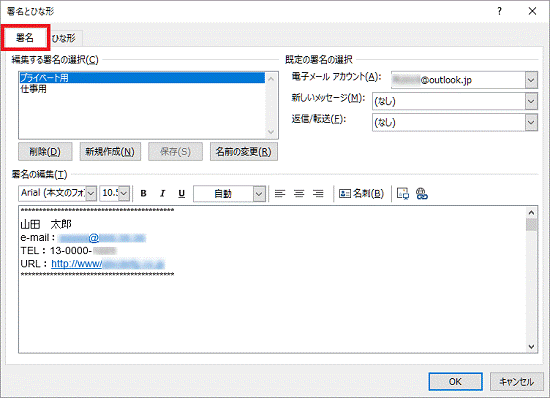
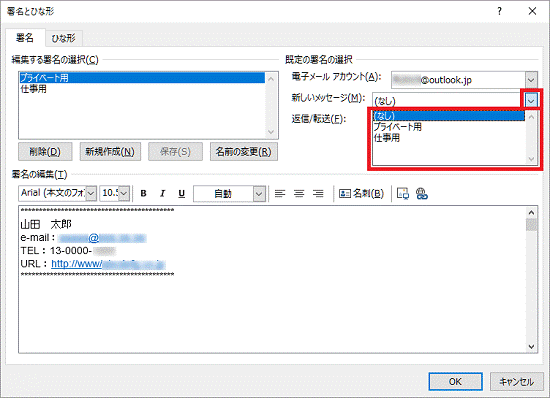
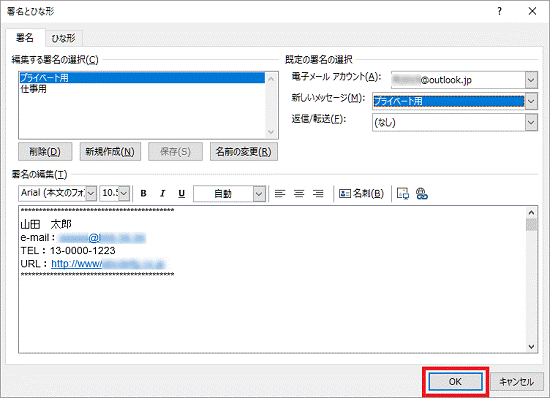
- 「新しいメッセージ」/「返信/転送」の「v」ボタンをクリックし、表示されるメニューから、自動的に挿入する署名をクリックします。
- 「OK」ボタンをクリックします。
- 「OK」ボタンをクリックします。

メッセージに応じて手動で署名を挿入する場合は、メッセージにある「挿入」タブの「署名」ボタン→署名の順にクリックします。

Q&Aで問題が解決しないときは、下記の方法もお試しください。
その他の便利なサービス(有料)


