- CyberLink Power2Go、またはRoxio Creator LJBがBD-ROMに対応している場合、Blu-ray Discドライブ搭載のため、Blu-ray Discの再生に対応しています。
- PowerDVD搭載機種でUltra HD Blu-rayの再生に対応した機種はありません。(2026年3月現在)

Q&Aナンバー【4911-3547】更新日:2026年3月7日
このページをブックマークする(ログイン中のみ利用可)
[PowerDVD] Blu-ray Discが再生できません。
| 対象機種 | すべて |
|---|---|
| 対象OS |
|
 質問
質問
映画のBDなど、PowerDVDでBlu-ray Disc(ブルーレイディスク)が再生できません。
 回答
回答
PowerDVDでBlu-ray Discが再生できないときは、次の項目を順番に確認してください。
1番目の確認項目パソコンの仕様を確認する
Blu-ray Discを再生できるのは、Blu-ray Discドライブ搭載機種のみです。
次のQ&Aをご覧になり、お使いの機種でBlu-ray Discを使用できるかどうかを確認してください。
アドバイス
2番目の確認項目現象や環境に応じて対処する
次の中から、該当する現象や環境に応じた項目をクリックして、ご確認ください。
該当する項目がない場合は、次の確認項目に進みます。
AACSキーの更新に関するメッセージが表示される場合
AACS(Advanced Access Content System)とは、Blu-ray Discで採用されている、著作権を保護するためのコピー防止規格です。
AACSで使用されるAACSキーは定期的に更新しないと、Blu-ray Discが再生できなくなります。
PowerDVDで、次のようなメッセージが表示されるときは、AACSキーの更新が必要です。
【メッセージ例】
- CyberLink PowerDVDの重要コンポーネントは、定期的にアップデートが必要です。
- AACSキーの有効期間が終了しました。新しいムービーが再生できない場合があります。
AACSキーの更新について、詳しくは次のQ&Aをご覧ください。
外部ディスプレイに表示している場合
パソコンに接続したアナログディスプレイでは、著作権保護されたBlu-ray DiscやDVDの視聴はできません。
外部ディスプレイで視聴したい場合は、HDMI出力端子や、Display Portコネクタなどに接続するデジタルディスプレイをご利用ください。
ディスクをセットしたときに自動再生しなくなった場合
ディスクをパソコンにセットしたときに自動再生しなくなった場合は、次のQ&Aをご覧ください。
3番目の確認項目CD/DVD/BDドライブのアイコンが表示されていることを確認する
CD/DVD/BDドライブのアイコンがWindowsの画面に表示されていることを確認します。
確認の手順は、次のとおりです。

- タスクバーの「エクスプローラー」アイコンをクリックします。
 アドバイス
アドバイスタスクバーに「エクスプローラー」アイコンがない場合は、「スタート」ボタンを右クリックし、表示されるメニューから「エクスプローラー」をクリックします。
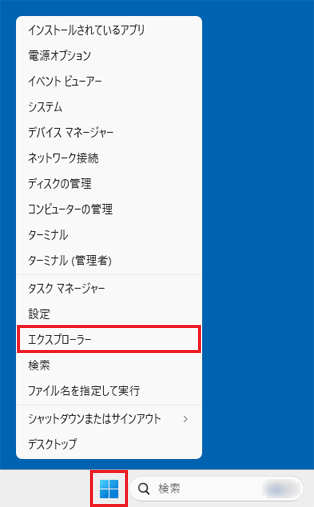
- 「エクスプローラー」が表示されます。
画面左側の「PC」をクリックします。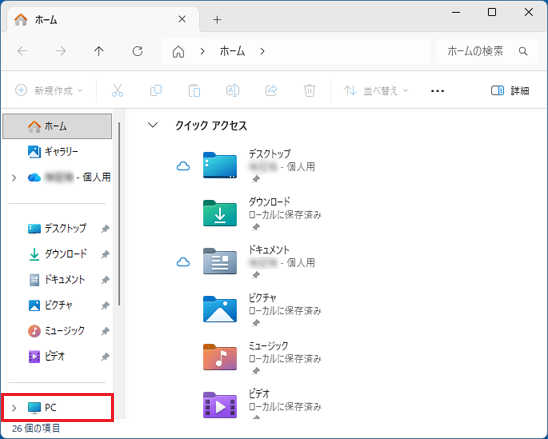
- CD/DVD/BDドライブのアイコンが表示されているかどうかを確認します。
- 表示されていない場合
ドライブがパソコンに正しく認識されていません。
次のQ&Aをご覧になり、対処してください。 [Windows 11] PCにCD/DVDドライブのアイコンが表示されません。
 - 表示されている場合
画面を表示したまま、次の確認項目に進みます。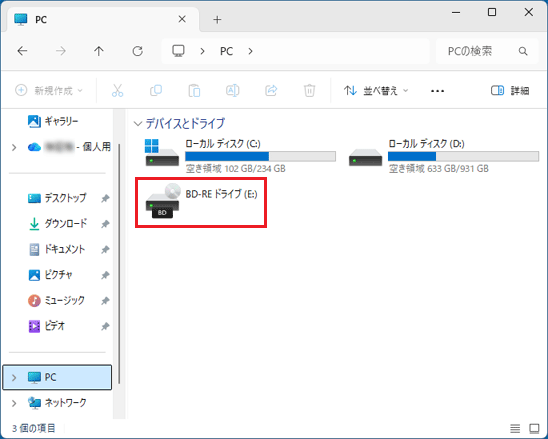
- 表示されていない場合
4番目の確認項目複数のディスクが認識されることを確認する
動画のDVD/BDや音楽CD、文書や写真が保存されたデータディスクなど、複数のディスクを使って、ディスクが再生・認識されるかどうかを確認します。
確認の手順は、次のとおりです。
- ディスクをパソコンにセットし、ディスクが認識されるまで15秒ほど待ちます。アドバイス
ディスクをセットするときは、ディスクの表裏を確認し、表面(レーベル面)が見えるように正しい向きでセットしてください。
また、ディスクをセットするトレーの中央に突起がある場合は、突起にディスクの穴を合わせ、「パチン」と音がするまで、しっかりとはめ込んでください。 - CD/DVD/BDドライブのアイコンをダブルクリックして、ディスクが再生、またはディスクの内容が表示されるかどうかを確認します。
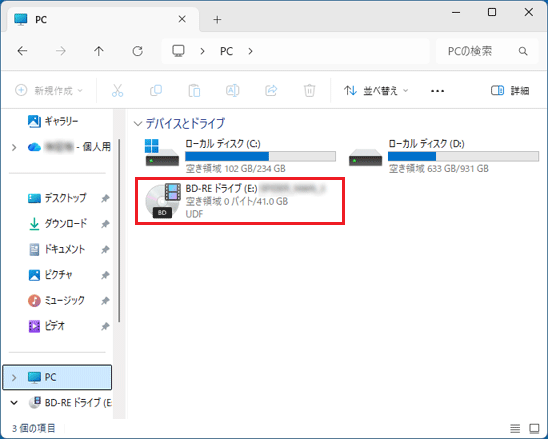 アドバイス
アドバイス動画や音楽のディスクの内容を表示したい場合は、CD/DVD/BDドライブのアイコンを右クリックし、表示されるメニューから「開く」をクリックします。
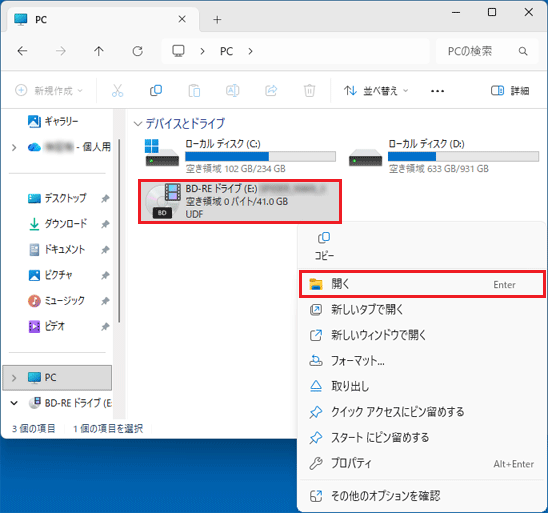
- 再生アプリが起動している場合は「×」ボタンをクリックして終了し、ディスクの内容が表示されている場合は画面左側の「PC」をクリックします。
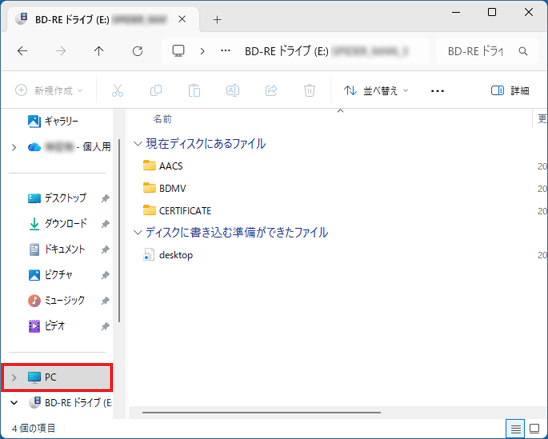
(ディスクの内容が表示されている場合) - 手順1.から操作を繰り返して、複数のディスクで再生や内容の表示を確認します。
- すべてのディスクが再生できない / 内容を表示できない場合
ドライブなどに問題があり、ディスクが認識されていない可能性があります。
次のQ&Aをご覧になり、対処してください。[Windows 11] CD / DVD / Blu-ray Discが認識されません。 - 特定のディスクが再生できない / 内容を表示できない場合
ディスクに問題がある可能性があります。
次のQ&Aをご覧になり、対処してください。特定のCDやDVD、Blu-ray Discが認識されません。 - Blu-ray Discだけが再生できない場合
次の「他の機器でディスクが再生できるかどうかを確認する」に進みます。
- すべてのディスクが再生できない / 内容を表示できない場合
5番目の確認項目他の機器でディスクが再生できるかどうかを確認する
BD/DVDプレイヤーなど、お使いの機種以外の再生機器を使って再生できるかどうかを確認します。
他の再生機器でも再生ができない場合は、ディスク自体に問題がある可能性があります。
ディスクの提供元に再生ができない件についてご相談ください。
アドバイス
ディスクに傷や汚れがあると、正しくデータを読み込めず、再生できないことがあります。
ディスクの表裏に汚れがある場合は、中央の穴から外側に向かって、柔らかい布で拭き取ってください。
クリーナーなどは使わないでください。
他の再生機器では正常に再生できるときは、次の確認項目に進みます。
6番目の確認項目PowerDVDとドライバーをアップデートする
ディスプレイドライバーなど、お使いの機種に提供されているドライバーとPowerDVDを最新の状態にアップデートします。
最新のドライバー類が提供されているかどうかの確認やアップデートは、アップデートナビで実行できます。
アップデートナビの使い方は、次のQ&Aをご覧ください。アップデートナビの使い方を教えてください。(Windows 11)
アドバイス
- 機種によっては、最新版が提供されていない場合もあります。
そのときはアップデートしなくても問題ありません。 - PowerDVDの最新版が提供されていない場合や、すでに最新のPowerDVDがインストールされている場合は、PowerDVDを再インストールしてください。
最新のPowerDVDがインストールされていた場合は、再インストール後、もう一度アップデートしてください。
PowerDVDを再インストールする方法は、次のQ&Aをご覧ください。[PowerDVD] 再インストールする方法を教えてください。(2023年1月発表モデル以降)
7番目の確認項目CD/DVD/BDドライブのドライバーを再インストールする
CD/DVD/BDドライブのドライバーを再インストールします。
再インストールする方法は、次のQ&Aをご覧ください。[Windows 11] CD/DVDドライブのドライバーを再インストールする方法を教えてください。
ご参考
PowerDVDに関するご相談は、提供元のサイバーリンク社にお問い合わせください。
サイバーリンク株式会社
CyberLink サポート センター

Q&Aで問題が解決しないときは、下記の方法もお試しください。
その他の便利なサービス(有料)


