このQ&Aは、2024年10月発表モデル以降で次の製品を搭載している機種向けのものです。
- Microsoft 365 Personal (24か月版) / Office Home & Business 2024 オプション付
- Microsoft Office Home & Business 2024
お使いのOfficeの種類がわからない場合は、次のQ&Aをご覧になり、確認してください。 FMVパソコンに、購入時の状態で添付されているアプリを確認する方法を教えてください。

Q&Aナンバー【4911-4124】更新日:2026年2月28日
このページをブックマークする(ログイン中のみ利用可)
| 対象機種 | すべて |
|---|---|
| 対象OS |
|
 質問
質問 回答
回答このQ&Aは、2024年10月発表モデル以降で次の製品を搭載している機種向けのものです。
お使いのOfficeの種類がわからない場合は、次のQ&Aをご覧になり、確認してください。FMVパソコンに、購入時の状態で添付されているアプリを確認する方法を教えてください。
パソコンの購入後、Officeのライセンス認証ができない場合の対処方法をご案内します。
次の項目を順番に確認してください。
「Microsoft 365 Personal (24か月版) / Office Home & Business 2024 オプション付」、「Microsoft Office Home & Business 2024」を使用するには、インターネット接続が必要です。
インターネットに接続してください。
インターネットに接続した後は、次のQ&Aをご覧になり、Officeの初回設定を行ってください。[Microsoft 365 Personal (24か月版) / Office Home & Business 2024 オプション付] パソコンの購入後に初めてOfficeを使うときの設定方法を教えてください。[Office 2024] パソコンの購入後に初めてOfficeを使うときの設定方法を教えてください。
一時的な問題によって、正しくライセンス認証されていない可能性があります。
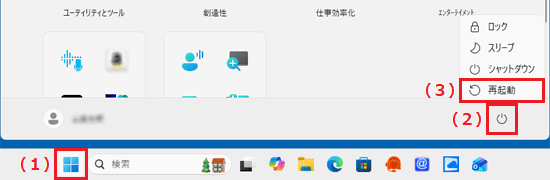
「スタート」ボタン→「電源」→「再起動」の順にクリックし、パソコンを再起動してください。
お使いのパソコンに、Officeのライセンスが付与されているかどうかを確認します。
手順は、次のとおりです。


タスクバーに「Microsoft Store」アイコンが表示されていない場合は、 「スタート」ボタンをクリックし、すべてのアプリの一覧から「Microsoft Store」をクリックします。
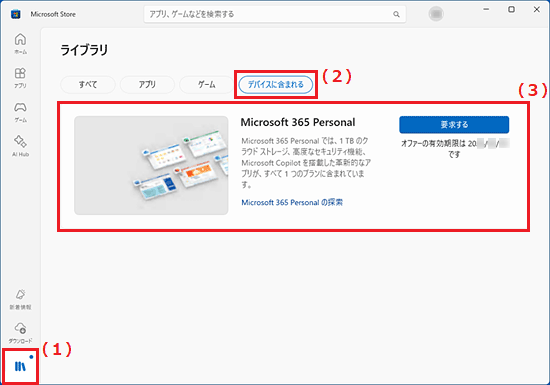
ボタンをクリックしても反応がない場合は、詳細を確認いたしますので、当社のチャットサポートまでご連絡をお願いします。
窓口では、表示されている画面やメッセージの内容などを確認させていただくため、メモに控えるなど、ご準備ください。
機種によっては、「デバイスに含まれる」に「Microsoft 365 Basic」が表示される場合があります。
「Microsoft 365 Basic」に、Officeは含まれていません。
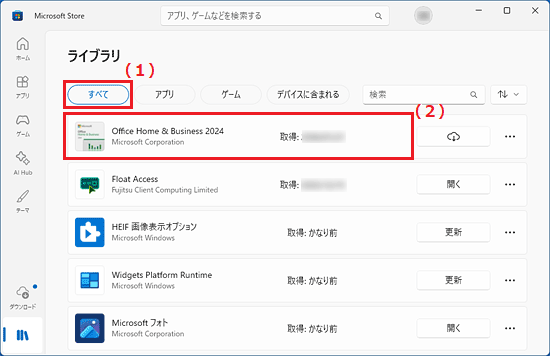
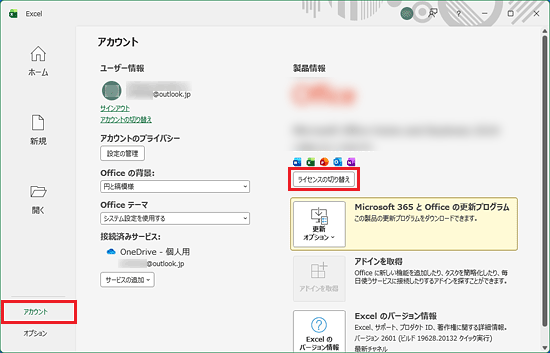
ライセンスを切り替える方法は、次のマイクロソフト社のページでも紹介しています。
マイクロソフト社
Office ライセンスを切り替える
 チャットサポート
「Microsoft 365 Personal (24か月版) / Office Home & Business 2024 オプション付」をご利用の場合、3か月の体験期間が終了すると、「ライセンスのない製品」と表示されます。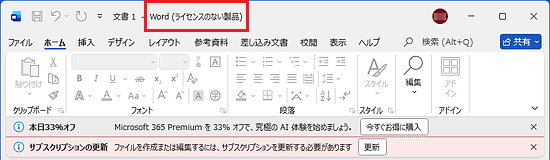
Microsoft 365 Personal (24か月版)の3か月の体験期間が終了した後は、 Office Home & Business 2024に切り替えてください。
手順は、次のQ&Aをご覧ください。[Microsoft 365 Personal (24か月版) / Office Home & Business 2024 オプション付] Office Home & Business 2024に切り替える方法を教えてください。



