
Q&Aナンバー【5006-3630】更新日:2006年4月15日
このページをブックマークする(ログイン中のみ利用可)
[SDカード/メモリースティックスロットドライバ] Windows XP O2Micro Flash Media Card Driver Version 1.1.6(プレインストール版)の再インストール方法を教えてください。
これは機種別のドライバー関連情報です。ドライバー名、および対象の機種やOSをご確認ください。
| 対象機種 | 2006年夏モデルFMV-BIBLO MG50S、他・・・ |
|---|---|
| 対象OS |
|
 質問
質問
次のモデルに添付されている SDカード/メモリースティックスロットドライバドライバ Windows XP O2Micro Flash Media Card Driver(プレインストール版 / Version 1.1.6)の再インストール方法を教えてください。
- 2006年夏モデル
- FMV-BIBLO NB75S、NB70SN、NB70S、NB55S、NB50S / MGシリーズ
 回答
回答
次の手順で、ドライバのインストールと、インストールの確認を行います。
ドライバが正常にインストールされていることを確認します。

インストール手順
- 作業中のアプリケーションを、すべて終了します。
作成中のファイルがある場合は、ファイルを保存します。 - 「アプリケーションディスク1」をセットします。

- MGシリーズをお使いの場合は、事前にCD/DVDドライブを接続します。
- 「Windowsが実行する動作を選んでください。」が表示された場合は、「キャンセル」ボタンをクリックします。
- MGシリーズをお使いの場合は、事前にCD/DVDドライブを接続します。
- 「マイコンピュータ」をクリックします。

- 「マイコンピュータ」が表示されます。
「FUJITSU(E:)」をクリックします。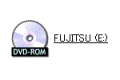
- 「FUJITSU(E:)」が表示されます。
「O2Micro」フォルダをクリックします。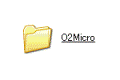
- 「O2Micro」が表示されます。
青地に白い三角形が描かれた「setup(または、setup.exe)」アイコンをクリックします。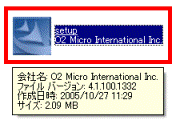
- 「InstallShield Wizard」が表示されます。
しばらく待ちます。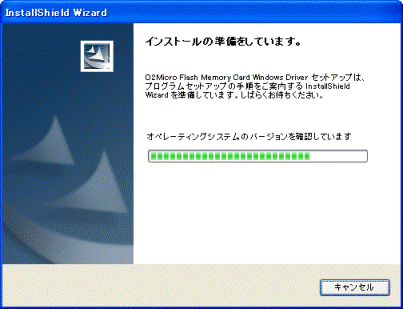
- 「O2Micro Flash Memory Card Windows Driver - InstallShield Wizard」が表示されます。
「削除」にチェックを入れ、「次へ」ボタンをクリックします。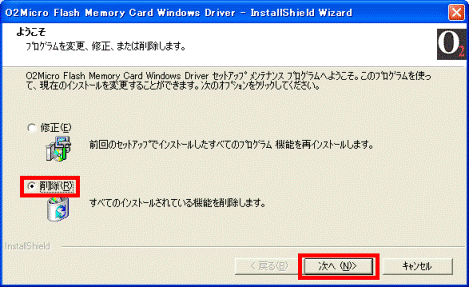
「O2Micro Flash Memory Card Windows Driver セットアップへようこそ」と表示された場合は、「次へ」ボタンをクリックし、手順23.へ進みます。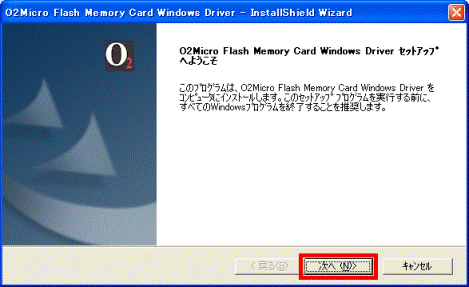
- 「選択したアプリケーション、およびすべての機能を完全に削除しますか?」と表示されます。
「はい」ボタンをクリックします。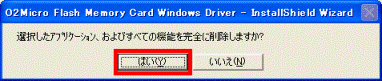
- アプリケーションの削除が開始されます。
完了までしばらく待ちます。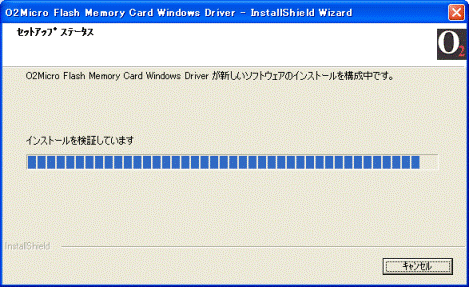
- 「InstallShield Wizardの完了」と表示されます。
「はい、今すぐコンピュータを再起動します。」にチェックを入れ、「完了」ボタンをクリックします。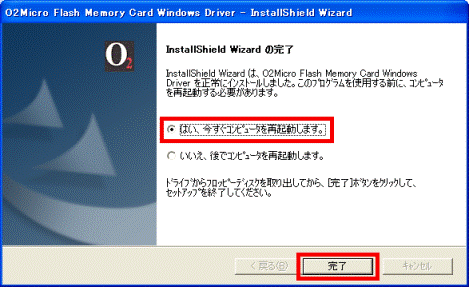
パソコンが再起動します。 - 「新しいハードウェアの検出ウィザード」が表示されます。
「いいえ、今回は接続しません」にチェックを入れ、「次へ」ボタンをクリックします。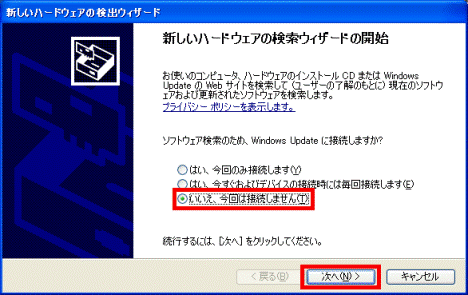
- 「このウィザードでは、次のハードウェアに必要なソフトウェアをインストールします」と表示されます。
「ソフトウェアを自動的にインストールする(推奨)」にチェックを入れ、「次へ」ボタンをクリックします。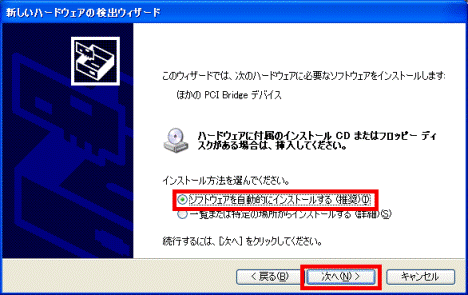
- 「検索しています。お待ちください...」と表示されます。
検索が完了するまで、しばらく待ちます。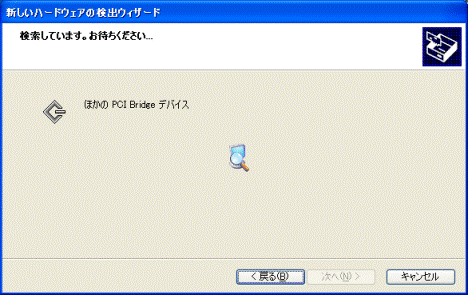
- 「次のハードウェアのソフトウェアがこのコンピュータ上に見つかりませんでした...」と表示されます。
「いいえ、今すぐにはインターネットに接続しません。」にチェックを入れ、「次へ」ボタンをクリックします。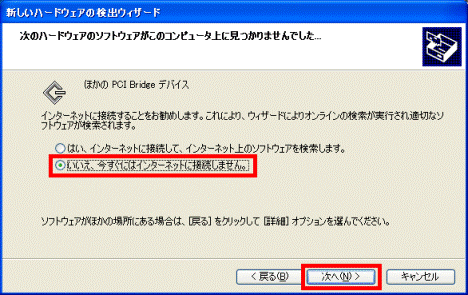
- 「このハードウェアをインストールできません」と表示されます。
「完了」ボタンをクリックします。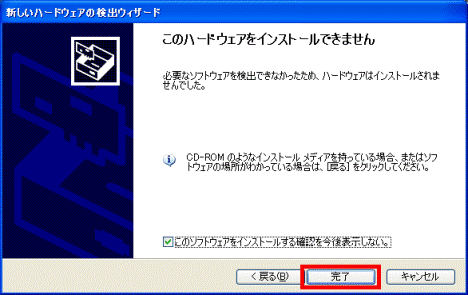
- 「マイコンピュータ」をクリックします。
- 「マイコンピュータ」が表示されます。
「FUJITSU(E:)」をクリックします。 - 「FUJITSU(E:)」が表示されます。
「O2Micro」フォルダをクリックします。 - 「O2Micro」が表示されます。
青地に白い三角形が描かれた「setup(または、setup.exe)」アイコンをクリックします。 - 「InstallShield Wizard」が表示されます。
しばらく待ちます。 - 「O2Micro Flash Memory Card Windows Driver セットアップへようこそ」と表示されます。
「次へ」ボタンをクリックします。 - インストールが開始されます。
完了までしばらく待ちます。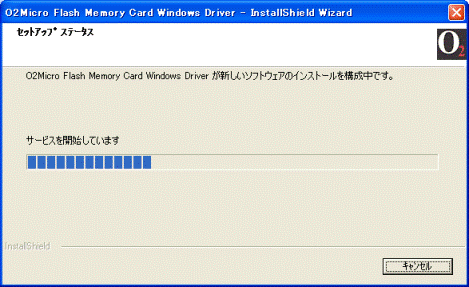
- 「InstallShield Wizardの完了」と表示されます。
「はい、今すぐコンピュータを再起動します。」にチェックを入れ、「完了」ボタンをクリックします。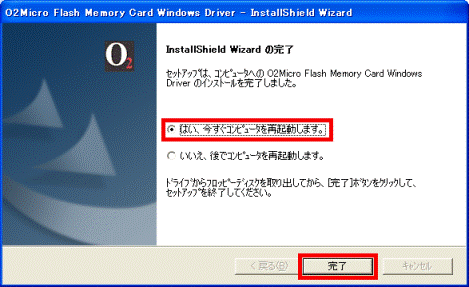
パソコンが再起動します。 - 再起動が完了したら、「アプリケーションディスク1」を取り出します。
インストールの確認手順
ドライバが正常にインストールされていることを確認します。
- 「マイコンピュータ」を右クリックし、表示されたメニューから「プロパティ」をクリックします。
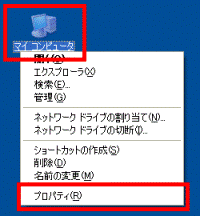
- 「システムのプロパティ」が表示されます。
「ハードウェア」タブをクリックします。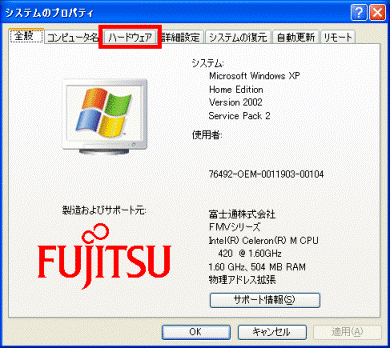
- 「デバイスマネージャ」ボタンをクリックします。
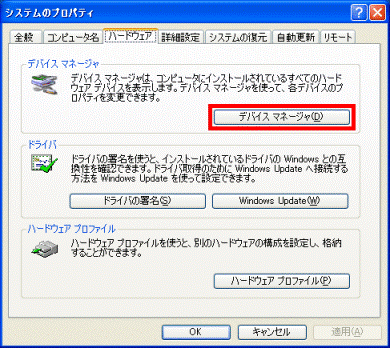
- 「デバイスマネージャ」が表示されます。
「SCSI と RAID コントローラ」の「+」をクリックし、「−」にします。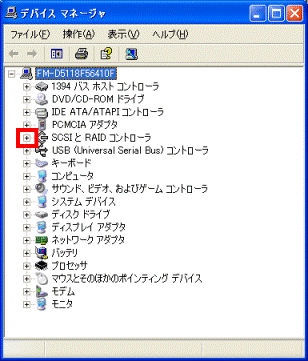
- 「SCSI と RAID コントローラ」に、次の2つのデバイスが表示されている事を確認します。
- O2Micro Integrated MMC/SD Controller
- O2Micro Integrated MS/xD Controller
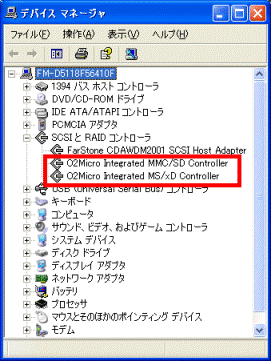
- O2Micro Integrated MMC/SD Controller
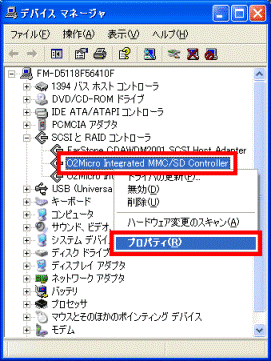
- 「O2Micro Integrated MMC/SD Controller」を右クリックし、表示されたメニューから「プロパティ」をクリックします。
- 「O2Micro Integrated MMC/SD Controllerのプロパティ」が表示されます。
「ドライバ」タブをクリックします。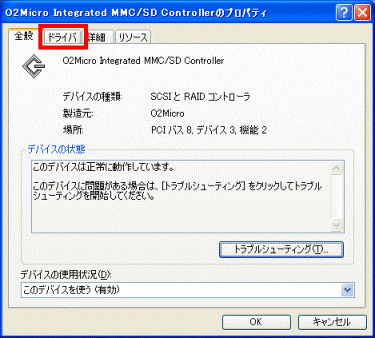
- バージョンを確認します。
正常にインストールされている場合は、「1.0.1.415」と表示されます。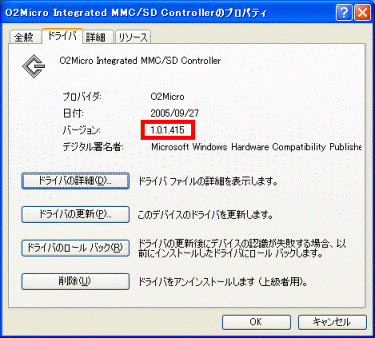
- 「×」ボタンをクリックし、「O2Micro Integrated MMC/SD Controllerのプロパティ」を閉じます。
- 「デバイスマネージャ」に戻ります。
「O2Micro Integrated MS/xD Controller」を右クリックし、表示されたメニューから「プロパティ」をクリックします。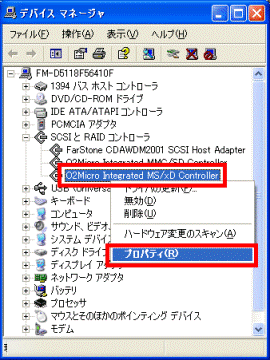
- 「O2Micro Integrated MS/xD Controllerのプロパティ」が表示されます。
「ドライバ」タブをクリックします。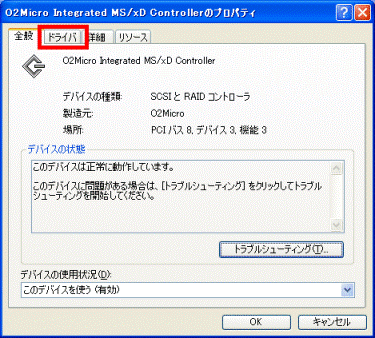
- バージョンを確認します。
正常にインストールされている場合は、「1.0.1.9」と表示されます。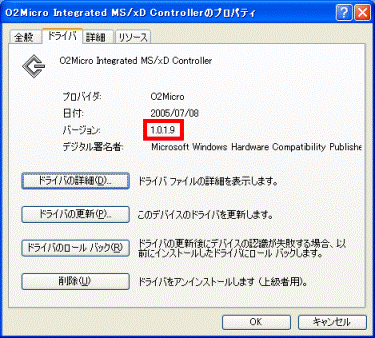
- 「×」ボタンをクリックし、すべての画面を閉じます。

Q&Aで問題が解決しないときは、下記の方法もお試しください。
その他の便利なサービス(有料)


