「Outlook(new)」(Outlook for Windows)のその他の使い方を確認したいときは、次のQ&Aをご覧ください。 Outlook(new)の使い方を教えてください。

Q&Aナンバー【5011-1865】更新日:2025年6月5日
このページをブックマークする(ログイン中のみ利用可)
[Outlook(new)] 優先受信トレイについて教えてください。
| 対象機種 | すべて |
|---|---|
| 対象OS |
|
 質問
質問
Outlook(new)の「受信トレイ」にある「優先」と「その他」について教えてください。
 回答
回答
ご案内
優先受信トレイには、重要と判断されたメールが自動的に振り分けられます。
優先受信トレイを利用したくない場合は、無効にすることもできます。
優先受信トレイの有効 / 無効を切り替える方法は、次のとおりです。

操作手順の画像は、「Outlook(new)」(Outlook for Windows)のバージョン 1.2025.522.100 のものです。
お使いのバージョンによっては、表示される画面が異なります。
- お使いの機種に応じて、次の操作で「Outlook(new)」(Outlook for Windows)を起動します。
- Windows 11
 「スタート」ボタンをクリック→右上の「すべて」→「Outlook」または「Outlook(new)」をクリックします。
 - Windows 10
 「スタート」ボタンをクリック→すべてのアプリの一覧から「Outlook」または「Outlook(new)」をクリックします。
- Windows 11
- Outlook(new)が起動します。
「設定」(歯車のアイコン)をクリックします。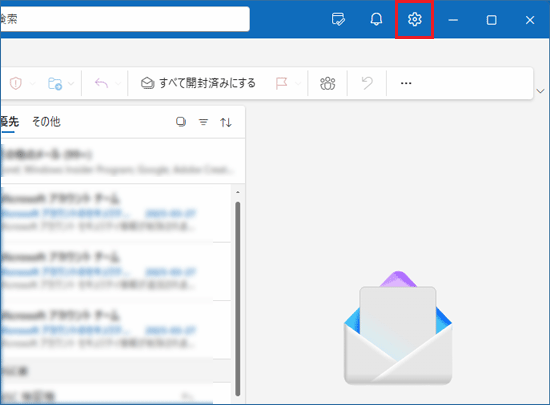
- 「設定」が表示されます。
「メール」→「レイアウト」の順にクリックします。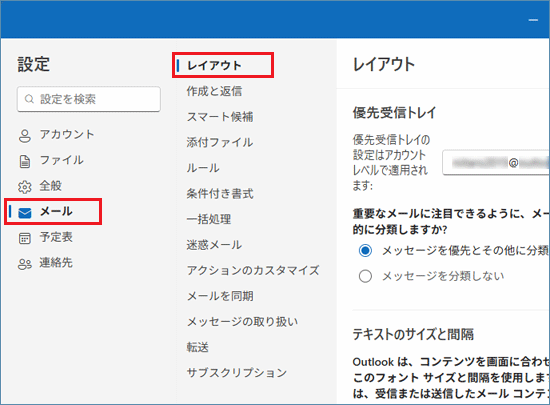
- 「レイアウト」が表示されます。
メールアカウントが複数ある場合は、「優先受信トレイ」の下にある「∨」をクリックし、表示される一覧から設定を変更するアカウントをクリックします。
メールアカウントが1つの場合は、メールアカウントを選択する項目は表示されないため、そのまま次の手順に進みます。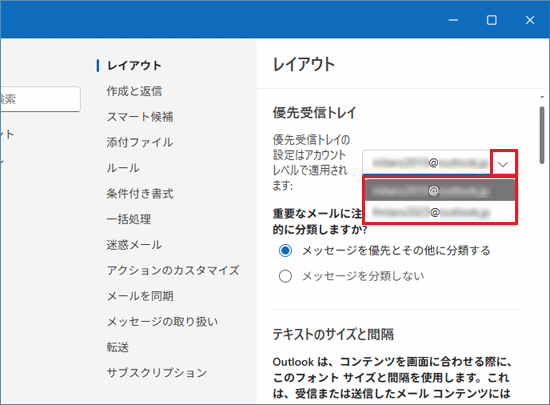
- 「重要なメールに注目できるように、メールを自動的に分類しますか」の設定を変更します。
- 優先トレイを有効にする場合
「メッセージを優先とその他に分類する」をクリックして選択します。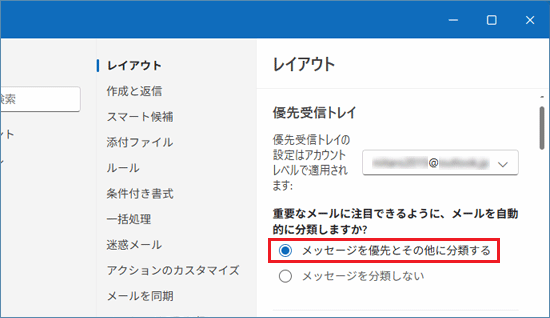
- 優先トレイを無効にする場合
「メッセージを分類しない」をクリックして選択します。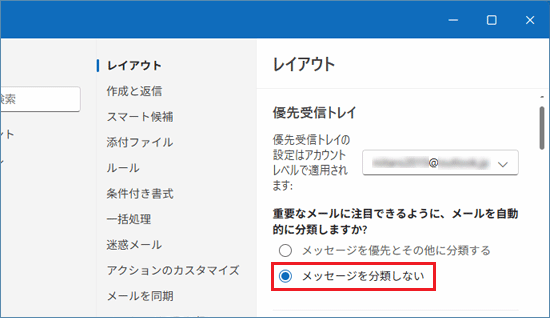
- 優先トレイを有効にする場合
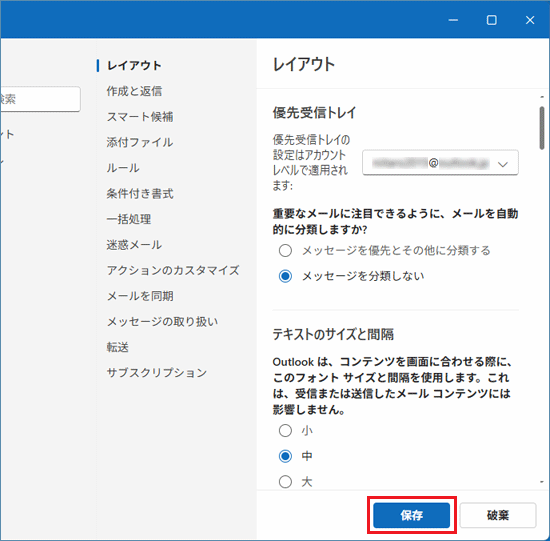
- 設定を変更した場合は、「保存」ボタンをクリックします。
ご参考
マイクロソフト社でも、優先受信トレイについてご案内しています。
マイクロソフト社
Outlook の優先受信トレイ

Q&Aで問題が解決しないときは、下記の方法もお試しください。
その他の便利なサービス(有料)


