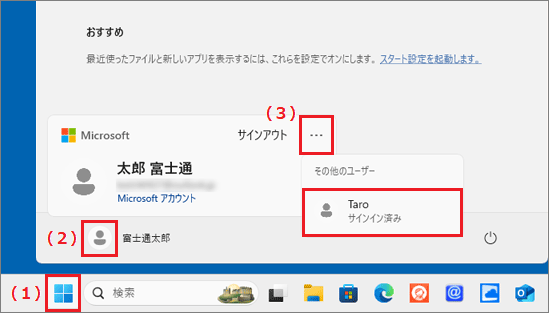
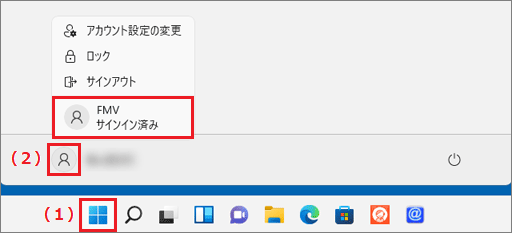
Windowsのバージョンによっては、次の手順でサインイン済みのユーザーを確認できます。
- 「スタート」ボタン→「(アカウント名)」→「…」(その他のオプション)の順にクリック
- 「スタート」ボタン→「(アカウント名)」の順にクリック

Q&Aナンバー【5011-2253】更新日:2024年10月31日
このページをブックマークする(ログイン中のみ利用可)
| 対象機種 | すべて |
|---|---|
| 対象OS |
|
 質問
質問 回答
回答ご家族など、お使いのWindowsに設定されている他のユーザーが、Windowsにサインインしている状態です。
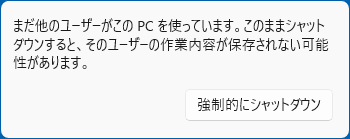
(「まだ他のユーザーがこのPCを使っています。」と表示された場合の例)
他のユーザーがサインインしている状態で、再起動、またはシャットダウンすると、他のユーザーが作業中のファイルなどは失われます。
このため、Windowsにサインインしているユーザーをすべてサインアウトしてから、パソコンを再起動、または、シャットダウンしてください。
現在、Windowsを使っているユーザーアカウントからサインアウトする方法は、次のQ&Aをご覧ください。
 [Windows 11] 使用中のアカウントからサインアウトする方法を教えてください。
[Windows 10] 使用中のアカウントからサインアウトする方法を教えてください。
現在、Windowsを使っているユーザーをサインアウトすると、ロック画面が表示されます。
ロック画面を解除した後に、他のユーザーに切り替える場合は、そのユーザー名をクリックします。
Windowsのバージョンによっては、次の手順でサインイン済みのユーザーを確認できます。
Windows Updateのサインインプロセスを高速化するため、Windowsがお使いのアカウントに自動的にサインインする場合があります。
この設定により、Windowsが自動的にアカウントにサインインしている場合でも、シャットダウン時や再起動時に「まだ他のユーザーがこのPCを使っています」と表示されます。
次回の起動時に、「まだ他のユーザーがこのPCを使っています」と表示させたくない場合は、お使いのアカウントからサインアウトした後、ロック画面からパソコンをシャットダウンや再起動してください。



