複数のユーザーがサインインした状態で、アンインストールを行わないでください。
アンインストールを行うユーザーのみがサインインした状態で、アンインストールを行ってください。

Q&Aナンバー【5011-3104】更新日:2024年5月16日
このページをブックマークする(ログイン中のみ利用可)
[カメラドライバー] SunplusIT カメラドライバー Version 5.0.9.32(64ビット/プレインストール版)の再インストール方法を教えてください。
| 対象機種 | 2021年10月発表モデルESPRIMO FH60/F3、他・・・ |
|---|---|
| 対象OS |
|
 質問
質問
次の機種に添付されている、SunplusIT カメラドライバー(プレインストール版 / 64ビット / Version 5.0.9.32)の再インストール方法を教えてください。
- 2021年10月発表モデル
- ESPRIMO FH60/F3、FH70/F3、FH77/F3、WF1/F3、WFB/F3
LIFEBOOK CH55/F3、CH75/F3、CH90/F3、WC1/F3、WC2/F3
LIFEBOOK TH90/F3、TH98/F3、WT1/F3
LIFEBOOK U335、UH08/F3、UH09/F3、UH10/F3、UH75/F3、UH90/F3、UH92/F3、UH93/F3、UH-X/F3、WU2/F3、WU3/F3、WU4/F3、WUB/F3、WU-X/F3
ARROWS Tab EH、WQ2/F3
 回答
回答
次の手順で、SunplusIT カメラドライバーの再インストールとインストールの確認をします。
ご注意
次の項目を順番に確認してください。
手順1ダウンロードページの表示手順
ドライバーは、FMVサポートのページで提供しています。
ダウンロードページは、次の手順でドライバ・ソフトウェア検索ユーティリティから表示します。
アドバイス
ダウンロードページは、次のリンクから表示することもできます。
- ESPRIMO FH60/F3、FH70/F3、FH77/F3、WF1/F3、WFB/F3
LIFEBOOK CH55/F3、CH75/F3、CH90/F3、WC1/F3、WC2/F3
LIFEBOOK TH90/F3、TH98/F3、WT1/F3
LIFEBOOK U335、UH08/F3、UH09/F3、UH10/F3、UH75/F3、UH90/F3、UH92/F3、UH93/F3、UH-X/F3、WU2/F3、WU3/F3、WU4/F3、WUB/F3、WU-X/F3
ARROWS Tab EH、WQ2/F3 SunplusIT カメラドライバー(プレインストール版)
リンクをクリックしてダウンロードページを表示したら、「入手手順」に進みます。

お使いの環境によっては、表示される画面が異なります。
 「スタート」ボタン→右上の「すべてのアプリ」→「@メニュー」の順にクリックします。
 - 「@メニュー」が表示されます。
「パソコン設定」→「かんたん」→「名前でさがす」の順にクリックします。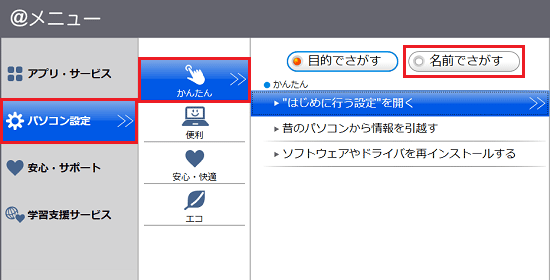
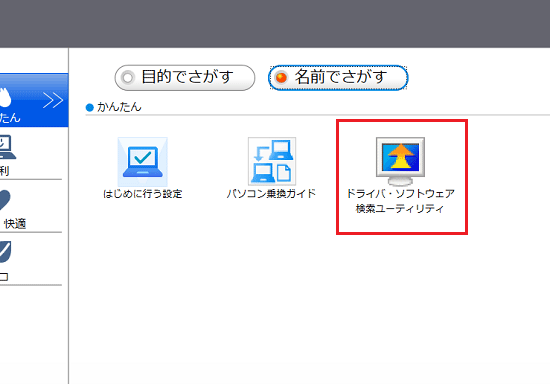
- 「ドライバ・ソフトウェア検索ユーティリティ」をクリックします。
- 「ユーザーアカウント制御」が表示されます。
「はい」ボタンをクリックします。
表示されない場合は、次の手順に進みます。 - 「ドライバ・ソフトウェア検索ユーティリティ」が表示されます。
「ダウンロードページを開く」ボタンをクリックします。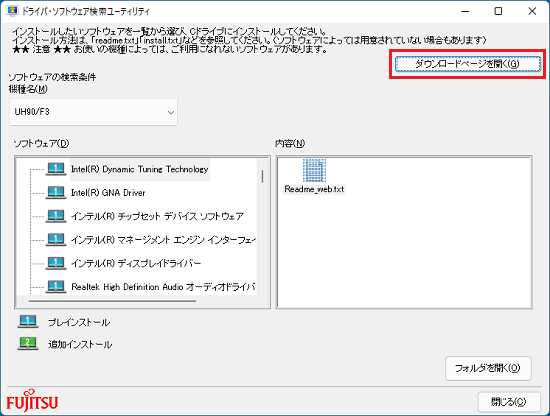 アドバイス
アドバイス左上の「機種名」を選択しなくても、自動的にお使いの機種のダウンロードページが表示されます。
手順2入手手順
次の手順で、ドライバーをダウンロードします。
お使いの環境によっては、表示される画面が異なります。
- お使いの機種に応じた、FMVサポートのホームページがが表示されます。
「ダウンロードファイル」の一覧から、「SunplusIT カメラドライバー (プレインストール版)」をクリックします。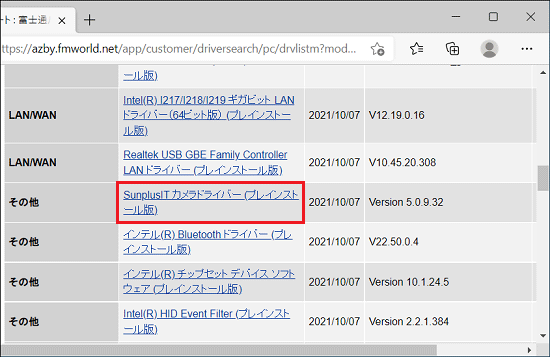
- ドライバーのダウンロードページが表示されます。
ページをスクロールし、「ダウンロードファイル」の「SunplusIT カメラドライバー(プレインストール版)」をクリックします。
- ダウンロードが完了すると、画面右上に「ファイルを開く」が表示されます。
「ダウンロード フォルダーを開く」ボタンをクリックします。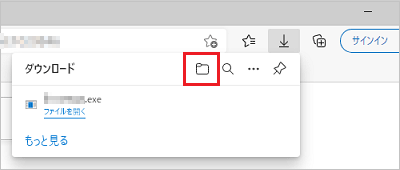 アドバイス
アドバイス- ダウンロードしたファイルは、ご購入時の状態では「ダウンロード」フォルダーに保存されます。
- ファイルをダウンロードするときに、セキュリティの警告が表示される場合がありますが、当社が提供するファイルはすべて検査済みです。
メッセージに関わらず、ダウンロードしてご利用いただけます。
メッセージが表示されたときのファイルのダウンロード方法は、次のQ&Aをご覧ください。 [Microsoft Edge] 画面の右上にメッセージが表示されてファイルをダウンロードできません。
- ダウンロードしたファイルは、ご購入時の状態では「ダウンロード」フォルダーに保存されます。
- 「ダウンロード」フォルダーなど、ファイルのダウンロード先が表示されます。
「E1032269」(または「E1032269.exe」) アイコンが作成されたことを確認します。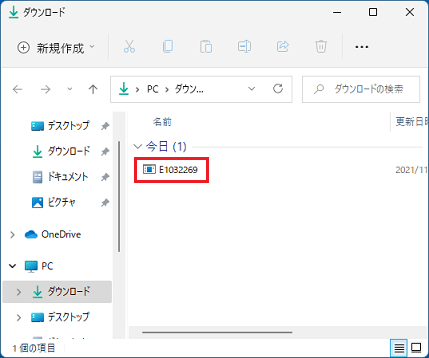
- 「×」ボタンをクリックし、ファイルのダウンロード先を閉じます。
- 「×」ボタンをクリックし、Microsoft Edge を閉じます。
手順3アンインストール手順
次の手順で、ドライバーをアンインストールします。
お使いの環境によっては、表示される画面が異なります。
- 作業中のアプリケーションをすべて終了します。
作成中のファイルがある場合は、ファイルを保存します。 - 「スタート」ボタンを右クリックし、表示されるメニューから「アプリと機能」をクリックします。
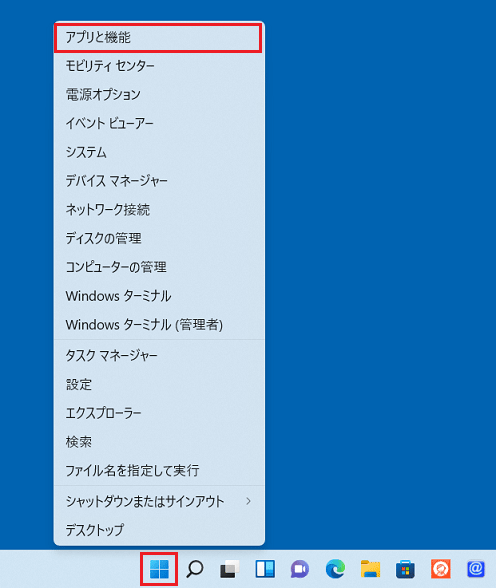
- 「アプリと機能」が表示されます。
「FJ Camera Driver」の「 」をクリックします。
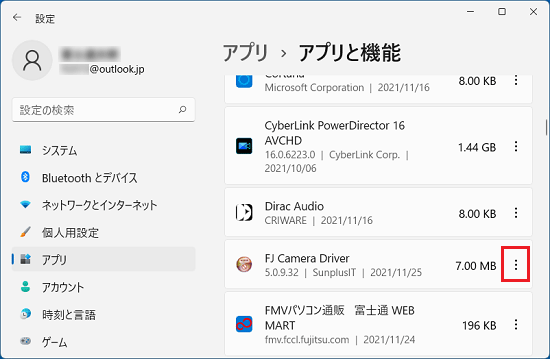 アドバイス
アドバイス「名前」の一覧に「FJ Camera Driver」がない場合、アンインストールは不要です。
「×」ボタンをクリックして「アプリと機能」を閉じてから、「インストール手順」に進みます。 - 「アンインストール」をクリックします。
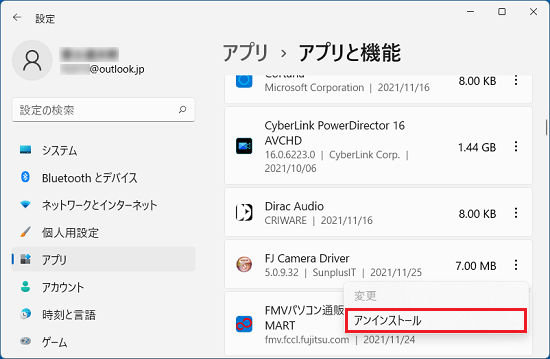
- 「このアプリとその関連情報がアンインストールされます」と表示されます。
「アンインストール」ボタンをクリックします。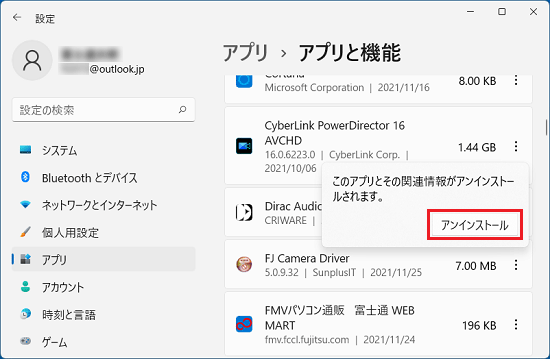 アドバイス
アドバイス「ユーザーアカウント制御」が表示された場合は、「はい」ボタンをクリックします。
- 「FJ Camera Driverのアンインストール」と表示されます。
「アンインストール」ボタンをクリックします。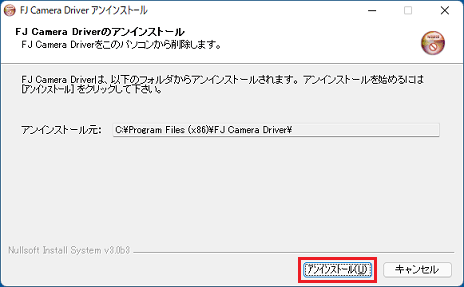
- アンインストールが開始されます。
完了するまで、しばらく待ちます。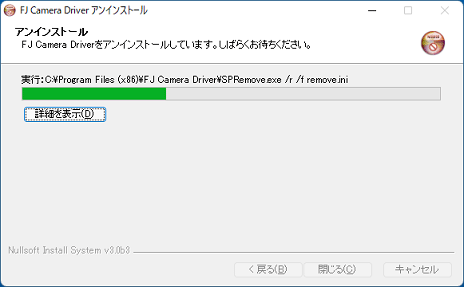
- 「アンインストールの完了」と表示されます。
「閉じる」ボタンをクリックします。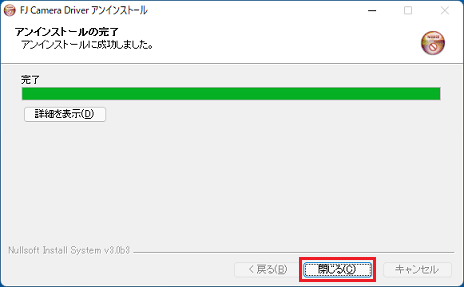
- 「×」ボタンをクリックし、「アプリと機能」を閉じます。
- 「スタート」ボタン→右下の
 「電源」→「再起動」の順にクリックします。
パソコンが再起動します。
手順4インストール手順
次の手順で、ドライバーをインストールします。
- 画面下側のタスクバーにある、「エクスプローラー」アイコンをクリックします。
 アドバイス
アドバイス「エクスプローラー」アイコンがない場合は、
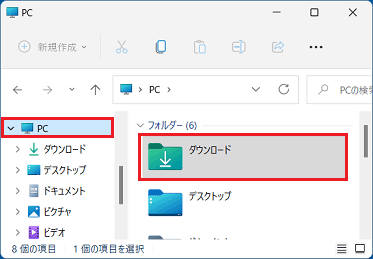
「スタート」ボタンを右クリックし、表示されるメニューから「エクスプローラー」をクリックします。 - 画面左側の「PC」をクリックし、表示されるフォルダーの一覧から「ダウンロード」をダブルクリックします。
- ダウンロードして保存した、「E1032269」(または「E1032269.exe」)アイコンをダブルクリックします。アドバイス
- 「WindowsによってPCが保護されました」と表示された場合は、「詳細情報」→「実行」の順にクリックします。
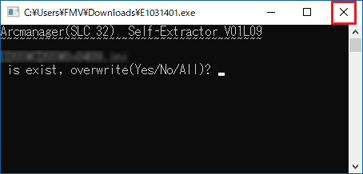
- 「overwrite(Yes/No/All)?」画面が表示された場合は、閉じるボタンで画面を終了し、次の手順に進みます。
- 「インストールしようとしているアプリは、Microsoft 検証済みアプリではありません」などのメッセージが表示された場合は、「インストールする」ボタンをクリックします。
インストールのボタンがない場合は、次のQ&Aをご覧ください。[Windows 11] 「インストールしようとしているアプリは、Microsoft 検証済みアプリではありません」と表示されます。
- 「WindowsによってPCが保護されました」と表示された場合は、「詳細情報」→「実行」の順にクリックします。
- 「SunplusITcam」フォルダーが作成されます。
作成された「SunplusITcam」フォルダーをダブルクリックします。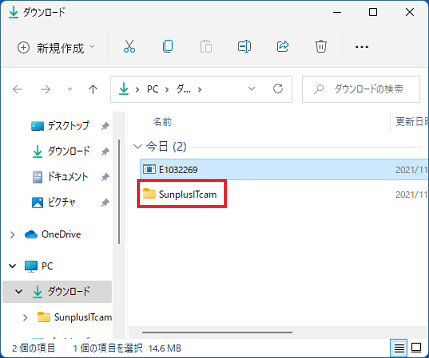
- 「SunplusITcam」フォルダーが表示されます。
お使いの機種にあてはまる項目をご覧ください。- Windows Hello非対応機種の場合
結合の作業は不要です。
手順.10へ進みます。アドバイス対応機種やWindows Helloについては、次のQ&Aをご覧ください。
Windows Helloについて教えてください。 - Windows Hello対応機種の場合
「EnableEnhancedAntiSpoofing(または「EnableEnhancedAntiSpoofing.reg」)」を右クリックし、表示されるメニューから「その他のオプションを表示」をクリックします。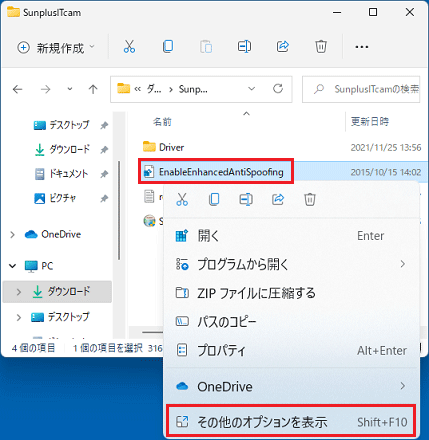
- Windows Hello非対応機種の場合
- 表示されるメニューから「結合」をクリックします。
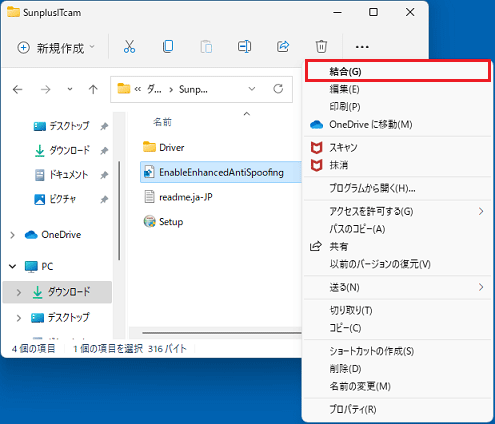
- 「ユーザーアカウント制御」が表示されます。
「はい」ボタンをクリックします。 - 「レジストリ エディター」が表示されます。
「はい」ボタンをクリックします。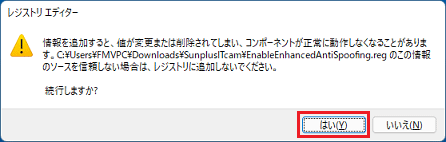
- 「OK」ボタンをクリックします。
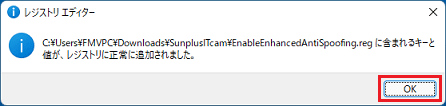
- 「setup」(または「setup.exe」)アイコンをダブルクリックします。
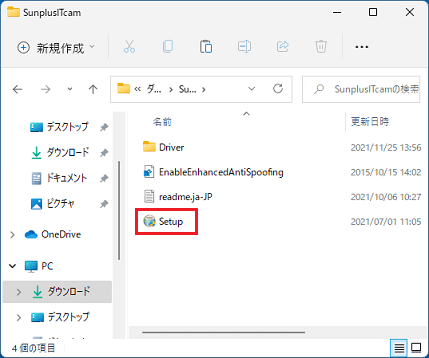 アドバイス
アドバイス「ユーザーアカウント制御」が表示された場合は、「はい」ボタンをクリックします。
- 「Installer Language」と表示されます。
「OK」ボタンをクリックします。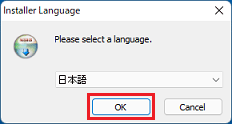
- 「FJ Camera Driver セットアップへようこそ」と表示されます。
「次へ」ボタンをクリックします。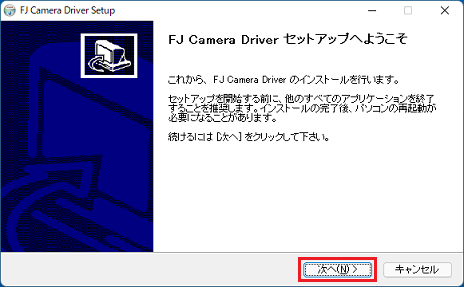
- 「コンポーネントを選んでください。」と表示されます。
「インストール」ボタンをクリックします。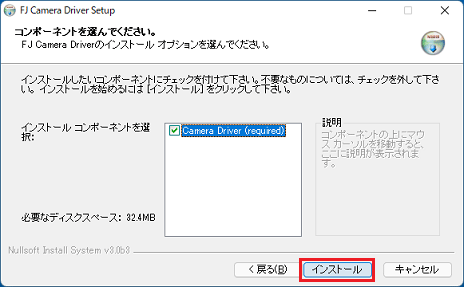
- インストールが開始されます。
完了するまで、しばらく待ちます。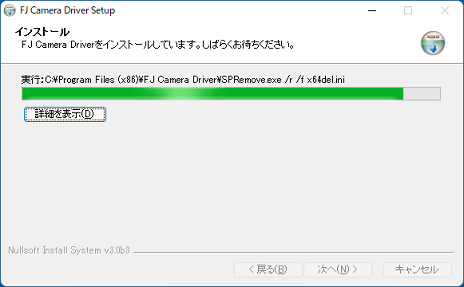
- 「インストールの完了」と表示されます。
「次へ」ボタンをクリックします。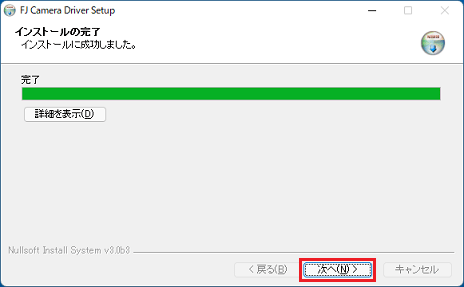
- 「FJ Camera Driver セットアップが完了しました。」と表示されます。
「完了」ボタンをクリックします。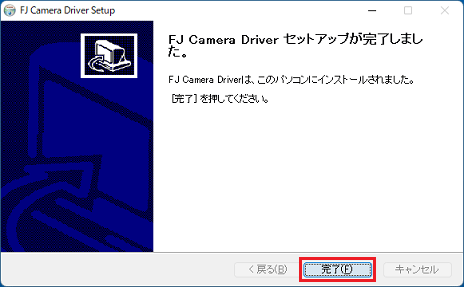
- 「SunplusITcam」フォルダに戻ります。
「×」ボタンをクリックし、「SunplusITcam」フォルダを閉じます。 - 「スタート」ボタン→右下の「電源」→「再起動」の順にクリックします。
パソコンが再起動します。
手順5インストールの確認手順
次の手順で、ドライバーが正しくインストールされたことを確認します。
お使いの環境によっては、表示される画面が異なります。
- 「スタート」ボタンを右クリックし、表示されるメニューから「デバイスマネージャー」をクリックします。
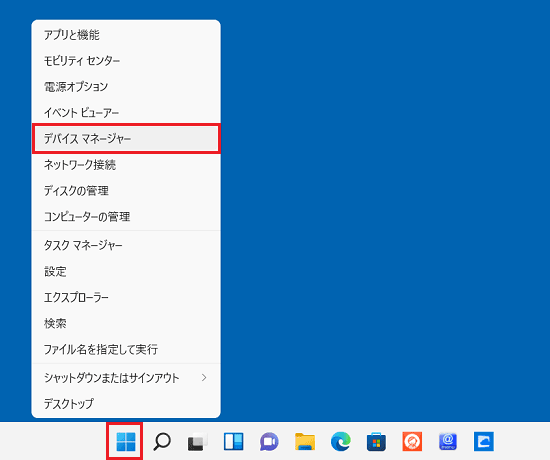
- 「デバイスマネージャー」が表示されます。
「カメラ」の左にある「>」をクリックします。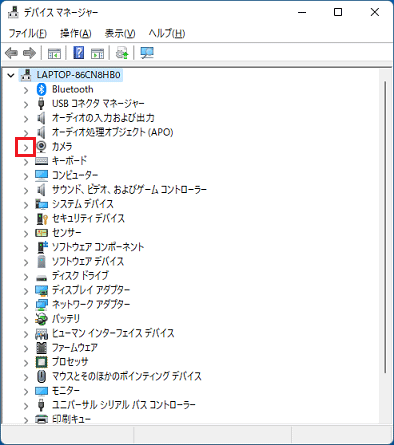
(「メモリ テクノロジ デバイス」が表示されている場合) - 「IR Camera」または「FJ Camera」を右クリックし、表示されるメニューから「プロパティ」をクリックします。
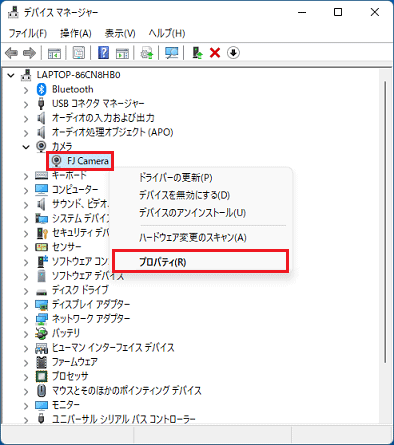
(「FJ Camera」が表示されている場合) - 「FJ Cameraのプロパティ」が表示されます。
「ドライバー」タブをクリックし、バージョンを確認します。
正常にインストールされているときは、「バージョン」の右側に「5.0.9.32」と表示されます。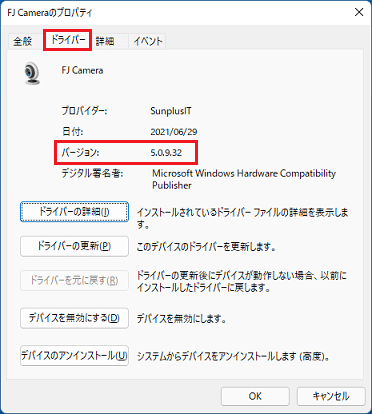
- 「×」ボタンをクリックし、「FJ Cameraのプロパティ」を閉じます。
- 「×」ボタンをクリックし、「デバイスマネージャー」を閉じます。
手順6ダウンロードしたファイルの削除手順
ドライバーが正常にインストールされたことを確認したら、FMVサポートのホームページからダウンロードしたファイルは、削除して結構です。
次の手順で、ダウンロードしたファイルと、「インストール手順」で作成したフォルダーを削除します。
- 画面下側のタスクバーにある、「エクスプローラー」アイコンをクリックします。アドバイス
「エクスプローラー」アイコンがない場合は、
「スタート」ボタンを右クリックし、表示されるメニューから「エクスプローラー」をクリックします。 - 画面左側の「PC」をクリックし、表示されるフォルダーの一覧から「ダウンロード」をダブルクリックします。
- ダウンロードして保存した、「E1032269」(または「E1032269.exe」)アイコンを右クリックし、表示されるメニューから「削除」をクリックします。
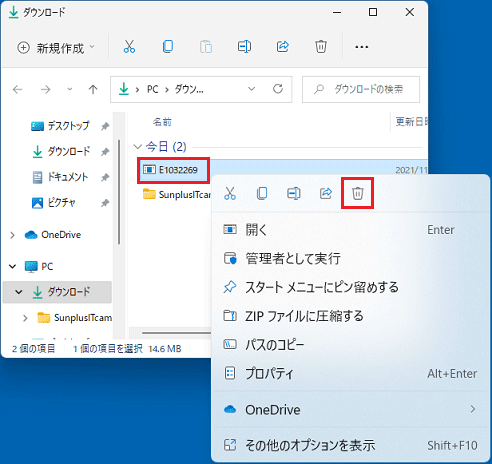
- 「SunplusITcam」フォルダーを右クリックし、表示されるメニューから「削除」をクリックします。
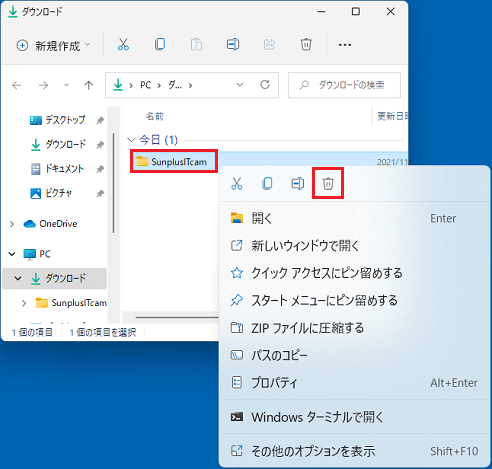
- アイコンやフォルダーが消えたことを確認します。

Q&Aで問題が解決しないときは、下記の方法もお試しください。
その他の便利なサービス(有料)


