すでにお使いのメールアドレスではなく、Microsoft アカウント専用のメールアドレスを取得し、Microsoft アカウントとしてお使いになることをお勧めします。
プロバイダーが提供しているメールアドレスを使うと、プロバイダーの変更などでメールアドレスが使えなくなったときに問題が発生する場合があります。

Q&Aナンバー【5011-3670】更新日:2024年7月19日
このページをブックマークする(ログイン中のみ利用可)
Windowsのセットアップをする
| 対象機種 | 2024年1月発表モデルLIFEBOOK MH55/J1、他・・・ |
|---|---|
| 対象OS |
|
 質問
質問
Windowsのセットアップを実行する方法を教えてください。
 回答
回答
画面に表示される指示に沿って操作し、Windowsのセットアップを行います。
次の項目を順番に確認してください。
1番目の確認項目インターネット接続の準備をする
セットアップを進めるには、インターネットへの接続が必要です。
事前に無線LANでインターネットに接続する環境を整えてください。
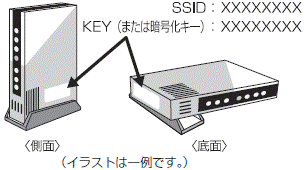
別売の無線LANアクセスポイントを用意し、ネットワーク名(SSID)とパスワード(暗号化キー)を確認してください。
ネットワーク名(SSID)とパスワード(暗号化キー)は、機器本体の側面や底面、マニュアルに記載されていることがあります。
2番目の確認項目Windowsをセットアップする
次の手順で、Windowsのセットアップを実行します。
なお、セットアップが完了するまでは、絶対に電源を切らないでください。
途中で電源を切ると、故障の原因になる場合があります。
セットアップに関するその他の注意
- しばらく操作をしないと省電力機能が働き、画面が真っ暗になることがありますが、電源が切れたわけではありません。
元の画面に戻すため、電源ボタンをポチッと押してください。 - セットアップ中に、「問題が発生しました やり直すことができます。」という画面が表示された場合は、「やり直す」をクリックしてください。
次の手順に進むことができます。

Windows 11のバージョンなどによっては、手順や画面が異なる場合があります。
異なる画面が表示された場合は、画面の指示に従ってください。
また、紹介する手順には、状況により表示されない画面が含まれます。
同じ画面が表示されなかった場合は、次の手順に進んでください。
- パソコン本体の電源ボタンを押します。
- 「パソコンを使い始めるための大切なお願い」が表示されます。
内容をよく読み、【Y】キーを押します。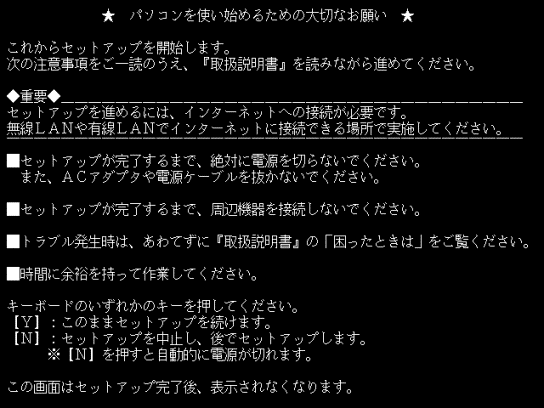
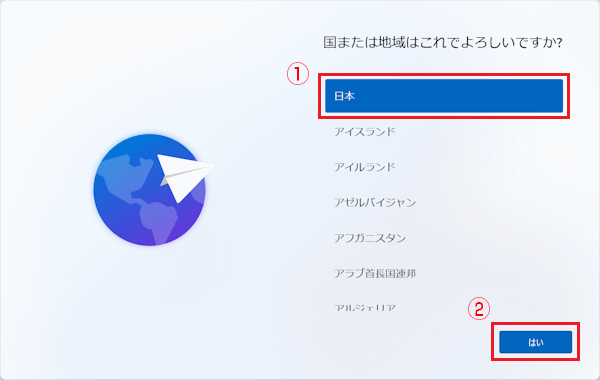
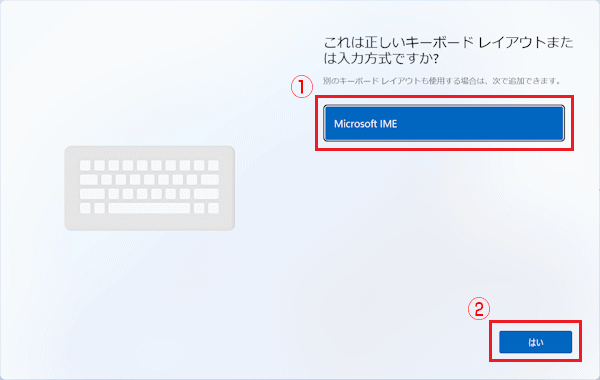
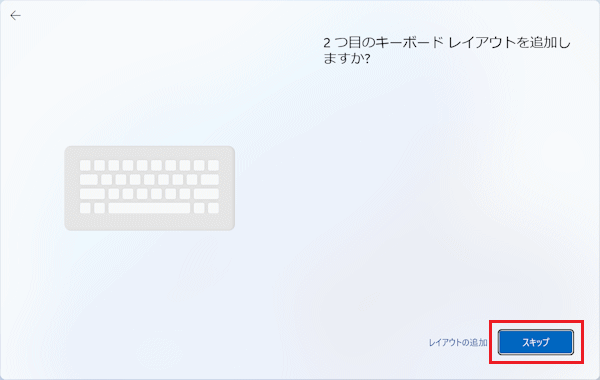
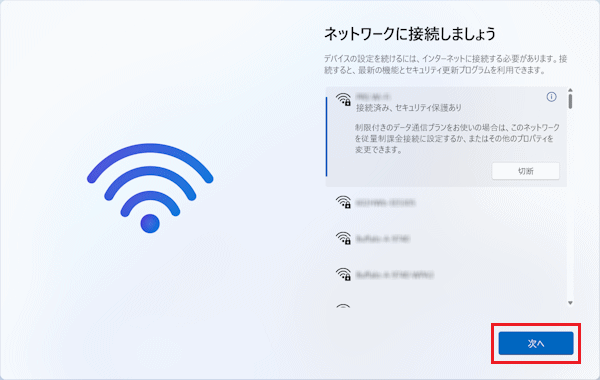
- 「インターネット接続の準備をする」で確認した、ネットワーク名(SSID)をクリックします。
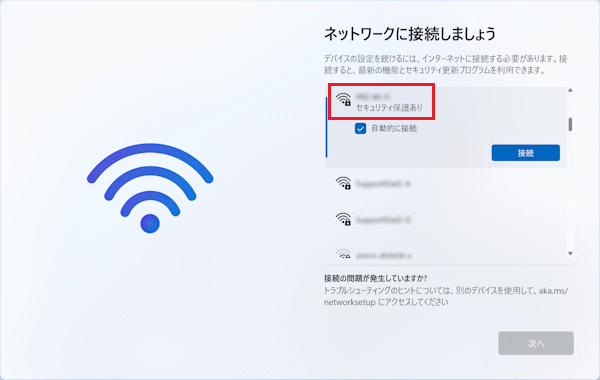
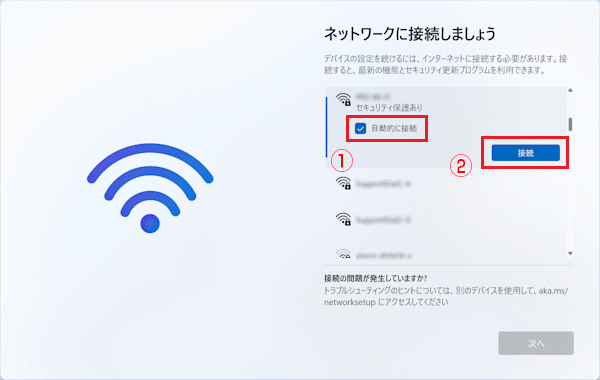
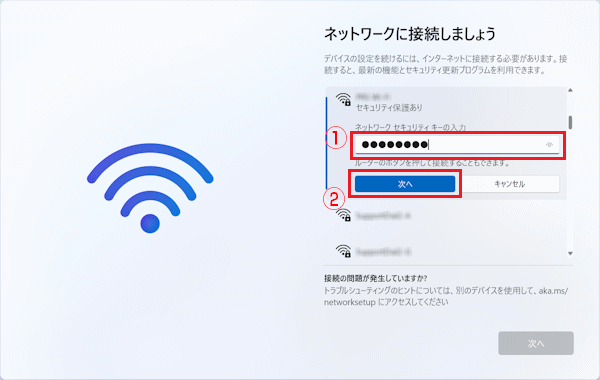
- しばらく待ちます。
途中で再起動されることがありますが、そのままお待ちください。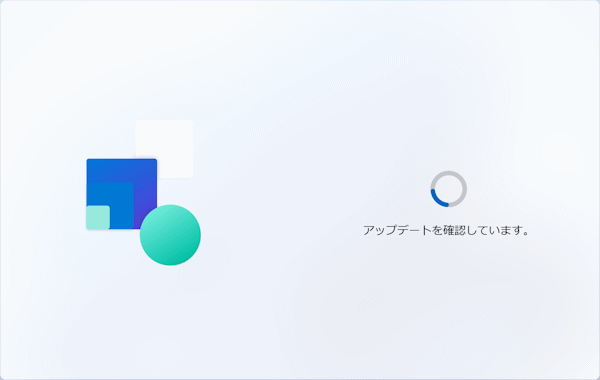
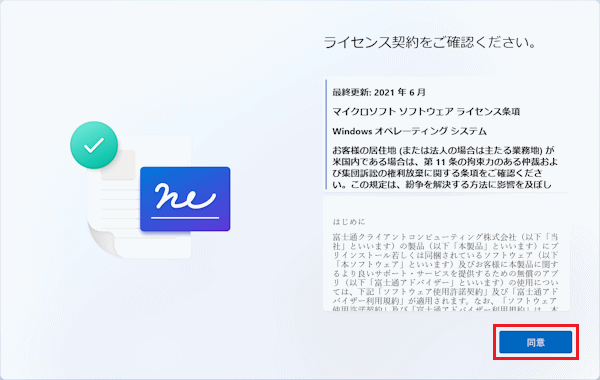
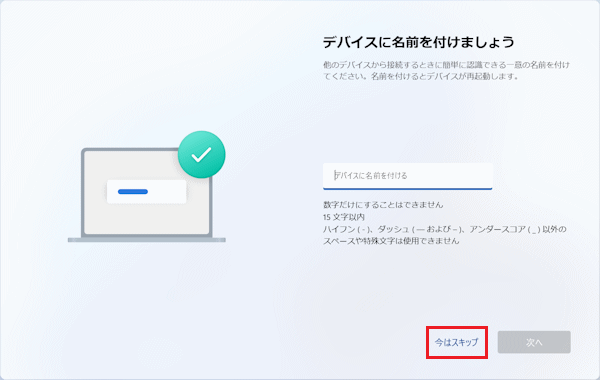
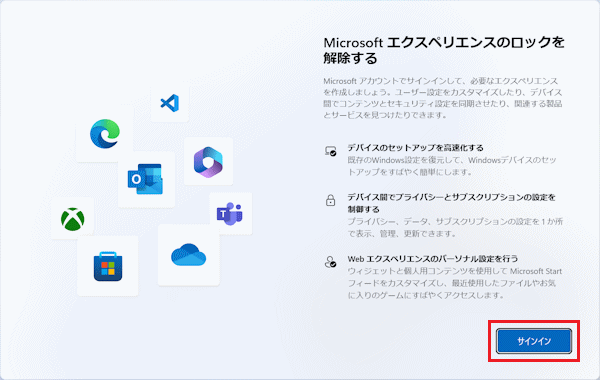
- 新しくMicrosoft アカウントを作成する場合と、すでにMicrosoft アカウントをお持ちの場合で、手順が異なります。
新しく Microsoft アカウントを作成する場合
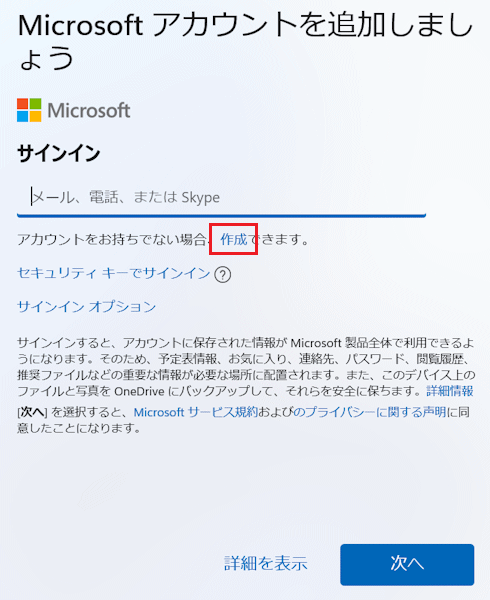
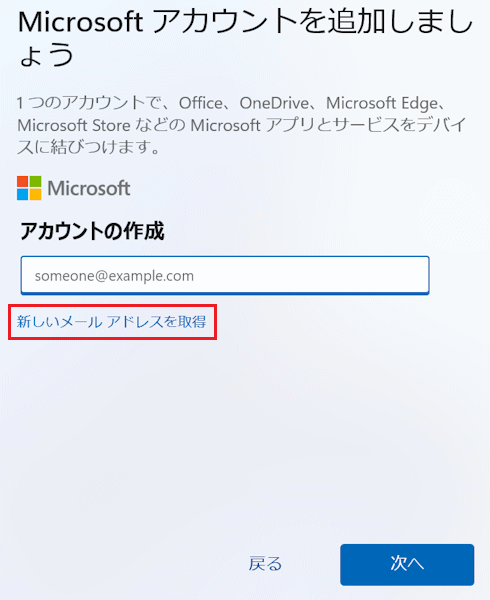 アドバイス
アドバイス- Microsoft アカウントとして使いたい文字列を入力し、「次へ」ボタンをクリックします。
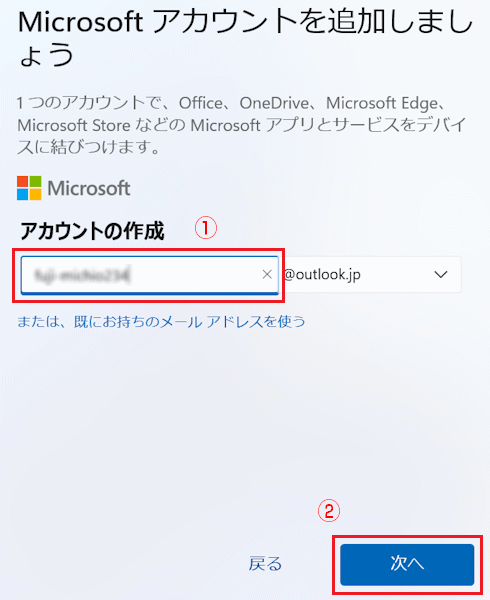 アドバイス
アドバイス- 半角英数字(a 〜 z、A 〜 Z、0 〜 9)およびピリオド( . )、ハイフン( - )、下線( _ )が使用できます。
- メールアドレス入力後、「既に使用されています。」と表示された場合は、別のメールアドレスを入力してください。
- 他人に知られないようなパスワードを入力し、「次へ」ボタンをクリックします。
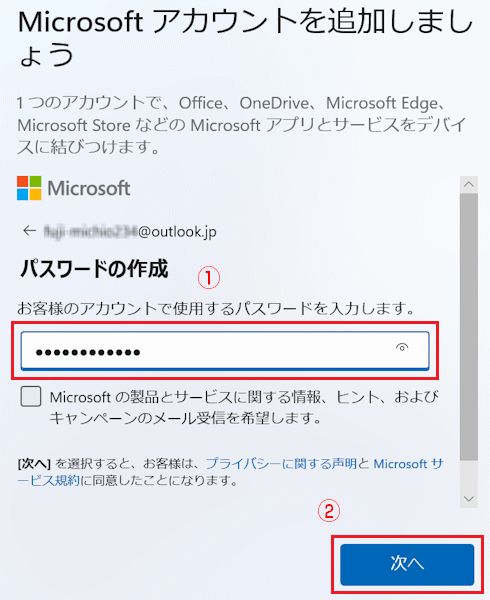 アドバイス
アドバイス安全性を高めるため、8 文字以上で、半角英字の大文字と小文字、半角数字(a 〜 z、A 〜 Z、0 〜 9)および半角記号を組み合わせて作成してください。
重要作成したMicrosoft アカウントとパスワードは忘れないようにしてください。
Windowsにサインインするときや、Officeをインストールするときなどに必要です。 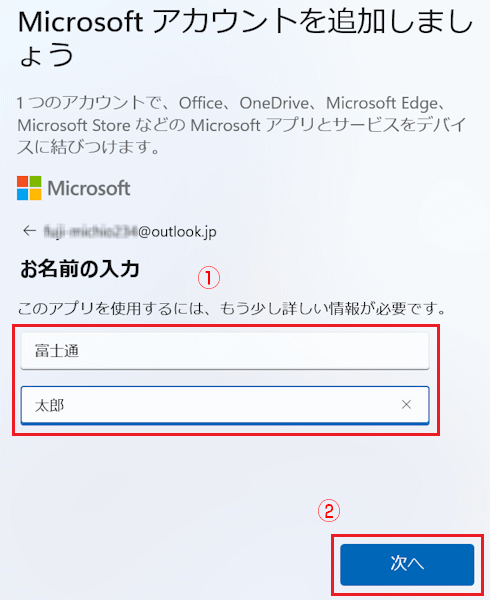
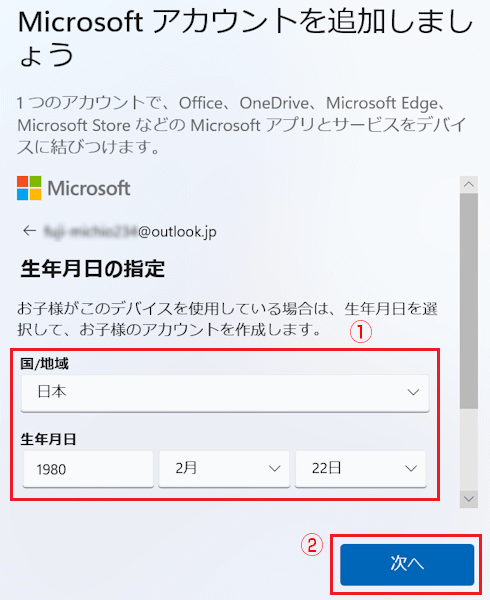 アドバイス
アドバイス生年月日の入力欄が表示されない場合は、【Tab】キーを押してください。
- 作成したMicrosoft アカウント以外のメールアドレスを入力し、「次へ」ボタンをクリックします。
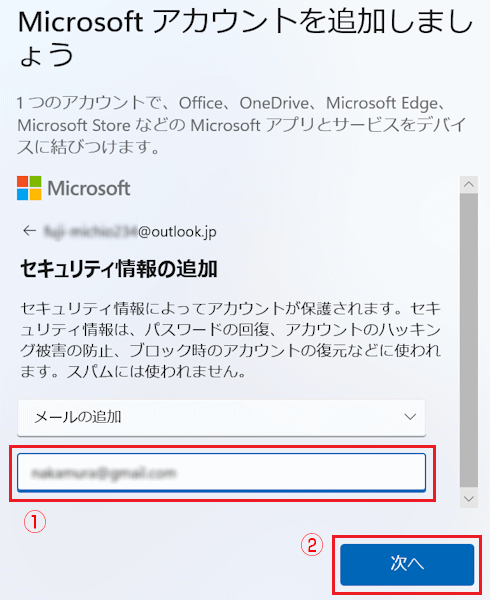 アドバイス
アドバイスメールアドレスの代わりに携帯電話番号を登録する
メールアドレスではなく、携帯電話番号を登録したい場合は、「メールの追加」の「
 」ボタンをクリックし、表示されるメニューから「電話番号の追加」を選択した後、携帯電話番号を入力します。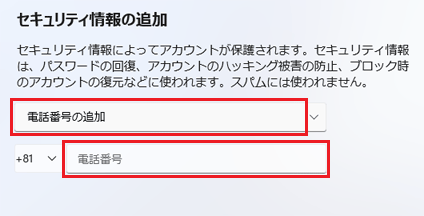
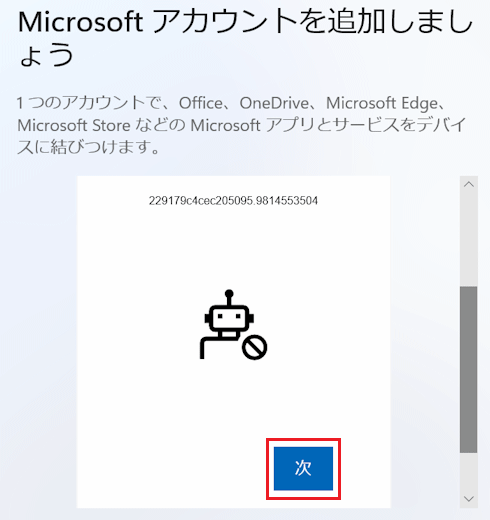
- クイズが表示されます。
クイズの内容は何種類かあり、ランダムに表示されます。
表示された指示に従って対応します。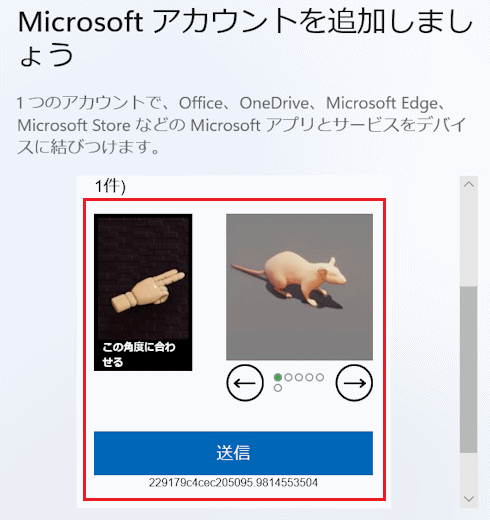
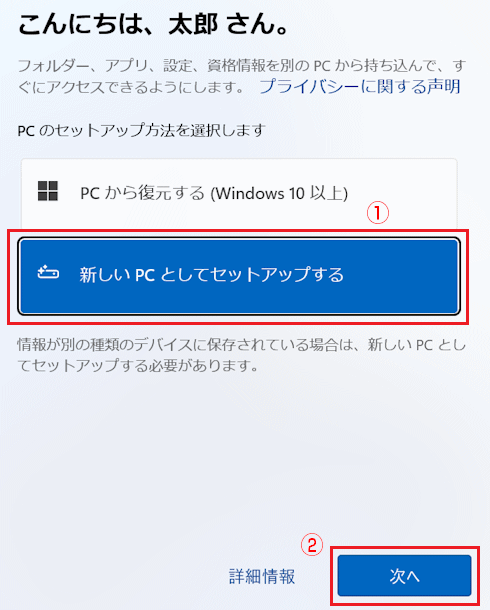 アドバイス
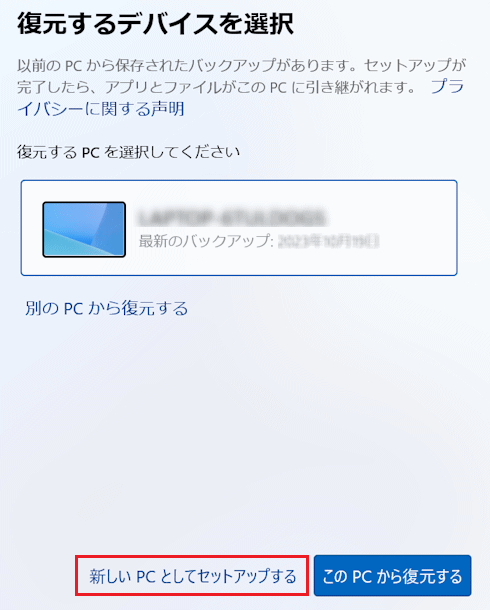
アドバイス「では、始めましょう!」と表示された場合は、「その他のオプション」をクリックし、次に表示される画面で「新しいPCとしてセットアップする」をクリックしてください。
- 手順15.に進みます。
すでにお持ちのMicrosoft アカウントでサインインする場合
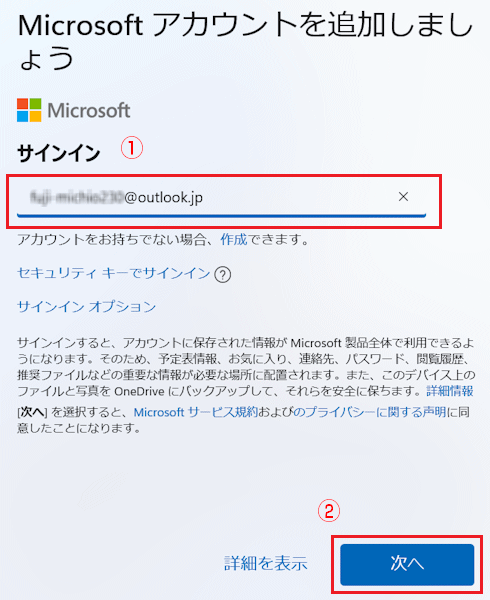
- Microsoft アカウントを入力し、「次へ」ボタンをクリックします。
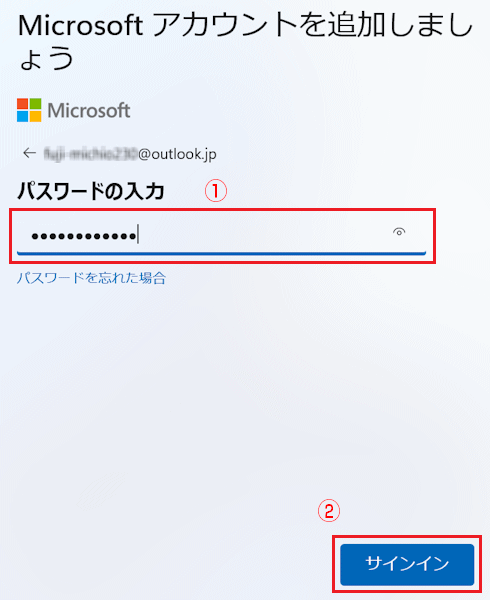
- Microsoft アカウントのパスワードを入力し、「サインイン」ボタンをクリックします。
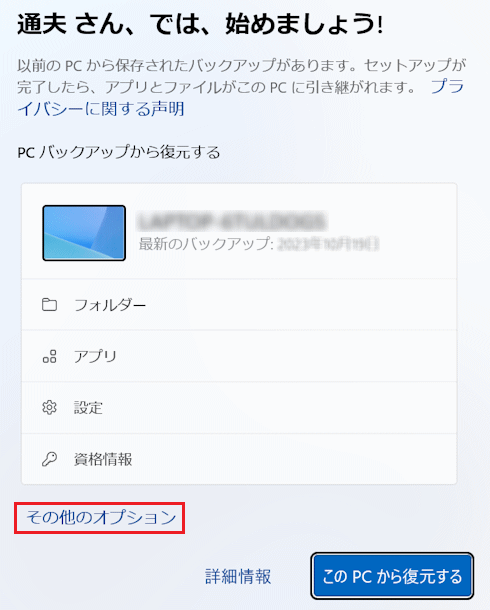
- 「新しいPCとしてセットアップする」をクリックします。
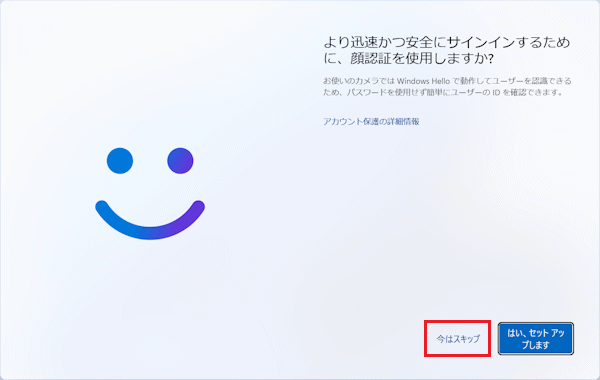
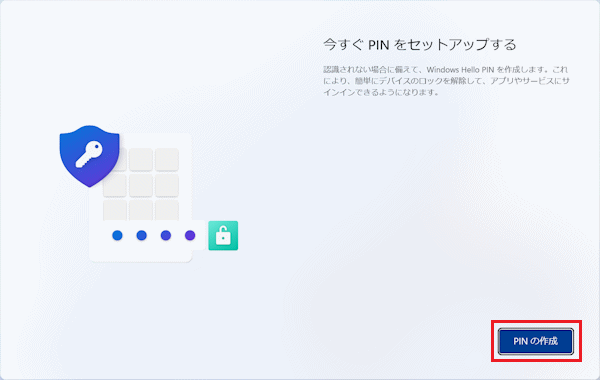
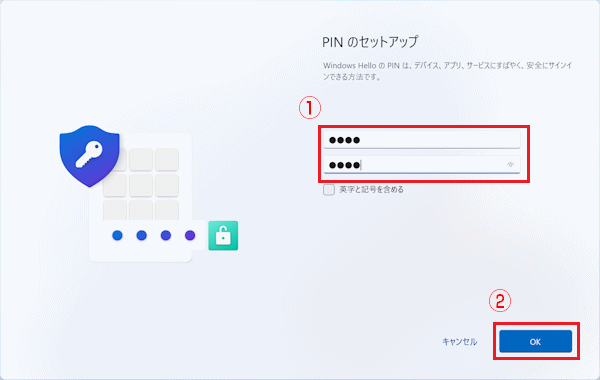 アドバイス
アドバイス設定したPINは絶対に忘れないようにしてください。
- 「次へ」ボタンを何度かクリックして、隠れている内容を確認し、「同意」ボタンをクリックします。
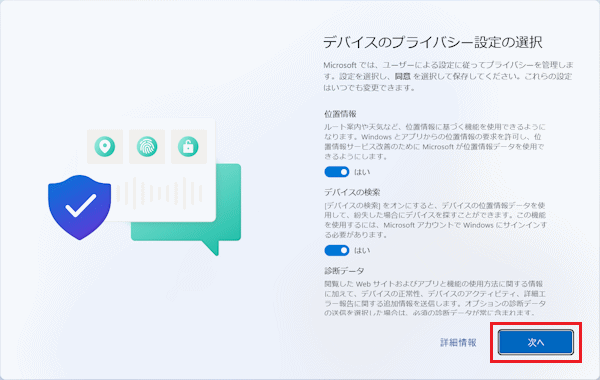
- 「My Cloud ID」として使用するメールアドレスを入力し、「次へ」ボタンをクリックします。
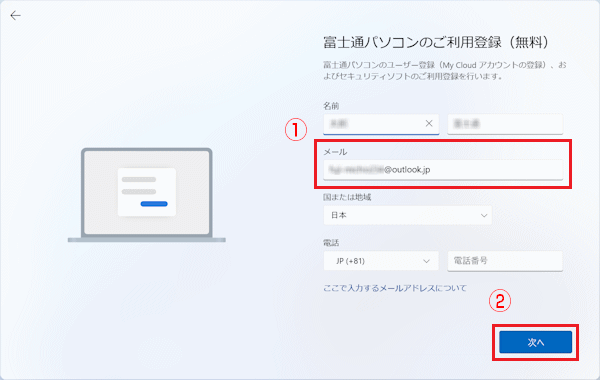 アドバイス
アドバイスここで入力するメールアドレスについて
- メールアドレスは、富士通パソコンのユーザー登録をするときに使用します。
- 本メールアドレスが「My Cloud ID」になります。
パスワードのご連絡など重要な通知を受け取るため、普段お使いのメールアドレスを入力してください。 - 本メールアドレスは、「マカフィーリブセーフ」のメールアドレス登録にも使用します。
- My Cloud アカウントをお持ちの場合、My Cloud アカウントとして登録済みのメールアドレスを入力してください。
セットアップしているパソコンを簡単に追加登録できます。 - 「パソコンを初期状態に戻す(リカバリ)」を行った後などの再セットアップのとき、このパソコンが製品登録済みの場合は、メールアドレスの入力は必要はありません。
- メールアドレスは、富士通パソコンのユーザー登録をするときに使用します。
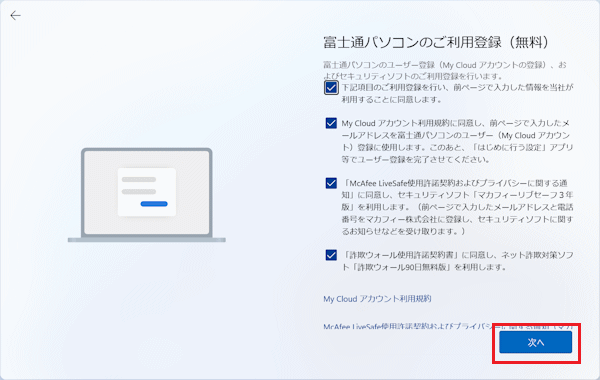 アドバイス
アドバイス「マカフィー リブセーフ」と「詐欺ウォール」について
3年間無料で使えるセキュリティソフト「マカフィー リブセーフ」と、90 日間無料で使えるネット詐欺対策ソフト「詐欺ウォール」を搭載しています。
これらの使用許諾契約に同意すると、セットアップ後からこの2つのソフトによるパソコンの保護が開始されます。
セキュリティソフトとネット詐欺対策ソフトを同時にご利用ください。なお、チェックの有無に関わらず、マカフィー リブセーフと詐欺ウォールはセットアップ後のパソコンにインストールされています。
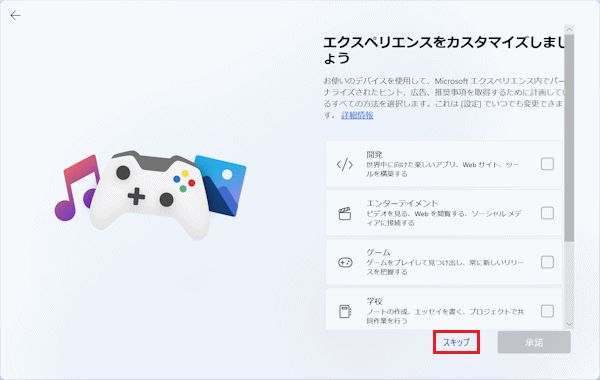
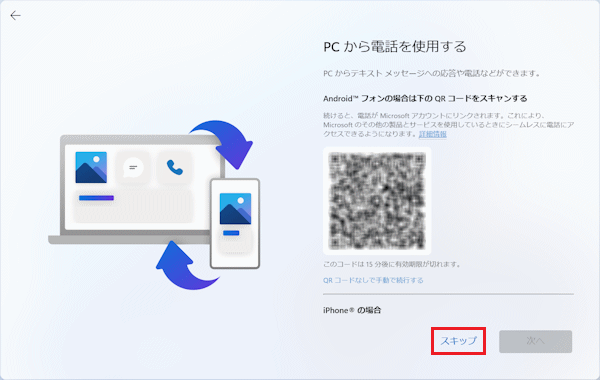
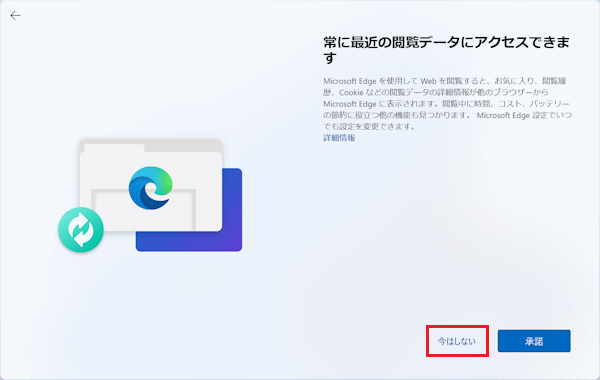
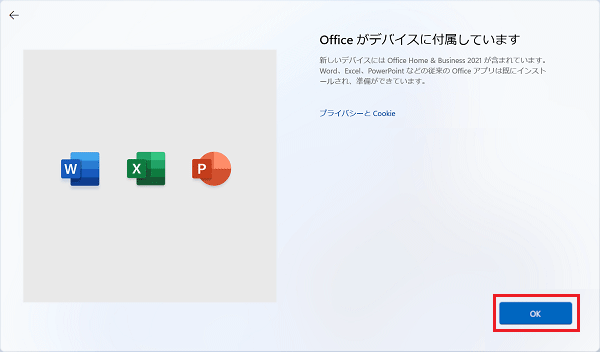
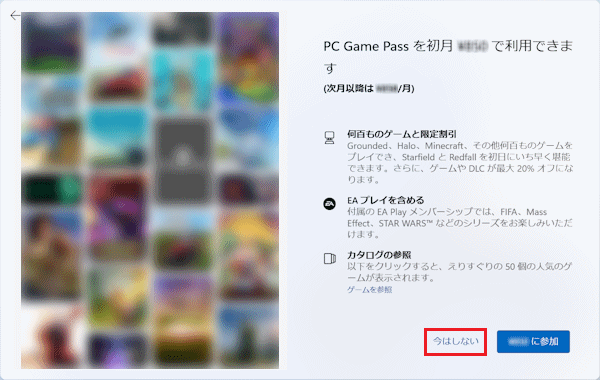 アドバイス
アドバイスPC Game Passについて
- PC Game Passとは、マイクロソフト社が提供するサブスクリプション(月額の有料サービス)です。
詳しくは、次のホームページをご覧ください。
マイクロソフト社
PC Game Pass - Xbox
https://www.xbox.com/ja-JP/xbox-game-pass/pc-game-pass - PC Game Passに加入する場合は、表示された画面に従って、操作してください。
- PC Game Passとは、マイクロソフト社が提供するサブスクリプション(月額の有料サービス)です。
- セットアップの進捗状況により、何度か画面が変化します。
デスクトップ画面が表示されるまで、しばらく待ちます。重要お使いの環境によっては、デスクトップ画面が表示されるまでには、時間がかかる場合があります。
電源を切らずに、そのままお待ちください。 - デスクトップ画面が表示されたら、Windowsのセットアップは完了です。 アドバイス
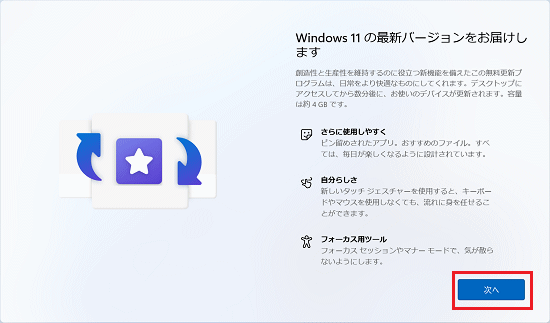
「Windows 11の最新バージョンをお届けします」と表示された場合
Windowsのロック画面(時計や日付など)が表示された場合
【Enter】キーを押すか、画面を1回クリックします。

続いて、セットアップ手順で設定したPINを入力します。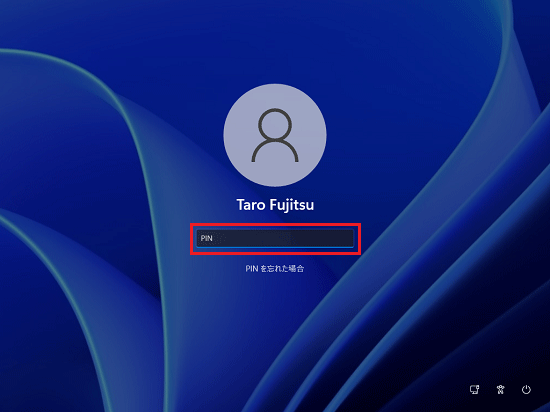
3番目の確認項目デバイス暗号化の回復キーを保管する
Microsoft アカウントでサインインすると、Windows 11の「デバイスの暗号化」の機能が自動的に有効になり、内蔵ストレージ(ハードディスク / SSD)が暗号化されます。
暗号化が有効になった状態でパソコンにトラブルが発生すると、次のような場合に回復キーを求められることがあります。
- 「この PC を初期状態に戻す(リカバリ)」で内蔵ストレージを初期状態に戻す場合
- 修理から戻ってきたパソコンの電源を入れた場合
回復キーを求められたときは、事前に保管しておいた回復キーを入力することで、作業を継続できます。
できるだけ早く回復キーを保管しておくことをお勧めします。
回復キーを取得する手順は、次のQ&Aをご覧になり、確認してください。
 [Windows 11] デバイスの暗号化の回復キー(BitLocker 回復キー)を取得する方法を教えてください。
重要
回復キーは、リカバリの前後で変更される場合があります。
リカバリ後は、改めて回復キーを取得し、保管してください。
4番目の確認項目アプリの初期設定などを行う
Windowsのセットアップが完了したら、アップデートナビやセキュリティ対策ソフトの設定など、パソコンの初期セットアップを行います。
初期セットアップについては、次のQ&Aの「Windowsをセットアップする」以外の項目をご覧ください。
パソコンの初期セットアップについて教えてください。(2021年10月発表モデル以降)
アドバイス
- Windows 11のセットアップ後は、パソコンの内蔵ストレージ(ハードディスク / SSD)内のデスクトップ、ドキュメント、ピクチャのフォルダーを、OneDrive(オンラインストレージ)に自動でバックアップするように設定されていることがあります。
なお、OneDriveを無料で使用できる容量には制限があります。
このため、データの移行後やパソコンの利用中にOneDriveの容量を超え、容量に関する警告が表示されるようになる可能性があります。
OneDriveの容量追加は有償です。
必要に応じて、OneDriveへのバックアップを停止するなど、設定を変更してください。
設定を確認・変更する方法は、次のQ&Aをご覧ください。[Windows 11] OneDriveで「デスクトップ」「ドキュメント」「ピクチャ」「ミュージック」「ビデオ」の同期を変更する方法を教えてください。 - 1つのMicrosoft アカウントで、複数のパソコンにサインインしている場合、エクスプローラーの設定、通知設定など、さまざまな設定が同期されることがあります。
設定を同期したくない場合は、次のQ&Aをご覧になり、設定を変更してください。[Windows 11] 複数のパソコンで設定を同期する / 同期しない方法を教えてください。

Q&Aで問題が解決しないときは、下記の方法もお試しください。
その他の便利なサービス(有料)


