
Q&Aナンバー【5105-8163】更新日:2005年7月7日
このページをブックマークする(ログイン中のみ利用可)
[ワイヤレスLANドライバ] Intersil PRISM Windows(R) XP Wireless LAN Driver V1.07.44(プレインストール版)の再インストール方法を教えてください。
これは機種別のドライバー関連情報です。ドライバー名、および対象の機種やOSをご確認ください。
| 対象機種 | 2003年夏モデルFMV-DESKPOWER C22DN、他・・・ |
|---|---|
| 対象OS |
|
 質問
質問
次のモデルに添付されているワイヤレスLANドライバ Intersil PRISM Windows(R) XP Wireless LAN Driver V1.07.44(プレインストール版 / V1.07.44)の再インストール方法を教えてください。
- 2003年夏モデル
- FMV-DESKPOWER C26DN,C22DN,L22DN,L21D/S,L21DN,CE24DN,CE22D/ST,CE22D/S
- FMV-STYLISTIC TB93
- FMV-BIBLO RS18D/ST
 回答
回答
次の手順で、ワイヤレスLANドライバのインストールと、インストールの確認をします。

ワイヤレスLANドライバの再インストールが正常に完了できなかったときなど、ワイヤレスLANの設定が削除された場合に備えて、事前に、次の項目を確認しておくことをお勧めします。

インストール方法
ワイヤレスLANドライバの再インストールが正常に完了できなかったときなど、ワイヤレスLANの設定が削除された場合に備えて、事前に、次の項目を確認しておくことをお勧めします。
- ネットワーク名(SSID)
- ネットワークの方式 (例:インフラストラクチャ、アドホック)
- ネットワーク認証の方式 (例:オープンシステム、WPA-PSKなど)
- データの暗号化方式 (例:WEP、AES、TKIPなど)
- ネットワークキー
- 「アプリケーションディスク1」をセットします。

- FMV-STYLISTIC TB93をお使いの場合は、「アプリケーションディスク2」をセットしてください。
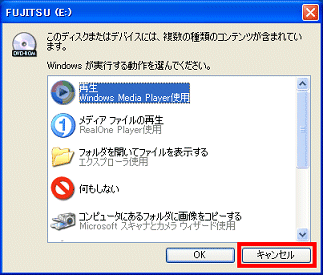
- 「Windowsが実行する動作を選んでください」と表示された場合は、「キャンセル」ボタンをクリックします。
- FMV-STYLISTIC TB93をお使いの場合は、「アプリケーションディスク2」をセットしてください。
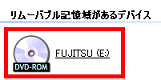
- 「マイコンピュータ」→「FUJITSU(E:)」の順にクリックします。
- 「Prism」→「Setup」(または「Setup.exe」)の順にクリックします。
(「Setup」(または「Setup.exe」)は、青地に白いディスプレイが描かれたアイコンです)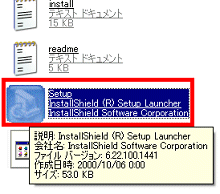
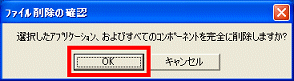
- 「ファイル削除の確認」が表示されたら、「OK」ボタンをクリックします。
- 「PRISM 11Mbps Wireless LAN for Windows用のInstallShieldウィザードへようこそ」と表示された場合は、手順7.へ進みます。
- 「読み取り専用ファイルを検出」が表示された場合は、「次回からこのメッセージを表示しない」にチェックし、「はい」ボタンをクリックしてください。
- 「PRISM 11Mbps Wireless LAN for Windows用のInstallShieldウィザードへようこそ」と表示された場合は、手順7.へ進みます。
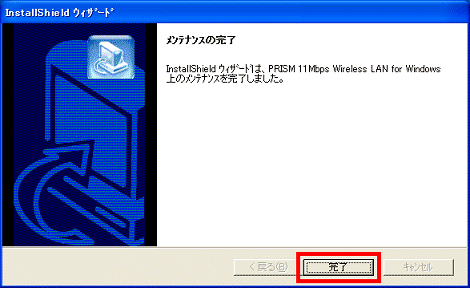
- 「メンテナンスの完了」が表示されたら、「完了」ボタンをクリックします。
- 手順3.で開いた「Setup」(または「Setup.exe」)を、再度クリックします。
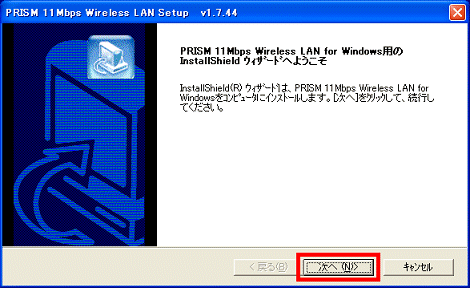
- 「PRISM 11Mbps Wireless LAN for Windows用のInstallShieldウィザードへようこそ」と表示されたら、「次へ」ボタンをクリックします。
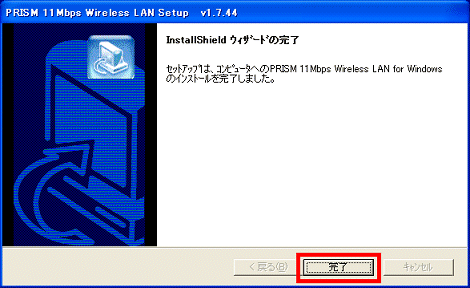
- 「InstallShieldウィザードの完了が表示されたら、「完了」ボタンをクリックします。
- 「×」ボタンをクリックしてすべての画面を閉じ、「アプリケーションディスク」を取り出します。
- 「スタート」ボタン→「終了オプション」→「再起動」の順にクリックします。
パソコンが再起動します。
インストールの確認手順
ドライバが正常にインストールされていることを確認します。- 「マイコンピュータ」を右クリックし、表示されるメニューから「プロパティ」をクリックします。
- 「システムのプロパティ」が表示されます。
「ハードウェア」タブをクリックし、「デバイス マネージャ」をクリックします。 - 「デバイスマネージャ」が表示されたら、「ネットワークアダプタ」の「+」をクリックし、「-」にします。
- 「Intersil PRISM Wireless LAN PCI Card」を右クリックし、表示されるメニューから「プロパティ」をクリックします。
- 「ドライバ」タブをクリックします。
- 「ドライバの詳細」ボタンをクリックします。
- 「ファイルバージョン」を確認します。
正常にインストールされている場合、「1.07.44」と表示されます。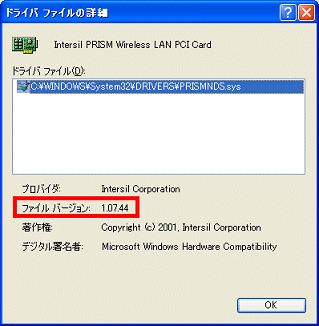
- 「×」ボタンをクリックして、すべてのウィンドウを閉じます。

Q&Aで問題が解決しないときは、下記の方法もお試しください。
その他の便利なサービス(有料)


