
Q&Aナンバー【5108-4335】更新日:2012年9月8日
このページをブックマークする(ログイン中のみ利用可)
[Adobe Flash Player 10 ActiveX] 再インストールする方法を教えてください。(Windows 7)
| 対象機種 | すべて |
|---|---|
| 対象OS |
|
 質問
質問
Adobe Flash Player 10 ActiveXを再インストールする方法を教えてください。
 回答
回答
Windows 7で、「Adobe Flash Player 10 ActiveX」が付属している機種向けのQ&Aです。
Adobe Flash Player 10 ActiveXを再インストールするときは、はじめにアンインストールしてから、インストールします。
2009年冬モデル〜2010年春モデル(FMV-BIBLO LOOX C、LOOX Mシリーズを除く)の場合は、次のディスクが必要です。
お手元にご用意のうえで、操作手順をご覧ください。
- 「トラブル解決ナビ&ソフトウェアディスク1」または「トラブル解決ナビ&ソフトウェアディスク」
次の項目を順番に確認してください。
手順1アンインストールする
次の手順で、Flash Playerをアンインストールします。
お使いの環境によっては、表示される画面が異なります。
- 「スタート」ボタン→「コントロールパネル」の順にクリックします。
- 「プログラムのアンインストール」をクリックします。
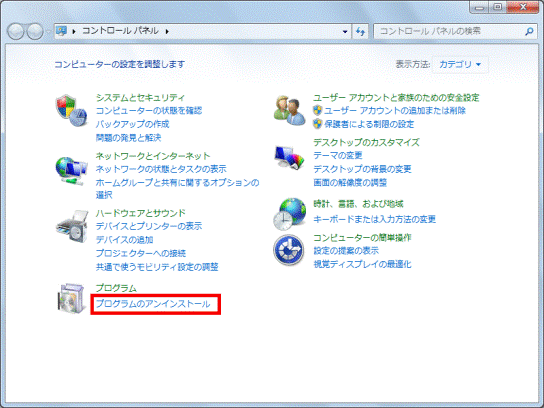

表示方法が「大きいアイコン」または「小さいアイコン」の場合は、「プログラムと機能」をクリックします。 - 「プログラムと機能」が表示されます。
「名前」の一覧にある「Adobe Flash Player 10 ActiveX」をクリックします。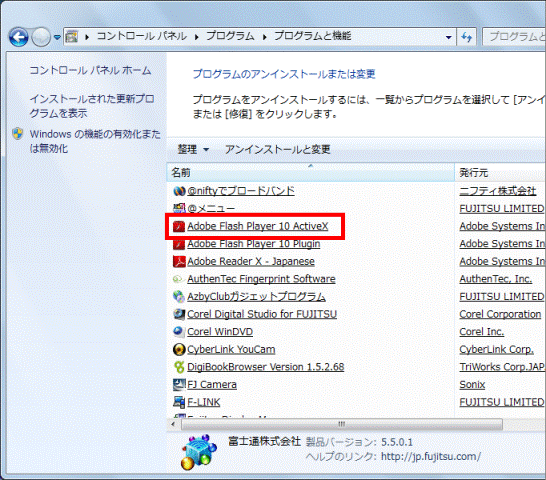
「名前」の一覧に、「Adobe Flash Player 10 ActiveX」がないときは、「インストールする 」に進みます。 - 「Adobe Flash Playerをコンピューターから削除します。」と表示されるかどうかによって、手順が異なります。
- 「Adobe Flash Playerをコンピューターから削除します。」と表示されない場合
手順6.に進みます。 - 「Adobe Flash Playerをコンピューターから削除します。」と表示される場合
「アンインストール」ボタンをクリックし、次の手順に進みます。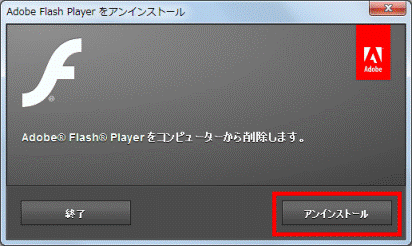
- 「Adobe Flash Playerをコンピューターから削除します。」と表示されない場合
- 「Adobe Flash Playerが正常にアンインストールされました。」と表示されます。
「完了」ボタンをクリックします。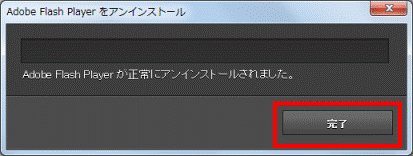
- 「プログラムと機能」の一覧から「Adobe Flash Player 10 ActiveX」が消えたことを確認します。
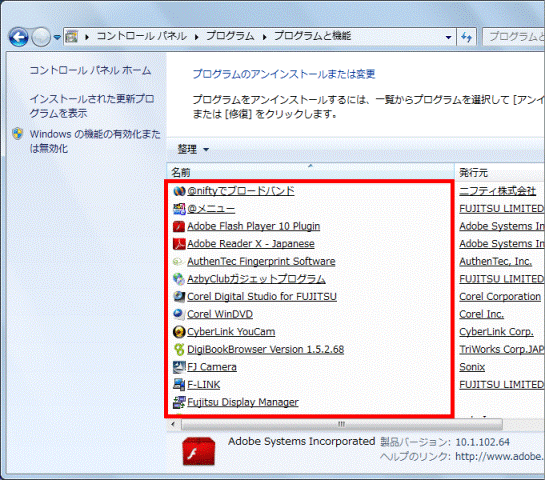
「プログラムと機能」の一覧に「Adobe Flash Player 10 Plugin」が表示されていても、何もしないで次の手順に進みます。 - 「×」ボタンをクリックし、「プログラムと機能」を閉じます。
- 「スタート」ボタン→「
 」ボタン→「再起動」の順にクリックします。
パソコンが再起動します。
手順2インストールする
Flash Playerをインストールする方法は、次のとおりです。
お使いの機種に応じた項目を確認してください。
2011年夏モデル〜2012年春モデル
次の手順で、Flash Playerをインストールします。
お使いの環境によっては、表示される画面が異なります。
- 「スタート」ボタン→「すべてのプログラム」→「ソフトウェアディスク検索」→「ソフトウェアディスク検索(ハードディスク)」の順にクリックします。
- 「ユーザーアカウント制御」が表示されます。
「はい」ボタンをクリックします。 - 「リカバリ領域に保存されているソフトウェア一覧を表示します。」と表示されます。
「OK」ボタンをクリックします。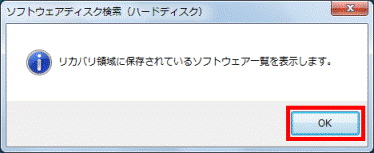
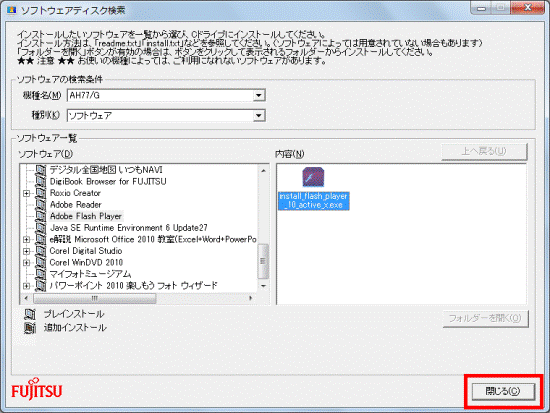
- 「ソフトウェアディスク検索」が表示されます。
「機種名」欄の「▼」ボタンをクリックし、表示される一覧からお使いの機種をクリックします。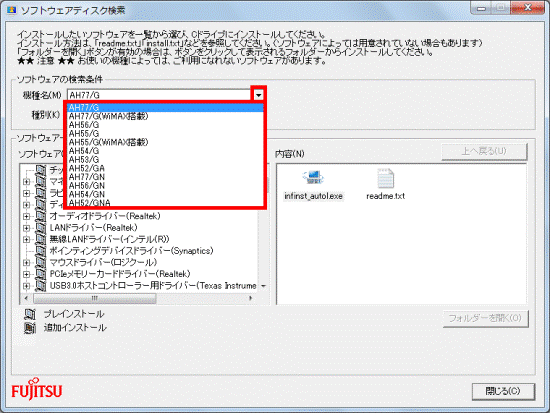
- 「種別」欄の「▼」ボタンをクリックし、表示されるメニューから「ソフトウェア」をクリックします。
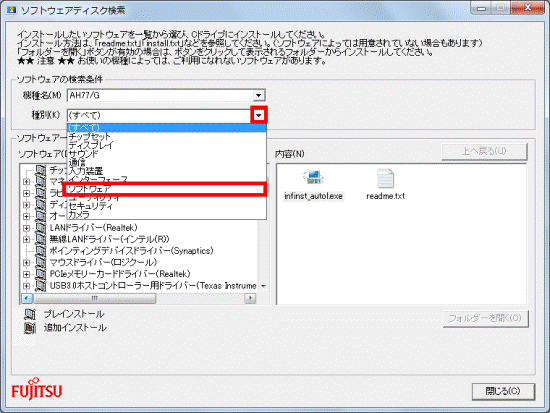
- 「Adobe Flash Player」をクリックします。
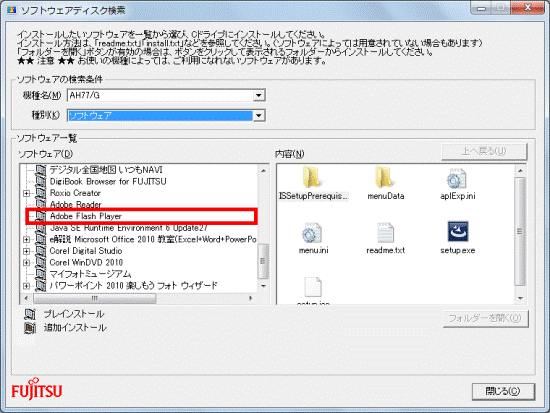
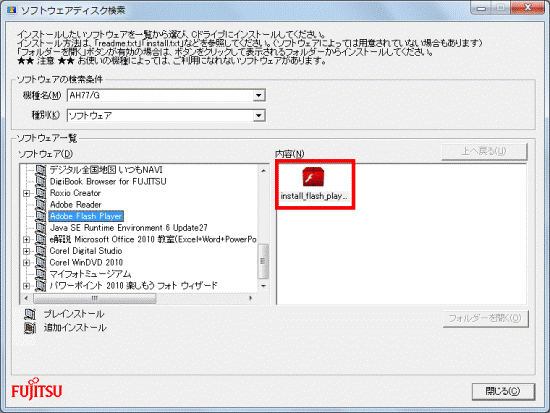
- 右側の「内容」にある「install_flash_player_10_active_x.exe」アイコンをダブルクリックします。
お使いの環境によっては、「インストールしようとしているAdobe Flash Playerのバージョンは最新ではありません。」と表示されることがあります。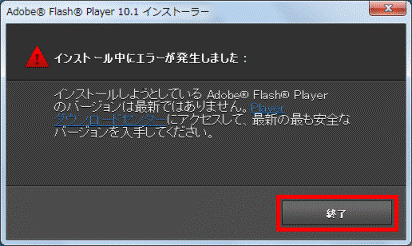
(表示されるエラーメッセージの画面例)
この場合は、「終了」ボタンをクリックしてメッセージを閉じ、「閉じる」ボタンをクリックして「ソフトウェアディスク」を閉じます。
次のQ&Aをご覧になり、最新のFlash Playerをインストールしたら、以降の手順は不要です。 最新のAdobe Flash Player をインストールする方法を教えてください。 (新しいウィンドウで表示)
 - 「Adobe Flash Player 10.3インストーラー」が表示されます。
「使用許諾契約はこちらからご確認ください。」をクリックします。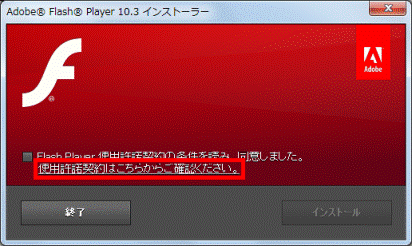
- 「アドビ システムズ エンドユーザ使用許諾条件」と表示されます。
内容をよく読んでから、「×」ボタンをクリックし、「アドビ システムズ エンドユーザ使用許諾条件」を閉じます。 - 「アドビ システムズ エンドユーザ使用許諾条件」に同意する場合は、「Flash Player 使用許諾契約の条件を読み、同意しました。」をクリックし、チェックを付けます。
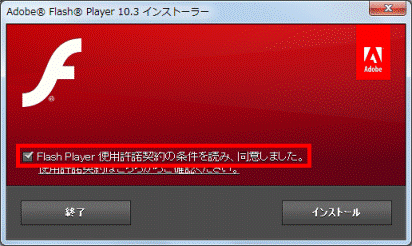
- 「インストール」ボタンをクリックします。
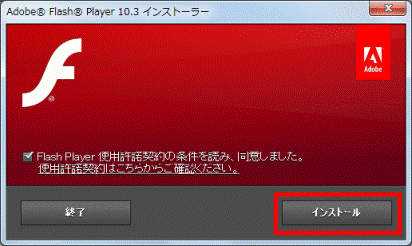
- インストールが開始されます。
完了するまで、しばらく待ちます。 - 「インストールが完了しました。」と表示されます。
「完了」ボタンをクリックします。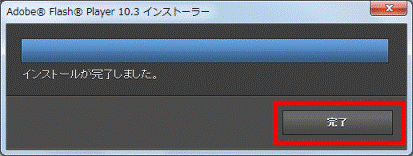
- 「閉じる」ボタンをクリックし、「ソフトウェアディスク検索」を閉じます。
2010年冬モデル〜2011年春モデル
次の手順で、Flash Playerをインストールします。
お使いの環境によっては、表示される画面が異なります。
- 「スタート」ボタン→「すべてのプログラム」→「ソフトウェアディスク検索」→「ソフトウェアディスク検索(ハードディスク)」の順にクリックします。
- 「ユーザーアカウント制御」が表示されます。
「はい」ボタンをクリックします。 - 「リカバリ領域に保存されているソフトウェア一覧を表示します。」と表示されます。
「OK」ボタンをクリックします。 - 「ソフトウェアディスク検索」が表示されます。
「OS」欄の「▼」ボタンをクリックし、表示されるメニューから、お使いのOSをクリックします。
「OS]欄が表示されていない場合は、次の手順に進みます。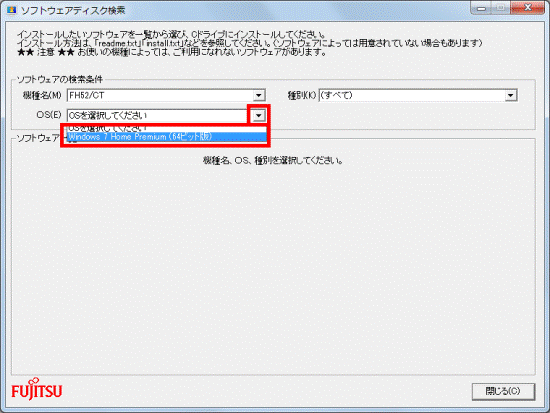
お使いのOSがわからない場合は、次のQ&Aをご覧ください。[Windows 7] 32ビットと64ビットのどちらのシステムがインストールされているのかを確認する方法を教えてください。(新しいウィンドウで表示) - 「種別」欄の「▼」ボタンをクリックし、表示されるメニューから「ソフトウェア」をクリックします。
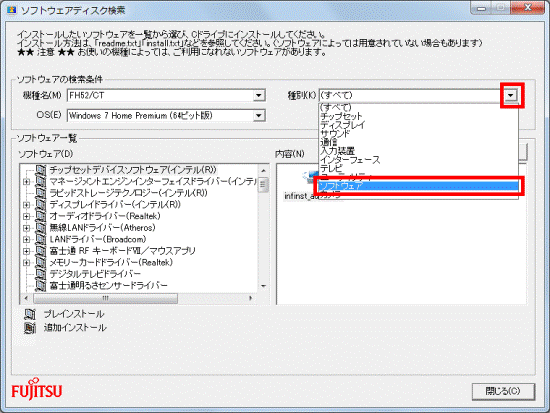
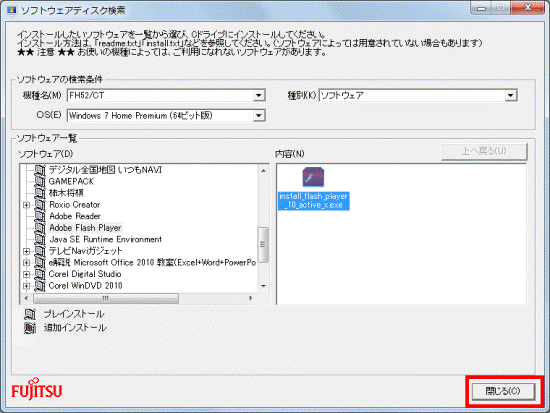
- 「Adobe Flash Player」をクリックします。
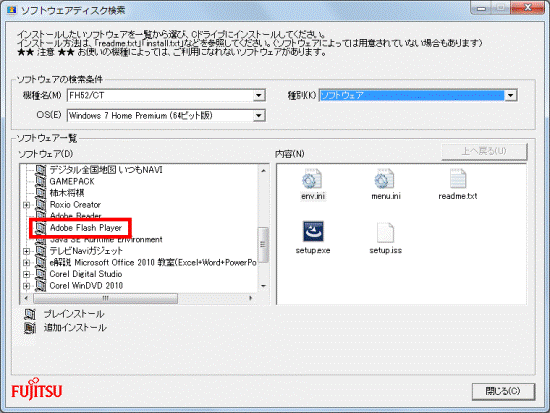
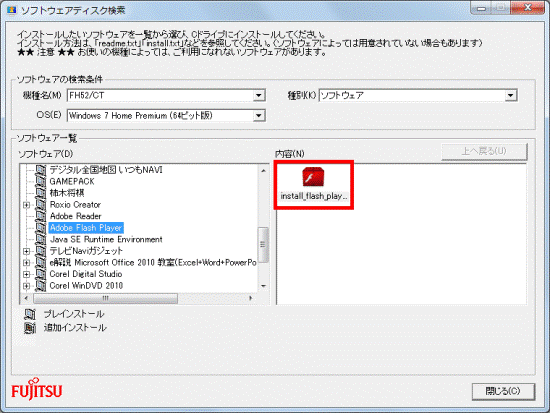
- 右側の「内容」にある「install_flash_player_10_active_x.exe」アイコンをダブルクリックします。
お使いの環境によっては、「インストールしようとしているAdobe Flash Playerのバージョンは最新ではありません。」と表示されることがあります。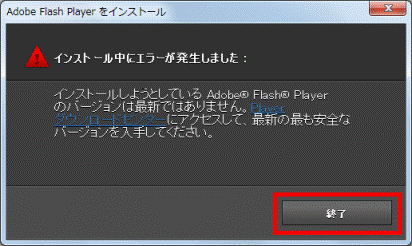
(表示されるエラーメッセージの画面例)
この場合は、「終了」ボタンをクリックしてメッセージを閉じ、「閉じる」ボタンをクリックして「ソフトウェアディスク」を閉じます。
次のQ&Aをご覧になり、最新のFlash Playerをインストールしたら、以降の手順は不要です。最新のAdobe Flash Player をインストールする方法を教えてください。 (新しいウィンドウで表示) - 「このプログラムは、Adobe Flash Player 10.1をインストールします。」と表示されます。
「Flash Playerソフトウェア使用許諾契約」をクリックします。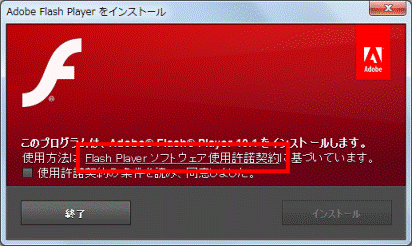
- 「アドビ システムズ エンドユーザ使用許諾条件」と表示されます。
内容をよく読んでから、「×」ボタンをクリックし、「アドビ システムズ エンドユーザ使用許諾条件」を閉じます。 - 「アドビ システムズ エンドユーザ使用許諾条件」に同意する場合は、「使用許諾契約の条件を読み、同意しました。」をクリックし、チェックを付けます。
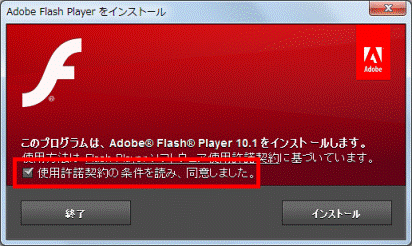
- 「インストール」ボタンをクリックします。
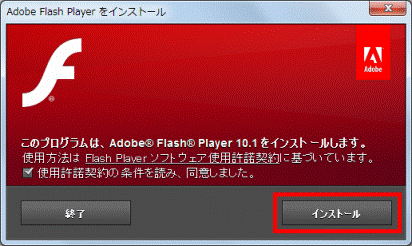
- インストールが開始されます。
完了するまで、しばらく待ちます。 - 「インストールが「完了」ボタンしました。」と表示されます。
「完了」ボタンをクリックします。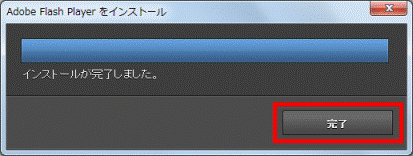
- 「閉じる」ボタンをクリックし、「ソフトウェアディスク検索」を閉じます。
2009年冬モデル〜2010年夏モデル
次の手順で、Flash Playerをインストールします。
お使いの環境によっては、表示される画面が異なります。
- 2009年冬モデル〜2010年春モデル(FMV-BIBLO LOOX C、LOOX Mシリーズを除く)の場合は、用意したディスクをセットします。
2010年夏モデル、FMV-BIBLO LOOX C、LOOX Mシリーズは、次の手順に進みます。
ディスクをセットしたときに、「自動再生」が表示された場合は、「×」ボタンをクリックします。 - お使いの機種に応じて、次を操作します。
- 2010年夏モデル、FMV-BIBLO LOOX C、LOOX Mシリーズの場合
「スタート」ボタン→「すべてのプログラム」→「ソフトウェアディスク検索」→「ソフトウェアディスク検索(ハードディスク)」の順にクリックします。 - 2009年冬モデル〜2010年春モデル(FMV-BIBLO LOOX C、LOOX Mシリーズを除く)の場合
「スタート」ボタン→「すべてのプログラム」→「ソフトウェアディスク検索」→「ソフトウェアディスク検索(DVD)」の順にクリックします。
- 2010年夏モデル、FMV-BIBLO LOOX C、LOOX Mシリーズの場合
- 「ユーザーアカウント制御」が表示されます。
「はい」ボタンをクリックします。 - 「リカバリ領域に保存されているソフトウェア一覧を表示します。」または「DVDに保存されているソフトウェア一覧を表示します。」と表示されます。
「OK」ボタンをクリックします。
(「リカバリ領域に保存されているソフトウェア一覧を表示します。」と表示される場合の画面) - 「ソフトウェアディスク検索」が表示されます。
「種別」の「▼」ボタンをクリックし、表示されるメニューから「ソフトウェア」をクリックします。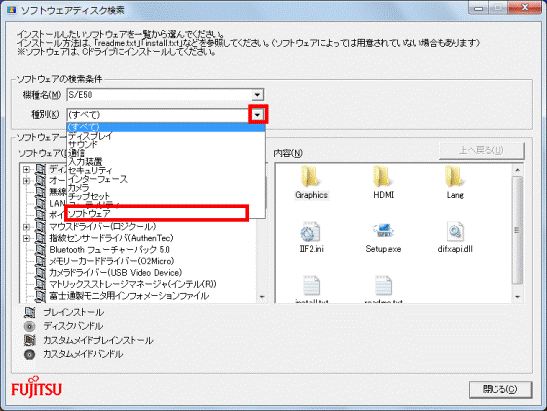
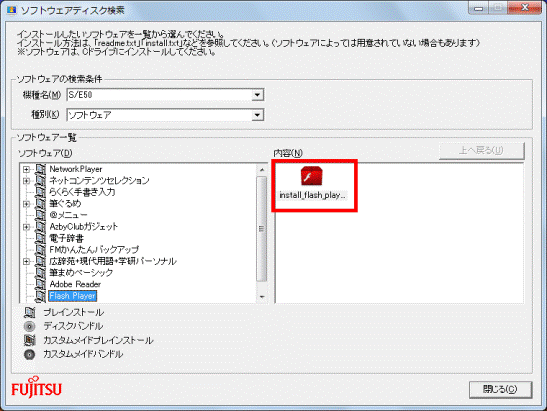
- 「Flash Player」をクリックします。
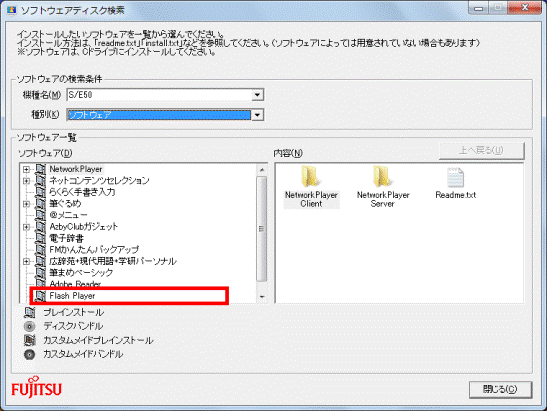
- 右側の「内容」にある「install_flash_player_10_active_x.exe」アイコンをダブルクリックします。
お使いの環境によっては、「インストールしようとしているバージョンの Adobe Flash Player は、最新バージョンではありません。」と表示されることがあります。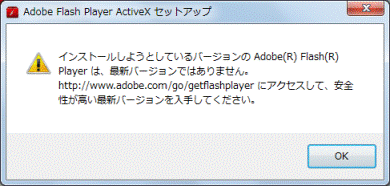
(表示されるエラーメッセージの画面例)
この場合は、「OK」ボタンをクリックしてメッセージを閉じ、「閉じる」ボタンをクリックして「ソフトウェアディスク検索」を閉じます。
ディスクをセットしている場合は、ディスクも取り出します。
次のQ&Aをご覧になり、最新のFlash Playerをインストールしたら、以降の手順は不要です。最新のAdobe Flash Player をインストールする方法を教えてください。 (新しいウィンドウで表示) - インストールが開始されます。
完了するまで、しばらく待ちます。 - 「完了」と表示されます。
「閉じる」ボタンをクリックします。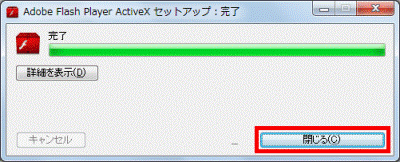
- 「閉じる」ボタンをクリックし、「ソフトウェアディスク検索」を閉じます。
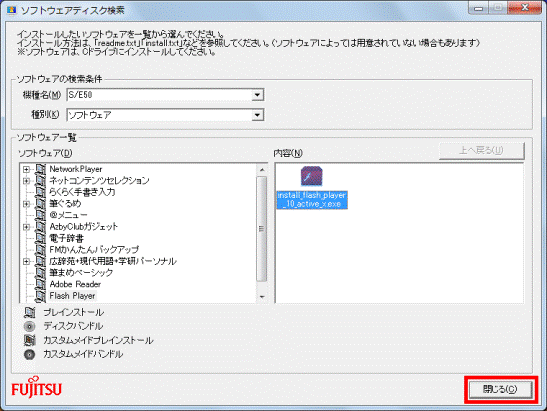
- ディスクをセットしている場合は、ディスクを取り出します。

Q&Aで問題が解決しないときは、下記の方法もお試しください。
その他の便利なサービス(有料)


