
Q&Aナンバー【5108-4524】更新日:2010年11月2日
このページをブックマークする(ログイン中のみ利用可)
[Norton Internet Security 2010] 自動でLiveUpdateを実行し、定期的に最新の情報へ更新する方法を教えてください。
| 対象機種 | 2010年夏モデルESPRIMO、他・・・ |
|---|---|
| 対象OS |
|
 質問
質問
Norton Internet Security 2010のLiveUpdateを自動で実行し、定期的に最新の情報に更新する方法を教えてください。
 回答
回答
Norton Internet Security 2010は、パソコンを安全な状態に保つために、LiveUpdateを使用してウイルスやセキュリティの情報を最新の状態へ更新します。
LiveUpdateは「自動LiveUpdate」を有効にすると自動で実行され、定期的にNorton Internet Security 2010の情報が最新の状態へ更新されます。
Norton Internet Security 2010では、自動LiveUpdateより短い間隔(5分〜15分)でウイルスの定義ファイルを自動で更新する、パルスアップデートという機能も追加されました。
次の手順で、自動LiveUpdateとパルスアップデートを有効に設定します。

自動でLiveUpdateやパルスアップデートが実行されるためには、パソコンがインターネットに接続している必要があります。

お使いの環境によっては、表示される画面が異なります。
LiveUpdateは「自動LiveUpdate」を有効にすると自動で実行され、定期的にNorton Internet Security 2010の情報が最新の状態へ更新されます。
Norton Internet Security 2010では、自動LiveUpdateより短い間隔(5分〜15分)でウイルスの定義ファイルを自動で更新する、パルスアップデートという機能も追加されました。
次の手順で、自動LiveUpdateとパルスアップデートを有効に設定します。
自動でLiveUpdateやパルスアップデートが実行されるためには、パソコンがインターネットに接続している必要があります。
お使いの環境によっては、表示される画面が異なります。
- 「スタート」ボタン→「すべてのプログラム」→「Norton Internet Security」→「Norton Internet Security」の順にクリックします。
- 「Norton Internet Security」が表示されます。
「コンピュータ」欄の「設定」をクリックします。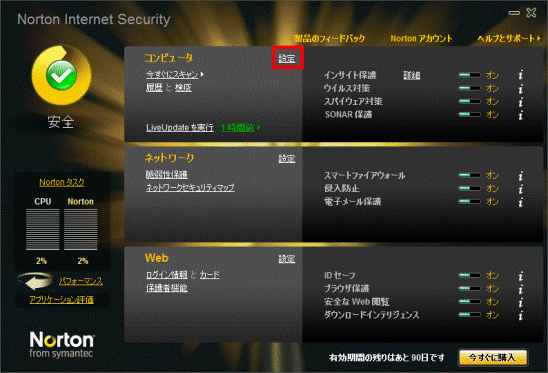
- 「設定」が表示されます。
「設定」の右側の下向きの矢印ボタンをクリックし、「更新」の項目を表示します。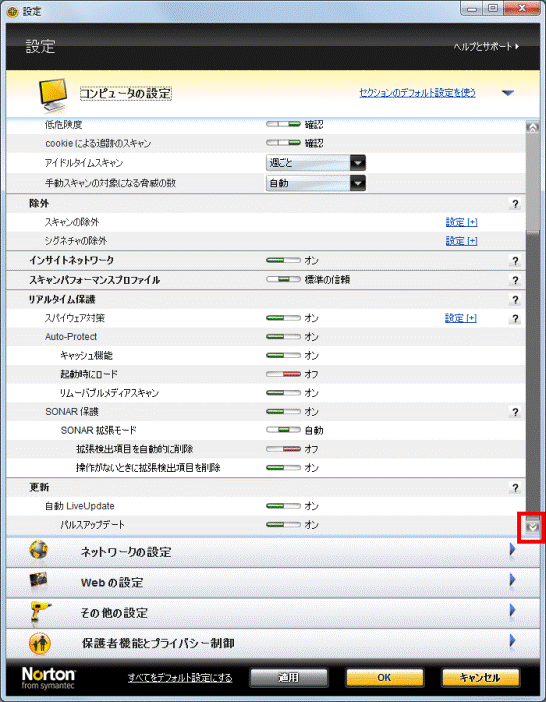
- 「更新」欄の「自動 LiveUpdate」が「オン」に設定されていることを確認します。
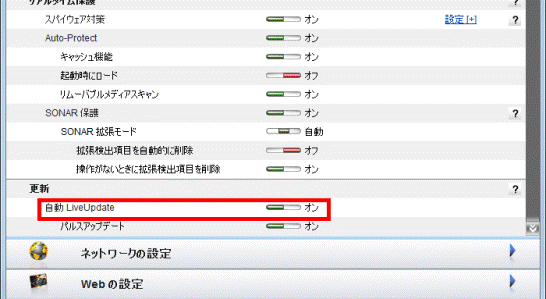

「オフ」の場合は、「オフ」をクリックし「オン」に切り替えます。 - 「パルスアップデート」が「オン」に設定されていることを確認します。
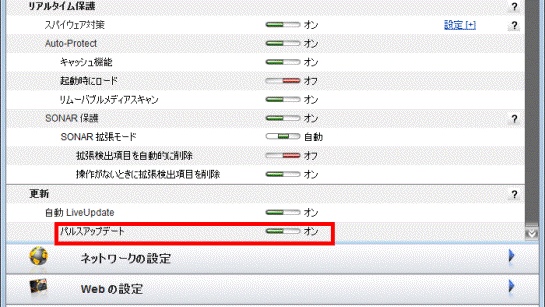
「オフ」の場合は、「オフ」をクリックし「オン」に切り替えます。 - 「OK」ボタンをクリックし、「設定」を閉じます。
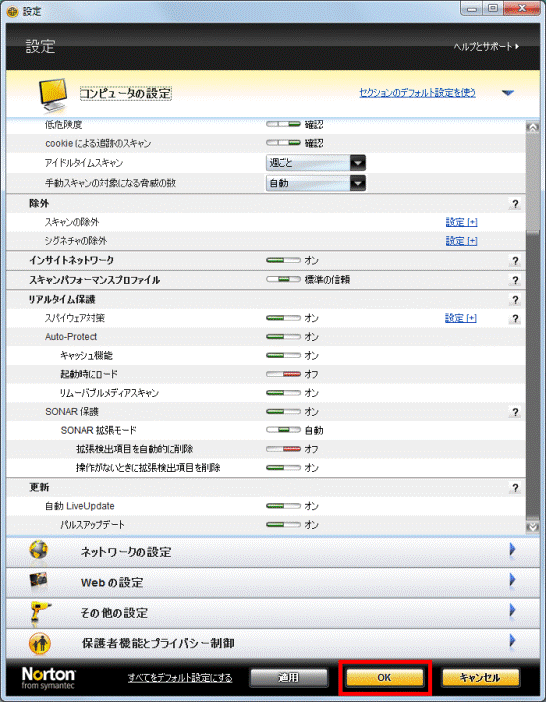
- 「Norton Internet Security」に戻ります。
「×」ボタンをクリックし、画面を閉じます。

Q&Aで問題が解決しないときは、下記の方法もお試しください。
その他の便利なサービス(有料)


