
Q&Aナンバー【5206-0172】更新日:2007年4月6日
このページをブックマークする(ログイン中のみ利用可)
「Windows XP RICOH R5C8xx Flash Media Host Controller Driver」の修正項目とインストール方法について(2005年秋冬モデル:FMV-DESKPOWER CE50M5 ほか)
これは機種別のドライバー関連情報です。ドライバー名、および対象の機種やOSをご確認ください。
| 対象機種 | 2005年秋冬モデルFMV-DESKPOWER CE50M5、他・・・ |
|---|---|
| 対象OS |
|
 質問
質問
次のドライバが公開されています。
【ドライバ名・バージョン】
Windows XP RICOH R5C8xx Flash Media Host Controller Driver Version 2.33.01
【修正項目】
・メモリースティックの認識向上の為、メモリースティック挿入時の処理を修正しました。
・SD カードにおいて、著作権保護技術(CPRM)に対応しました。
・一部の携帯電話にてフォーマットした SD カードが正常に認識できない問題を修正しました。
・メモリースティックの互換性を向上しました。
・Version 2.02 で収録のドライバが Windows の正式認証を受けました。これにより、インストール時の警告メッセージが表示されなくなります。
・初めてシステムにメモリースティックを挿入した時に、正常に認識しない問題を修正しました。
・システムスタンバイ時に挿入していた SD カードを抜いて復帰した場合、マイコンピュータ等のドライブを表示していたウィンドウが応答なしの状態になる問題を修正しました。
【ドライバ名・バージョン】
Windows XP RICOH R5C8xx Flash Media Host Controller Driver Version 2.33.01
【修正項目】
・メモリースティックの認識向上の為、メモリースティック挿入時の処理を修正しました。
・SD カードにおいて、著作権保護技術(CPRM)に対応しました。
・一部の携帯電話にてフォーマットした SD カードが正常に認識できない問題を修正しました。
・メモリースティックの互換性を向上しました。
・Version 2.02 で収録のドライバが Windows の正式認証を受けました。これにより、インストール時の警告メッセージが表示されなくなります。
・初めてシステムにメモリースティックを挿入した時に、正常に認識しない問題を修正しました。
・システムスタンバイ時に挿入していた SD カードを抜いて復帰した場合、マイコンピュータ等のドライブを表示していたウィンドウが応答なしの状態になる問題を修正しました。
 回答
回答
入手方法
AzbyClubのダウンロードページから、ドライバをダウンロードします。
 Windows XP RICOH R5C8xx Flash Media Host Controller Driver Version 2.33.01(新しいウィンドウで表示)
- 上の「ダウンロード」のリンクをクリックし、「ダウンロード」画面を表示させます。
- ページをスクロールして、「ダウンロードファイル」の「Windows XP RICOH R5C8xx Flash Media Host Controller Driver [ E1003077.exe、1.95MB ( 2040548 bytes )」をクリックします。
- 「ファイルのダウンロード」が表示されます。
「保存」ボタンをクリックします。 - 「名前を付けて保存」が表示されます。
「保存する場所」に「デスクトップ」を選択し、「保存」ボタンをクリックします。 - ダウンロードが開始されます。
完了するまで待ち、デスクトップにE1003077」(または「E1003077.exe」)アイコンが作成されたことを確認します。
「ダウンロードの完了」が表示された場合は、「閉じる」ボタンをクリックします。
インストール手順
次の手順で、ドライバをインストールします。
- 作業中のアプリケーションを、すべて終了します。
作成中のファイルがある場合は、ファイルを保存します。 - ダウンロードして保存した「E1003077」(または「E1003077.exe」)アイコンをクリックします。
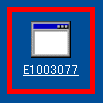
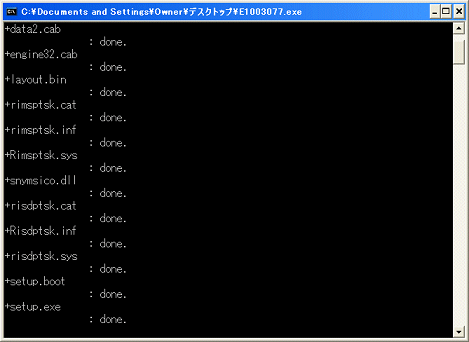
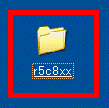
「セキュリティの警告」が表示された場合は、「実行」ボタンをクリックします。 - 黒い画面がしばらく表示され、デスクトップに「r5c8xx」フォルダが作成されたことを確認します。
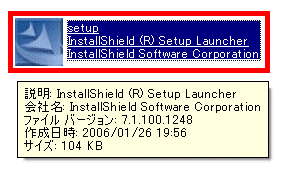
- 作成された「r5c8xx」フォルダをクリックします。
- 青地に白い三角形が2つ描かれた「Setup」(または、「Setup.exe」)アイコンをクリックします。
- 「RICOH R5C8xx Flash Media Controller Driver Ver.2.33 セットアップへようこそ」と表示されます。
「次へ」ボタンをクリックします。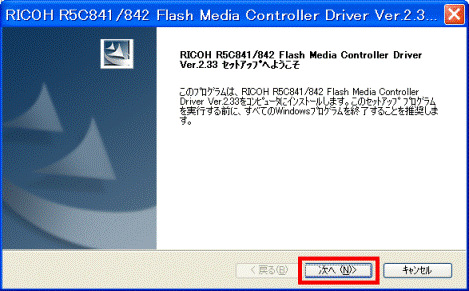
「ハードウェアのインストール」が表示された場合は、「続行」ボタンをクリックします。 - 「インストール準備の完了」と表示されます。
「インストール」ボタンをクリックします。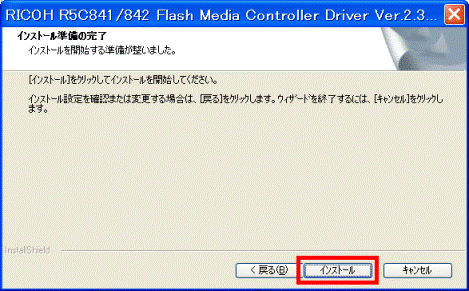
- インストールが始まります。
完了するまで、しばらく待ちます。 - 「InstallShield Wizard の完了」と表示されます。
「完了」ボタンをクリックします。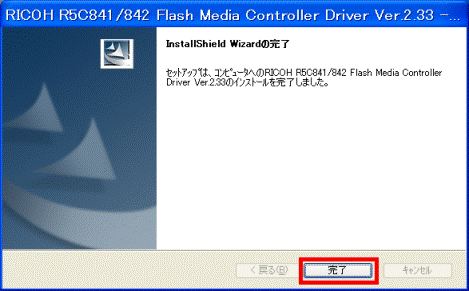
- 「はい、今すぐコンピュータを再起動します。」をクリックし、「完了」ボタンをクリックします。
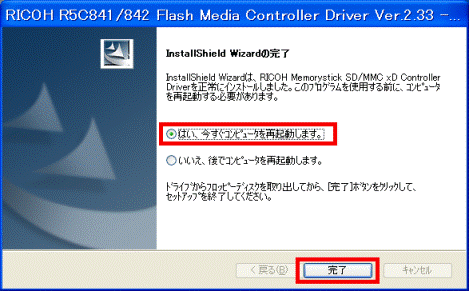
パソコンが再起動します。
続けて、インストールの確認手順へ進みます。
インストールの確認手順
ドライバが正常にインストールされていることを確認します。
- 「マイコンピュータ」を右クリックし、表示されるメニューから「プロパティ」をクリックします。
- 「ハードウェア」タブをクリックします。
- 「デバイス マネージャ」ボタンをクリックします。
- 「IDE ATA/ATAPI コントローラ」の「+」をクリックし、「-」にします。
- 次のデバイスが表示されていることを確認します。
表示される項目は、お使いの機種によって異なります。- Ricoh Memory Stick Host Controller
- Ricoh SD Bus Host Adapter
- Ricoh xD-Picture Card Controller
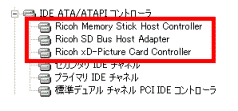
- Ricoh Memory Stick Host Controller
- 「Ricoh Memory Stick Host Controller」を右クリックし、表示されるメニューから「プロパティ」をクリックします。
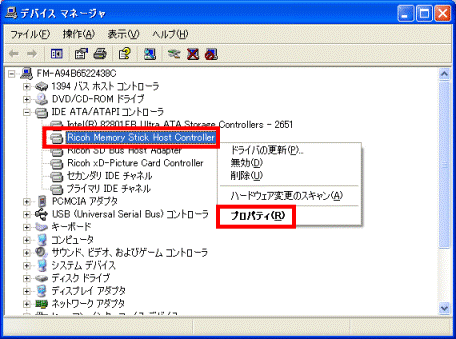
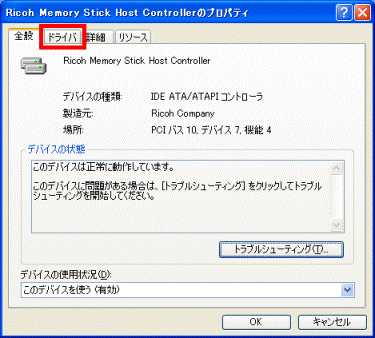
「Ricoh Memory Stick Host Controller」が表示されていない場合は、手順10.へ進みます。 - 「ドライバ」タブをクリックします。
- 「バージョン」欄を確認します。
正常にインストールされている場合、「1.0.2.5」と表示されます。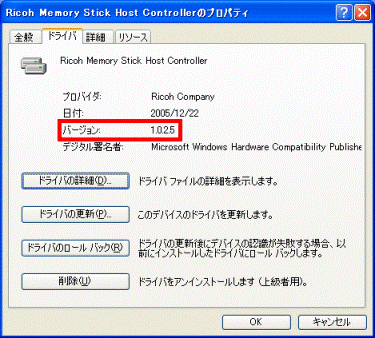
- 「×」ボタンをクリックし、「Ricoh Memory Stick Host Controller」のプロパティを閉じます。
- 「Ricoh SD Bus Host Adapter」を右クリックし、表示されるメニューから「プロパティ」をクリックします。
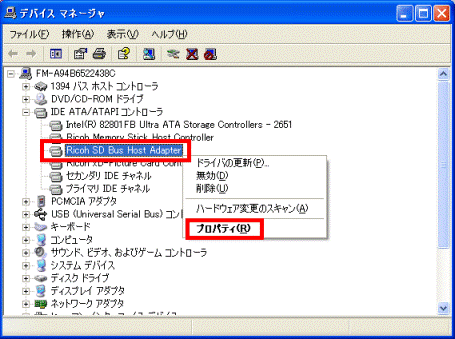
- 「ドライバ」タブをクリックします。
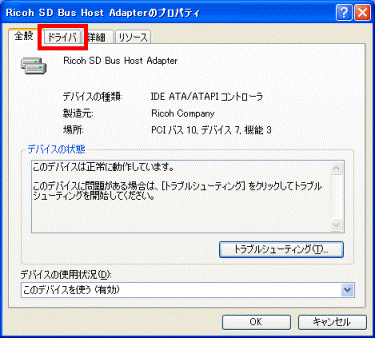
- 「バージョン」欄を確認します。
正常にインストールされている場合、「1.0.3.10」と表示されます。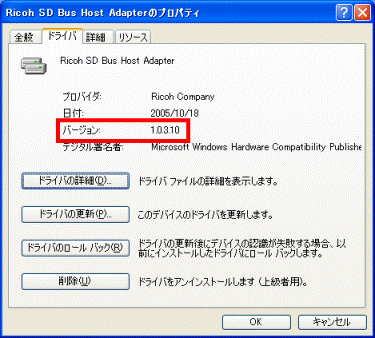
- 「×」ボタンをクリックし、「Ricoh SD Bus Host Adapter」のプロパティを閉じます。
- 「Ricoh xD-Picture Card Controller」を右クリックし、表示されるメニューから「プロパティ」をクリックします。
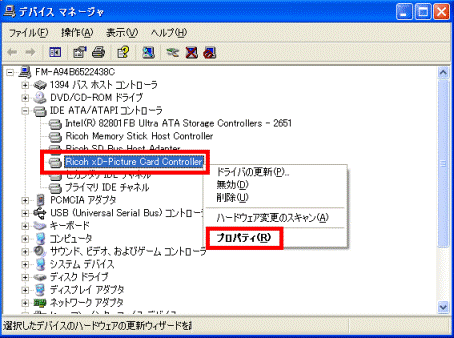
「Ricoh xD-Picture Card Controller」が表示されていない場合は、手順17.へ進みます。 - 「ドライバ」タブをクリックします。
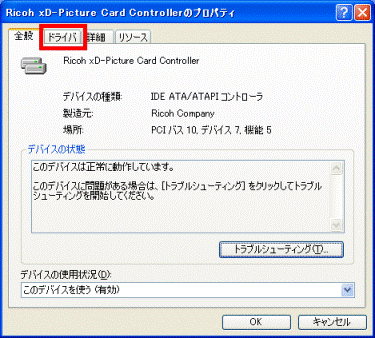
- 「バージョン」欄を確認します。
正常にインストールされている場合、「1.0.1.5」と表示されます。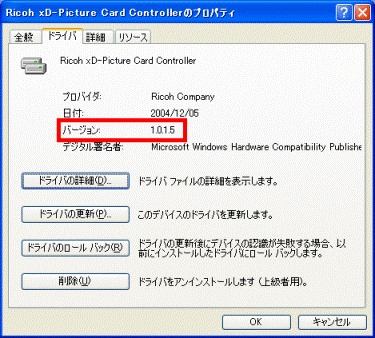
- 「×」ボタンをクリックし、すべての画面を閉じます。
ダウンロードしたファイルの削除手順
ドライバが正常にインストールされたことを確認したら、AzbyClubホームページからダウンロードしたファイルは、削除して結構です。
次の手順で、ダウンロードしたファイルと、「インストール手順」で作成したフォルダを削除します。
- デスクトップの「E1003077」(または「E1003077.exe」)アイコンを右クリックして、「削除」をクリックします。
「ファイルの削除の確認」が表示された場合は、「はい」ボタンをクリックします。 - 「r5c8xx」フォルダを右クリックして、「削除」をクリックします。
「フォルダの削除の確認」が表示された場合は、「はい」ボタンをクリックします。 - デスクトップ上から、2つのアイコンが消えたことを確認します。

Q&Aで問題が解決しないときは、下記の方法もお試しください。
その他の便利なサービス(有料)


