
Q&Aナンバー【5208-0112】更新日:2013年7月20日
このページをブックマークする(ログイン中のみ利用可)
[Internet Explorer 8] アンインストールする方法を教えてください。
| 対象機種 | すべて |
|---|---|
| 対象OS |
|
 質問
質問
Windows Vista、またはWindows XPを使用しています。
Internet Explorer 8をアンインストールして、以前のバージョンに戻す方法を教えてください。
Internet Explorer 8をアンインストールして、以前のバージョンに戻す方法を教えてください。
 回答
回答
Internet Explorer 8をアンインストールする方法は、お使いのOSによって異なります。
次の手順で、Internet Explorer 8をアンインストールします。


Internet Explorer 8をアンインストールした後は、Internet Explorer 7が使用できます。
次の手順で、Internet Explorer 8をアンインストールします。

Internet Explorer 8をアンインストールすると、Internet Explorer 8をインストールしたときのInternet Explorerのバージョンに戻ります。
次の場合に応じた項目を確認してください。
Windows Vista
次の手順で、Internet Explorer 8をアンインストールします。
- 「スタート」ボタン→「コントロールパネル」の順にクリックします。
- 「コントロールパネル」が表示されます。
「プログラムのアンインストール」をクリックします。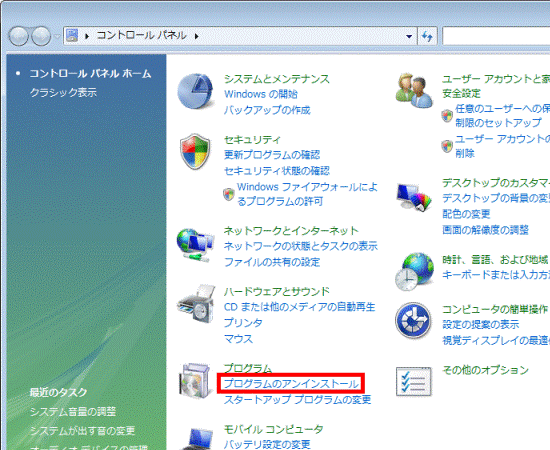
「プログラムのアンインストール」が表示されていない場合は「プログラムと機能」をクリックします。
- 「プログラムと機能」が表示されます。
画面左上の「インストールされた更新プログラムを表示」をクリックします。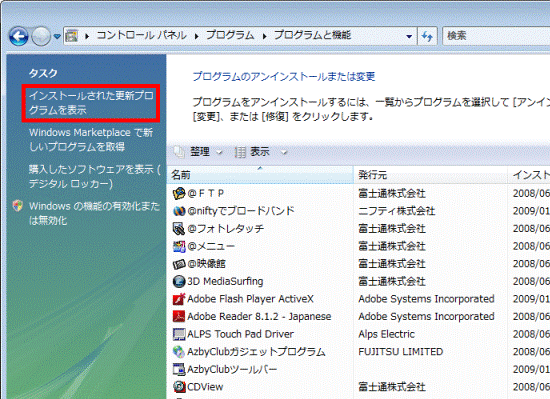
- 「インストールされた更新プログラム」が表示されます。
「名前」の一覧から「Windows Internet Explorer 8」をクリックします。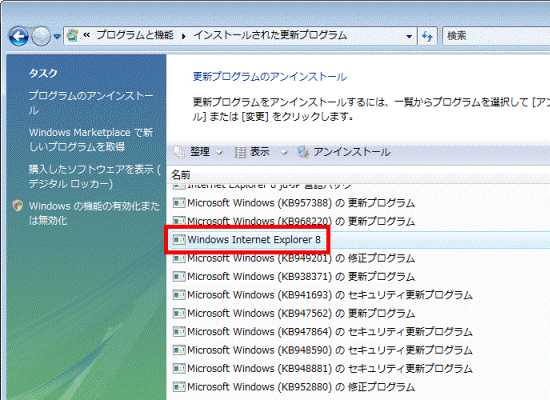
- 「アンインストール」をクリックします。
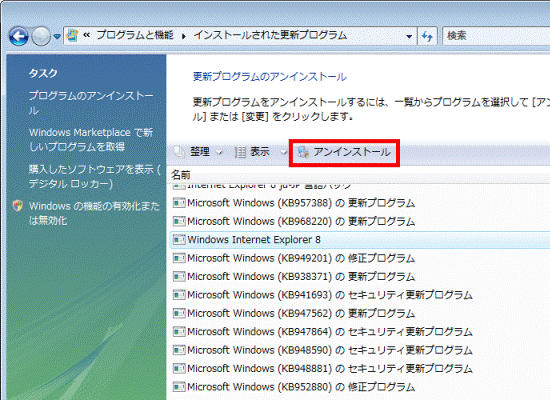
- 「コンピュータからこの更新プログラムをアンインストールしますか?」と表示されます。
「はい」ボタンをクリックします。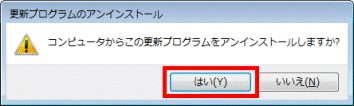
- 「ユーザーアカウント制御」が表示されます。
「続行」ボタンをクリックします。 - Internet Explorer 8のアンインストールが開始されます。
完了するまで、しばらく待ちます。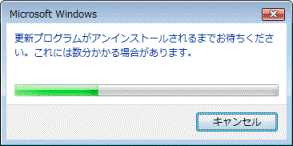
- 「これらの変更を適用するにはコンピュータを再起動する必要があります。」と表示されます。
「今すぐ再起動する」ボタンをクリックします。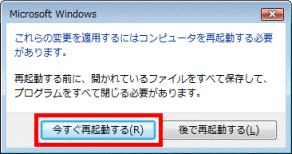
パソコンが再起動します。 - 再起動が終わったら、Internet Explorerを起動します。
- 「情報バーにお気づきですか?」と表示されます。
「閉じる」ボタンをクリックします。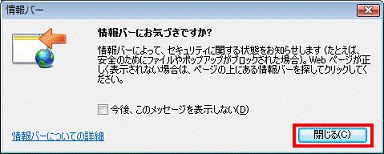
- 「現在、保護モードはローカルイントラネットのゾーンで無効になっています。」をクリックし、表示されるメニューから「セキュリティ設定を開く」をクリックします。
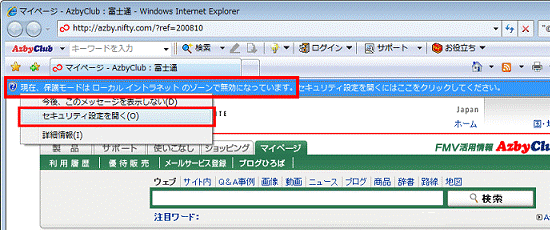
- 「インターネット オプション」が表示されます。
「セキュリティ」タブをクリックします。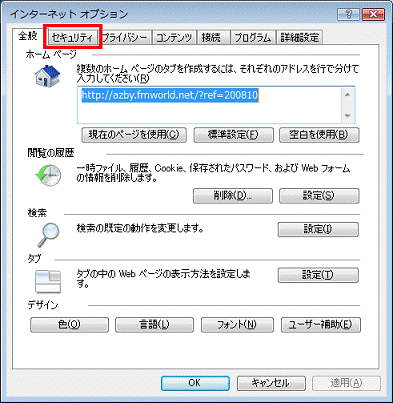
- 「ローカル イントラネット」アイコンをクリックします。
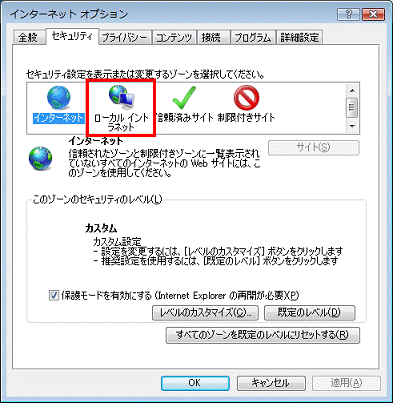
- 「保護モードを有効にする(Internet Explorer の再開が必要)」をクリックしチェックを付けます。
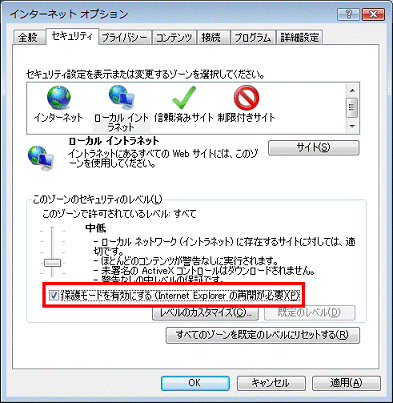
- 「OK」ボタンをクリックします。
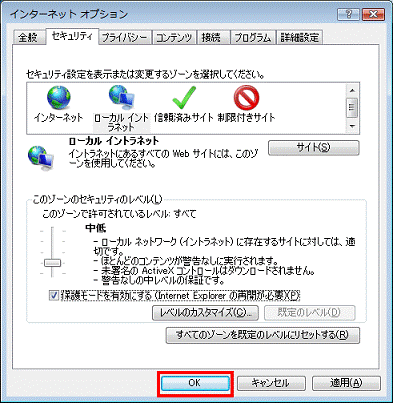
- 「×」ボタンをクリックし、Internet Explorerを終了します。
Internet Explorer 8をアンインストールした後は、Internet Explorer 7が使用できます。
Windows XP
次の手順で、Internet Explorer 8をアンインストールします。
Internet Explorer 8をアンインストールすると、Internet Explorer 8をインストールしたときのInternet Explorerのバージョンに戻ります。
- Internet Explorer 6からInternet Explorer 8にバージョンアップした場合:
Internet Explorer 6に戻ります。 - Internet Explorer 6からInternet Explorer 7にバージョンアップした状態で、Internet Explorer 8にバージョンアップした場合:
Internet Explorer 7に戻ります。 - Internet Explorer 7からInternet Explorer 8にバージョンアップした場合:
Internet Explorer 7に戻ります。
- 「スタート」ボタン→「コントロールパネル」の順にクリックします。
- 「コントロールパネル」が表示されます。
「プログラムの追加と削除」をクリックします。 - 「プログラムの追加と削除」が表示されます。
「現在インストールされているプログラム」の一覧から、「Windows Internet Explorer 8」をクリックします。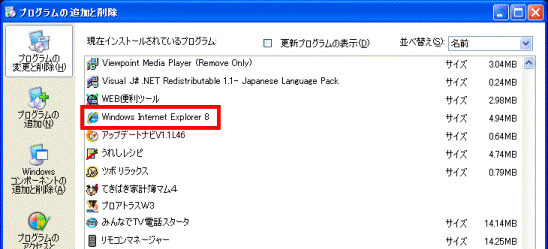
- 表示された、「削除」ボタンをクリックします。
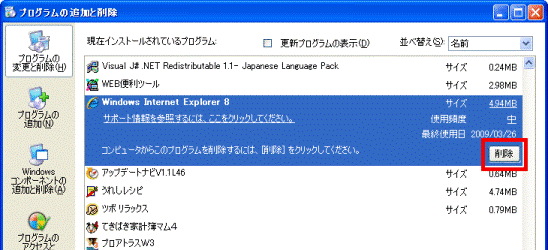
- 「Windows Internet Explorer 8 削除ウィザード」が表示されます。
「次へ」ボタンをクリックします。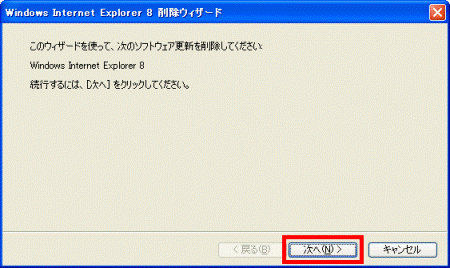
- Internet Explorer 8を削除する前の状態の確認が開始されます。
完了するまで、しばらく待ちます。
「次のプログラムが Internet Explorer 8 に伴ってインストールされています:」と表示された場合は、「はい」ボタンをクリックします。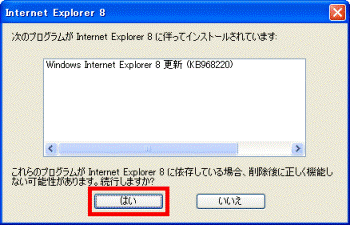
- 状態の確認が完了すると、そのまま削除が開始されます。
完了するまで、しばらく待ちます。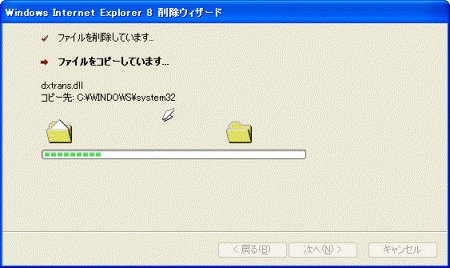
- 削除が完了すると、「Internet Explorer 8 が削除されました。」と表示されます。
「完了」ボタンをクリックします。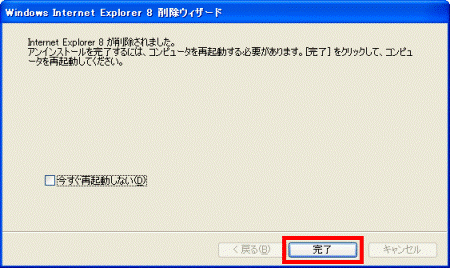
パソコンが再起動します。 - 再起動が終わったら、Internet Explorerを起動します。
- Internet Explorerのバージョンによって、表示される画面が異なります。
- 「Internet Explorer 7 をご利用いただき、ありがとうございます。」と表示される場合
「a)必須の設定」に表示されている「現在の検索プロバイダを既定に設定する」をクリックし、次の手順に進みます。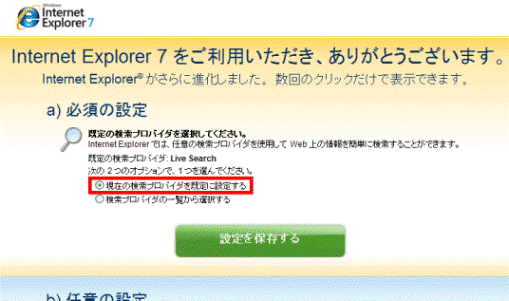
初期設定後に、検索プロバイダを追加することができます。
設定方法については、次のQ&Aをご覧ください。 [Internet Explorer 7] 「インスタント サーチ ボックス」で、検索プロバイダを追加する方法を教えてください。(新しいウィンドウで表示)
 - 「Internet Explorer 7 をご利用いただき、ありがとうございます。」と表示されない場合
「×」ボタンをクリックし、Internet Explorerを終了します。
以上で、Internet Explorer 8のアンインストールは完了です。
- 「Internet Explorer 7 をご利用いただき、ありがとうございます。」と表示される場合
- 「b)任意の設定」に表示されている「フィッシング詐欺検出機能を設定して、不正な Web サイトを回避します。」の項目で「フィッシング詐欺検出機能をオンにする(推奨)」をクリックし、チェックを付けます。
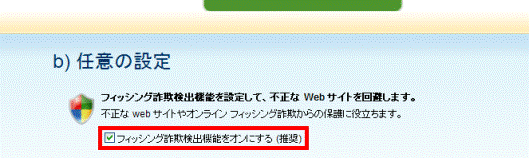
フィッシング詐欺検出機能の使いかたについては、次のQ&Aをご覧ください。[Internet Explorer 7] フィッシング詐欺検出機能の使い方を教えてください。(新しいウィンドウで表示) - 「ClearTypeにより、Webページの文字がより読みやすくなります。」の項目で「ClearType を有効化する」にチェックがあることを確認します。
チェックがない場合は、クリックしチェックを付けます。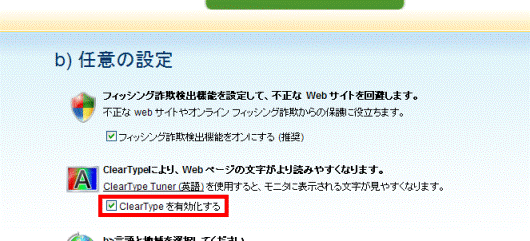
- 「言語と地域を選択してください。」の項目で「日本語」が選択されていることを確認します。
選択されていない場合は、「日本語」をクリックします。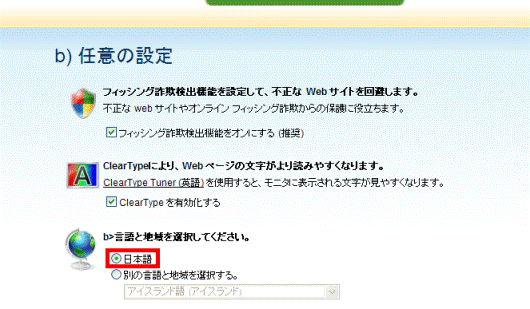
- 「カスタマ エクスペリエンス向上プログラムにご協力ください。」の項目で次の場合に応じた操作をします。
- カスタマ エクスペリエンス向上プログラムに参加する場合
「はい、カスタマ エクスペリエンス向上プログラムに参加します。」をクリックし、チェックを付けます。 - カスタマ エクスペリエンス向上プログラムに参加しない場合
「はい、カスタマ エクスペリエンス向上プログラムに参加します。」にチェックが無いことを確認します。
チェックがある場合はクリックし、チェックを外します。
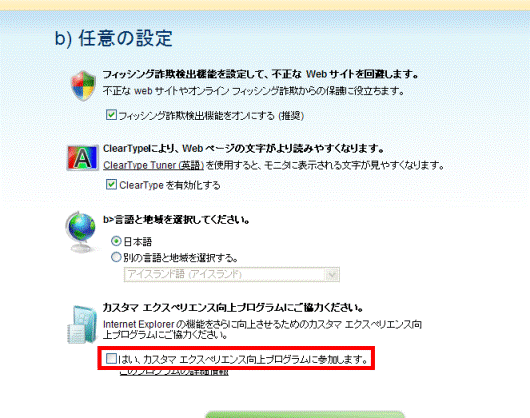
カスタマ エクスペリエンス向上プログラムの詳細は、「このプログラムの詳細情報」をクリックしてご覧ください。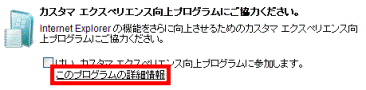
- カスタマ エクスペリエンス向上プログラムに参加する場合
- 「設定を保存する」ボタンをクリックします。
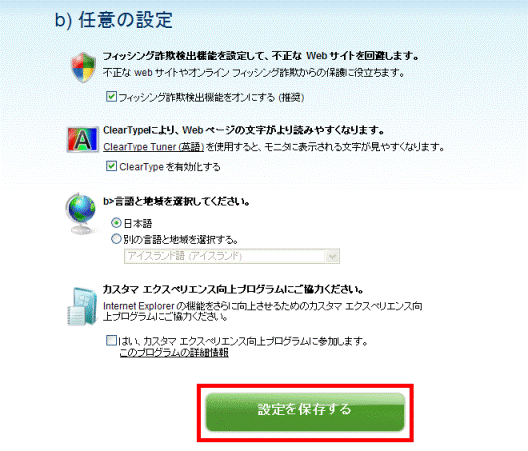
- 「設定は正常に保存されました。これで準備は完了です。」と表示されたことを確認します。
続けて、ホームページへ移動したり、ツアーを開始したりしたいときは、必要に応じた項目をクリックしてご覧ください。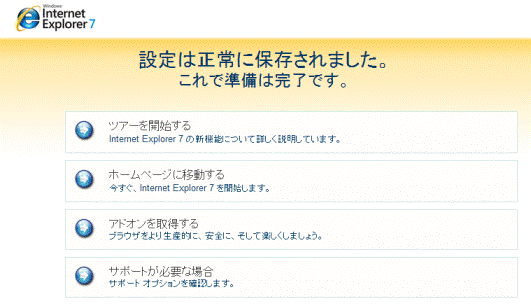
- 「×」ボタンをクリックし、Internet Explorerを終了します。

Q&Aで問題が解決しないときは、下記の方法もお試しください。
その他の便利なサービス(有料)


