このQ&Aは、2023年1月発表モデル以降で、PowerDVDが付属している機種向けのものです。
付属している機種は、次のQ&Aで確認できます。 PowerDVDについて教えてください。

Q&Aナンバー【5211-3520】更新日:2025年12月12日
このページをブックマークする(ログイン中のみ利用可)
[PowerDVD] DVD/BDを再生する方法を教えてください。
| 対象機種 | すべて |
|---|---|
| 対象OS |
|
 質問
質問
PowerDVDでDVD、またはBD(Blu-ray Disc)を再生する方法を教えてください。
 回答
回答
ご案内
PowerDVDでDVD/BDを再生する手順は、次のとおりです。

お使いの環境によっては、表示される画面が異なります。
- パソコンにDVD/BDをセットします。
- デスクトップ画面の右下に、「自動再生」が表示されたかどうかによって手順が異なります。
- 「自動再生」が表示された場合
「自動再生」の通知をクリックし、続いて右上に表示される「PowerDVD(数字)」の「再生」の項目をクリックします。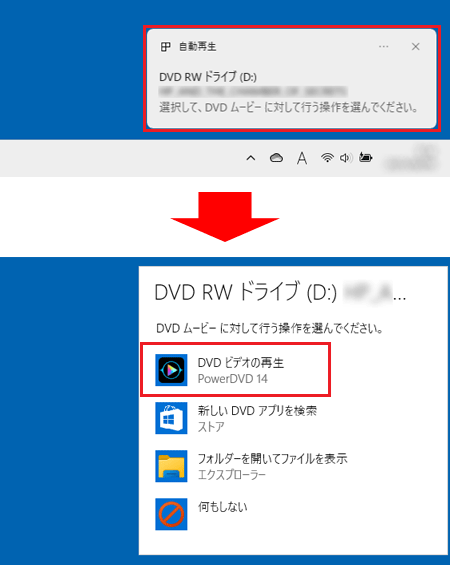
(「PowerDVD 14」の「DVD ビデオの再生」が表示されている場合) - 「自動再生」が表示されない場合
「スタート」ボタン→右上の「すべて」→「CyberLink PowerDVD(数字)」の順にクリックします。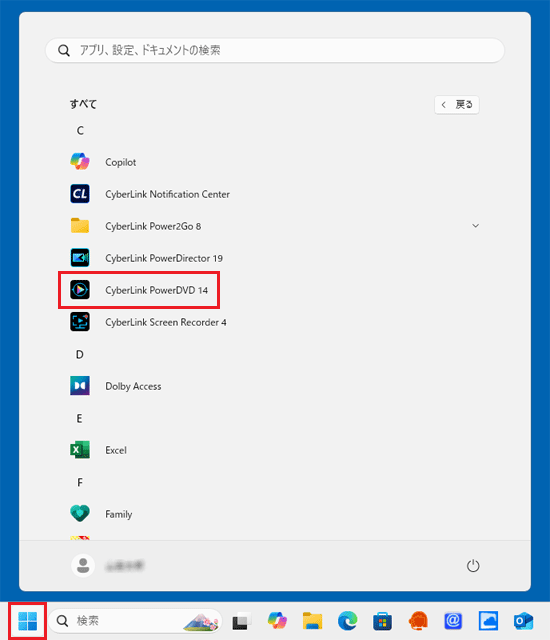
(「すべて」のアプリ一覧に「CyberLink PowerDVD 14」が表示されている場合)
- 「自動再生」が表示された場合
- PowerDVDが起動します。
「ようこそ」と表示された場合は、再生画面が表示されるまで「次へ」ボタンをクリックします。
「ようこそ」と表示されない場合や再生画面が表示された場合は、次の手順に進みます。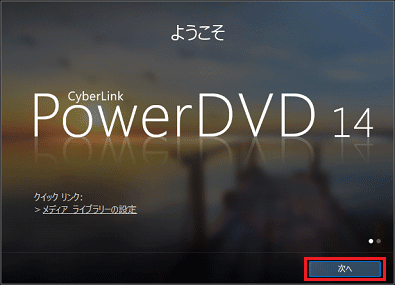
- 「再生」、または「続きから再生」や「最初から再生」をクリックします。
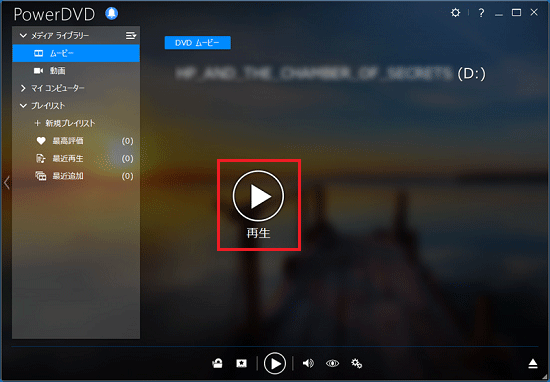
(「再生」の場合) - DVD/BDの再生が開始されたことを確認します。
アドバイス
- DVD/BDをセットしたときに、PowerDVDで自動再生するように設定したい場合は、次のQ&Aをご覧ください。[Windows 11] ディスクをセットしたときに自動再生されなくなりました。
- PowerDVDでDVD/BDが再生されない場合は、次のQ&Aをご覧になり、対処してください。[PowerDVD] DVDが再生できません。[PowerDVD] Blu-ray Discが再生できません。
- 再生時の操作方法などは、PowerDVDのヘルプに掲載されています。
ヘルプは、PowerDVDの画面の「?」をクリックすると表示できます。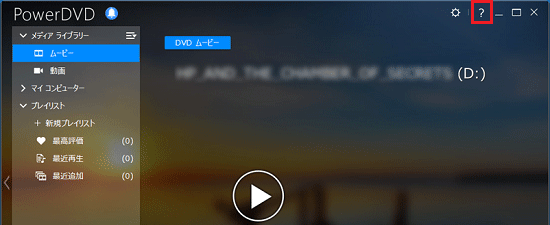
例えば、「再生」ボタンなど、画面の下に表示される機能の詳細は、ヘルプの次の箇所に掲載されています。
「目次」→「再生コントロール」→「ムービーディスクの再生コントロール」
ご参考
- 一部の機種に付属している「Power Media Player」で、画面によってはアプリ名が「PowerDVD」と表示されることがあります。
「Power Media Player」には、 DVD/BDの再生機能はありません。 - 2022年10月・11月発表モデル以前をお使いの場合は、WinDVDでDVD/BDを再生します。
詳しくは、次のQ&Aをご覧ください。[WinDVD] DVD/BDを再生する方法を教えてください。

Q&Aで問題が解決しないときは、下記の方法もお試しください。
その他の便利なサービス(有料)


