Q&Aナンバー【5211-3605】更新日:2026年1月28日

印刷する

このページをブックマークする(ログイン中のみ利用可)

Microsoftアカウントで「このアカウントには、親または保護者の同意が必要です」と表示されます。

対象機種とOS
対象機種 すべて
対象OS
  • すべて

質問

Microsoftアカウントで「このアカウントには、親または保護者の同意が必要です」と表示されます。

回答

Microsoft アカウントの作成やマイクロソフト社のサービスにアクセス許可が必要な場合、Microsoft アカウントの生年月日から未成年と判断されると、保護者の同意が求められることがあります。

アカウントの利用者が未成年の場合で設定を完了するには、親、または保護者の方の支援が必要です。

このQ&Aでは例として、親または保護者の方が操作して同意を行う手順を案内します。

重要

Microsoft アカウントの保護者の同意については、マイクロソフト社のホームページで詳しく案内されています。

アカウントの利用者が未成年ではない場合など、本Q&Aの手順を実行できない場合は、マイクロソフト社のページをご覧ください。

「法廷年齢を超えていても同意を提供する必要があるのはなぜですか?」の項目に、適切な手順を説明する対話型ツールが用意されています。(2026年1月現在)

マイクロソフト社
保護者の同意の管理

手順は、次のとおりです。


操作手順

操作手順の画面は、2026年1月現在のものです
お使いの環境によっては、表示される画面が異なります。
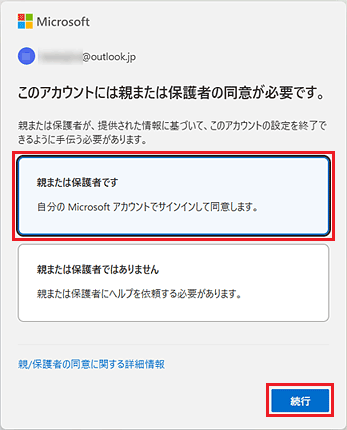
  1. 「親または保護者です」をクリックし、「続行」ボタンをクリックします。

    「親または保護者です」→「続行」ボタンをクリック

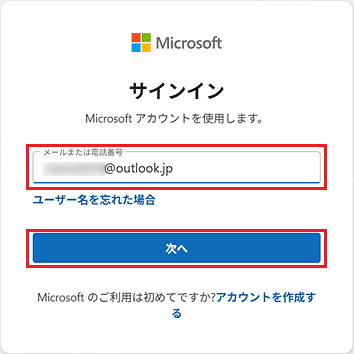
  2. 「サインイン」と表示されます。
    親、または保護者の方のMicrosoft アカウントのメールアドレスを入力し、「次へ」ボタンをクリックします。

    親、または保護者の方のMicrosoft アカウントのメールアドレスを入力し、「次へ」ボタンをクリック

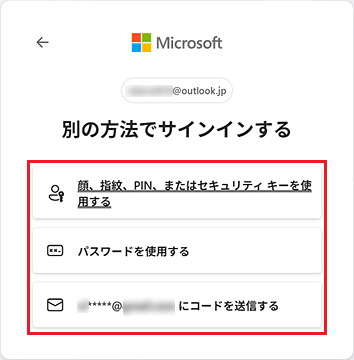
  3. 「サインインする方法の選択」、または「別の方法でサインインする」と表示されます。
    お好みの方法を選択し、表示される画面の指示に従って、サインインします。

    お好みのサインイン方法をクリック

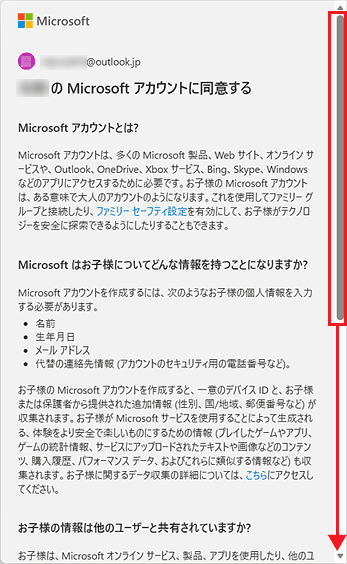
  4. 「(未成年の方のユーザー名)のMicrosoftアカウントに同意する」と表示されます。
    内容をよく読み、画面を下にスクロールします。

    表示された内容をよく読み、画面を下にスクロール

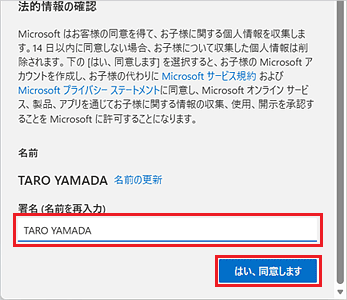
  5. 内容に同意する場合は、署名欄に親または保護者の方の名前を入力します。
    「姓」と「名」の間に半角スペースを入力し、「はい、同意します」ボタンをクリックします。

    親または保護者の方の名前を入力し「はい、同意します」ボタンをクリック

    アドバイス

    • 「「これは一致しません。」署名を再入力するか、名前を更新してください。」と表示された場合は、入力した名前を確認します。
      修正が必要な場合は再入力し、「姓」と「名」の間のスペースが全角の場合は、半角スペースに入力し直してください。

    • 日本語の全角文字を入力中の場合、半角スペースは、【Shift】キーを押しながら、スペースキーを押すことで入力できます。

    • 署名欄が表示されず、「はい、同意します」ボタンだけが表示されている場合は、「はい、同意します」ボタンをクリックします。

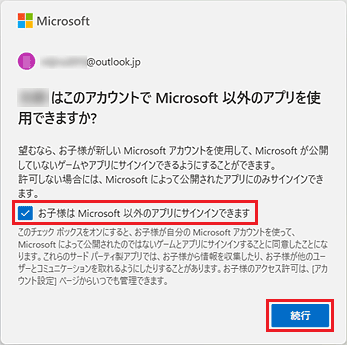
  6. 「(未成年の方のユーザー名)は、このアカウントでMicrosoft以外のアプリを使用できますか?」と表示されます。
    お好みで「お子様はMicrosoft 以外のアプリにサインインできます」にチェックを入れ、「続行」ボタンをクリックします。

    お好みでチェックを付け、「続行」ボタンをクリック

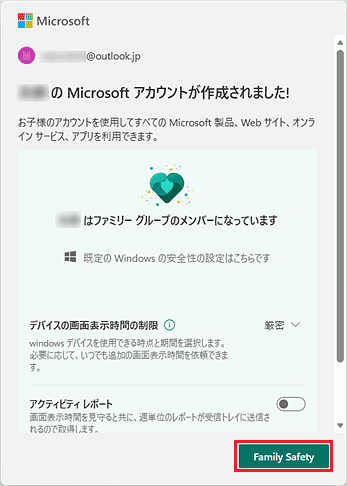
  7. 「(未成年の方のユーザー名)のMicrosoft アカウントが作成されました!」と表示されます。
    「Family Safety」ボタンをクリックします。

    「Family Safety」ボタンをクリック

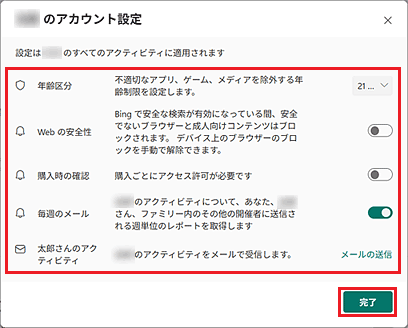
  8. 「Family Safety」のページが表示され、「(未成年の方のユーザー名)のアカウント設定」と表示されます。
    お好みで設定を変更し、「完了」ボタンをクリックします。

    お好みで設定を変更し、「完了」ボタンをクリック

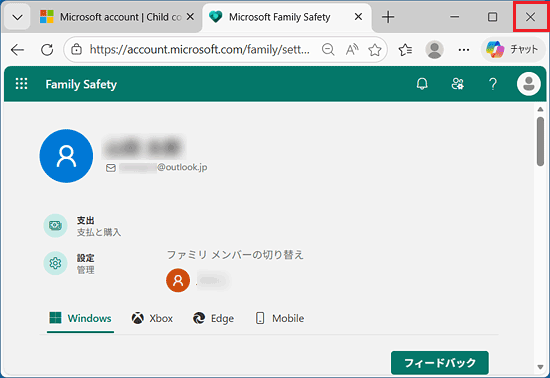
  9. 「×」ボタンをクリックし、「Family Safety」のページを閉じます。

    「×」ボタンをクリック
アドバイス

「Family Safety」のページで未成年ユーザーの生年月日を変更する方法

親、または保護者の方のアカウントで同意した後は、「Family Safety」のページで未成年ユーザーの生年月日を変更できます。
誤った生年月日を設定してしまった場合は、次の手順で変更してください。

操作手順

  1. 次のいずれかの方法で、「Family Safety」の「ホーム」のページを表示します。

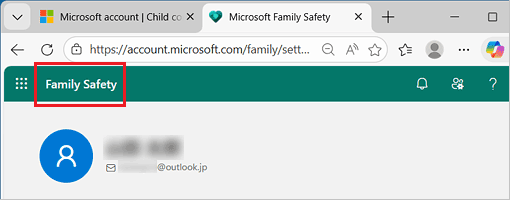
    • 上の手順9.で表示されている、「Family Safety」のページ上部にある「Family Safety」の部分をクリックする

      ページ上部にある「Family Safety」の部分をクリック

    • 次のリンクをクリックし、親、または保護者のアカウントでサインインする

      マイクロソフト社
      https://account.microsoft.com/family/

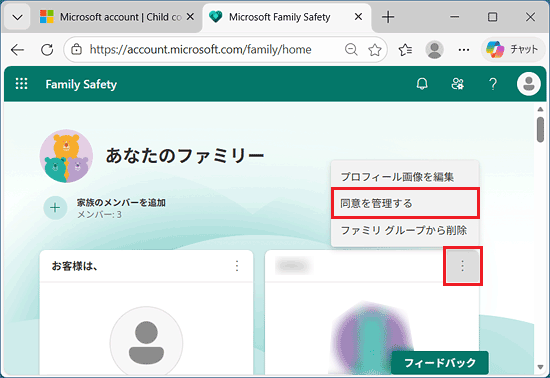
  2. 「あなたのファミリー」の未成年の方のユーザーの「縦に並んだ3点」をクリックし、「同意を管理する」をクリックします。

    縦に並んだ3点→「同意を管理する」の順にクリック

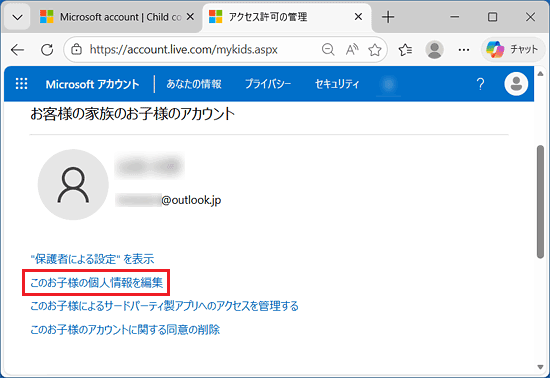
  3. 「アクセス許可の管理」と表示されます。
    「このお子様の個人情報を編集」をクリックします。

    「このお子様の個人情報を編集」をクリック

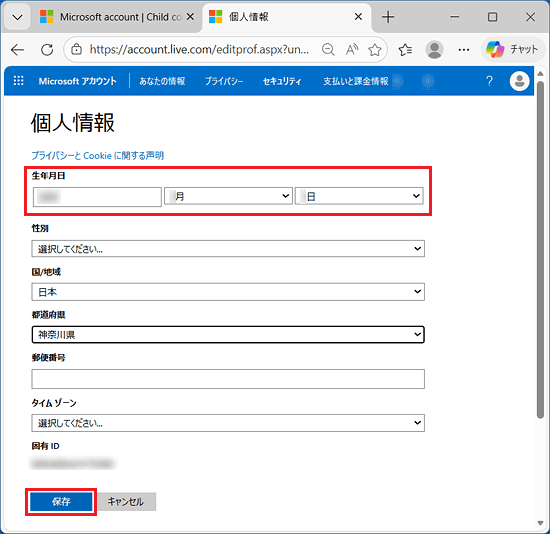
  4. 「個人情報」と表示されます。
    生年月日を編集し、「保存」ボタンをクリックします。

    生年月日を編集し、「保存」ボタンをクリック

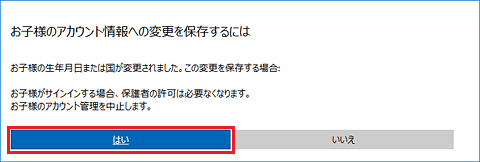
  5. 生年月日の変更に関するメッセージが表示された場合は、内容をよく読み、同意する場合は「OK」ボタンをクリックします。
    メッセージが表示されない場合は、手順は完了です。

    生年月日変更の注意事項を確認し、「はい」ボタンをクリック

このQ&Aは役に立ちましたか?(今後の改善の参考とさせていただきます。)

Q&Aで問題が解決しないときは、下記の方法もお試しください。

その他の便利なサービス(有料)

オンライン学習サービスFMVまなびナビ

ページの先頭へ