- 本ソフトウェアをインストールする場合、「インテル(R) Bluetooth ドライバー」の公開済最新版も適用してください。
- アンインストールを行うと、ネットワーク接続のための設定や情報が削除される場合があります。
あらかじめ次の設定項目を確認し、メモなどに控えてください。- 「SSID」(または「ESSID」、「ネットワーク名」)
- セキュリティの種類(「共有キー」、「WPA」、「WPA2」など)
- 暗号化の種類(「WEP」、「TKIP」、「AES」など)
- セキュリティキー(「WEPキー」、「パスフレーズ」、「事前共有キー」など)
- インターネットプロトコルバージョン4(TCP/IPv4)の設定(「IPアドレス」、「DNSサーバのアドレス」など)
設定項目を確認する方法は、次のQ&Aをご覧ください。 無線LANで接続しているプロファイルのSSIDやセキュリティの種類などを確認する方法を教えてください。
 - 「SSID」(または「ESSID」、「ネットワーク名」)

Q&Aナンバー【5211-4077】更新日:2026年8月26日
このページをブックマークする(ログイン中のみ利用可)
「インテル(R) 無線 LAN ドライバー」(64ビット)の修正項目とインストール方法について(2025年10月発表モデル:FMV Note UX-K3 ほか)
これは機種別のドライバー関連情報です。ドライバー名、および対象の機種やOSをご確認ください。
| 対象機種 | 2025年10月発表モデルFMV UX-K3、他・・・ |
|---|---|
| 対象OS |
|
 質問
質問
【ドライバー名・バージョン】
インテル(R) 無線 LAN ドライバー V24.60.0.3
【対象機種】
以下の Intel 社製無線 LAN 搭載製品
「Intel(R) Wi-Fi 7 BE201」
【修正項目】
◇V24.60.0.3
1)アクセスポイントとの接続性を向上しました。
◇V24.30.1.1
1)アクセスポイントとの接続性を向上しました。
2) 脆弱性(INTEL-SA-01422)に対応しました。
3) 脆弱性(INTEL-SA-01468)に対応しました。
◇V23.170.0.1
1)アクセスポイントとの接続性を向上しました。
◇V23.160.0.4
1)アクセスポイントとの接続性を向上しました。
2) 脆弱性(INTEL-SA-01398)に対応しました。
◇V23.140.2.1
1)アクセスポイントとの接続性を向上しました。
◇V23.130.0.6
1)アクセスポイントとの接続性を向上しました。
2) 脆弱性(INTEL-SA-01270)に対応しました。
3) 脆弱性(INTEL-SA-01292)に対応しました。
◇V23.90.0.2
1) 新規リリース。
インテル(R) 無線 LAN ドライバー V24.60.0.3
【対象機種】
以下の Intel 社製無線 LAN 搭載製品
「Intel(R) Wi-Fi 7 BE201」
【修正項目】
◇V24.60.0.3
1)アクセスポイントとの接続性を向上しました。
◇V24.30.1.1
1)アクセスポイントとの接続性を向上しました。
2) 脆弱性(INTEL-SA-01422)に対応しました。
3) 脆弱性(INTEL-SA-01468)に対応しました。
◇V23.170.0.1
1)アクセスポイントとの接続性を向上しました。
◇V23.160.0.4
1)アクセスポイントとの接続性を向上しました。
2) 脆弱性(INTEL-SA-01398)に対応しました。
◇V23.140.2.1
1)アクセスポイントとの接続性を向上しました。
◇V23.130.0.6
1)アクセスポイントとの接続性を向上しました。
2) 脆弱性(INTEL-SA-01270)に対応しました。
3) 脆弱性(INTEL-SA-01292)に対応しました。
◇V23.90.0.2
1) 新規リリース。
 回答
回答
次の順序で、インテル(R) 無線 LAN ドライバーをインストールします。
重要
ご注意
複数のユーザーがサインインした状態で、アンインストールを行わないでください。
アンインストールを行うユーザーのみがサインインした状態で、アンインストールを行ってください。
次の項目を順番に確認してください。
手順1入手手順
次の手順で、インテル(R) 無線 LAN ドライバーをダウンロードします。
- 「F」で始まる型名(FMVUXSK3BA など)
 インテル(R) 無線 LAN ドライバー V24.60.0.3
 - 「K」で始まる型名(K1T*****JP など) インテル(R) 無線 LAN ドライバー V24.60.0.3
アドバイス
- お使いの機種が対象機種かどうかを確認するには、リンクを開いたページにある「対象機種一覧」ボタンをクリックしてご確認ください。
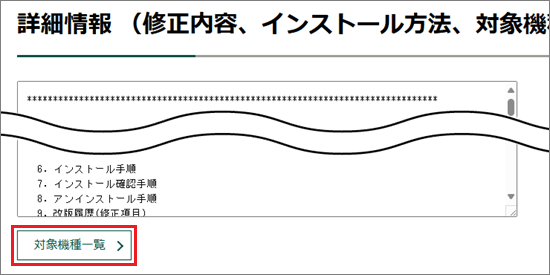
- 「KxxxCTO1WW」など、型名の一部に「CTO」を含むFMV Storeのカスタムメイドモデルは、ご購入時に選択した構成によって、適用するドライバーが異なる場合があります。
このため、次のQ&Aでお使いの機種に提供されているドライバーを確認してください。カスタムメイドモデルでドライバーダウンロードページを表示する方法

お使いの環境によっては、表示される画面が異なります。
- 上の「ダウンロード」のリンクをクリックし、「ダウンロード」ページを表示します。
- ページをスクロールし、「ダウンロードファイル」の「インテル(R) 無線 LAN ドライバー」をクリックします。

(「E1041138」の場合の表示例) - ダウンロードが完了すると、画面右上に「ファイルを開く」が表示されます。
「ダウンロード フォルダーを開く」ボタンをクリックします。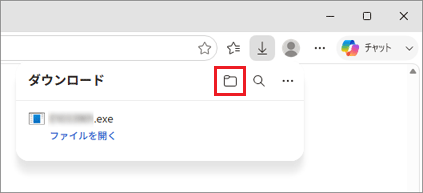 アドバイス
アドバイス- ダウンロードしたファイルは、ご購入時の状態では「ダウンロード」フォルダーに保存されます。
- ファイルをダウンロードするときに、セキュリティの警告が表示される場合がありますが、当社が提供するファイルはすべて検査済みです。
メッセージに関わらず、ダウンロードしてご利用いただけます。
メッセージが表示されたときのファイルのダウンロード方法は、次のQ&Aをご覧ください。[Microsoft Edge] 画面の右上にメッセージが表示されてファイルをダウンロードできません。
- ダウンロードしたファイルは、ご購入時の状態では「ダウンロード」フォルダーに保存されます。
- 「ダウンロード」フォルダーなど、ファイルのダウンロード先が表示されます。
次のいずれかのアイコンが作成されたことを確認します。- 「E1041138」(または「E1041138.exe」)
- 「G1000011」(または「G1000011.exe」)
- 「E1041138」(または「E1041138.exe」)
- 「×」ボタンをクリックし、保存先のフォルダーを閉じます。
- 「×」ボタンをクリックし、Microsoft Edge を終了します。
手順2アンインストール手順
次の手順で、ドライバーをアンインストールします。
お使いの環境によっては、表示される画面が異なります。
- 作業中のアプリケーションをすべて終了します。
作成中のファイルがある場合は、ファイルを保存します。 - 「スタート」ボタンを右クリックし、表示されるメニューから「インストールされているアプリ」をクリックします。
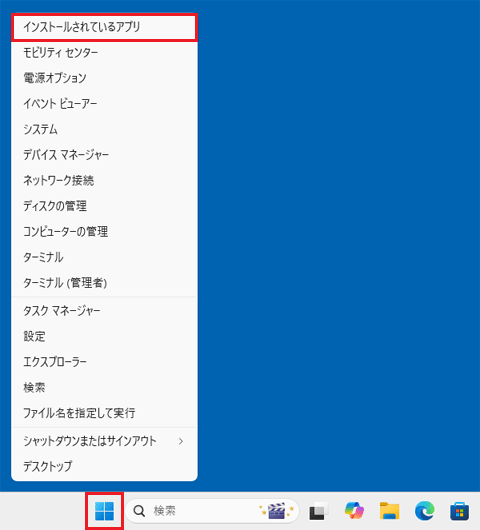
- 「インストールされているアプリ」が表示されます。
「インテル(R) PROSet/Wireless ソフトウェア」が表示されているかどうか確認し、表示されていない場合は、「×」ボタンをクリックして「インストールされているアプリ」を閉じてから、次の手順に進みます。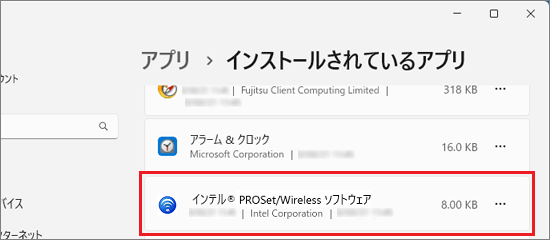 アドバイス
アドバイス「インテル(R) PROSet/Wireless ソフトウェア」が表示されている場合
次の手順で、「インテル(R) PROSet/Wireless ソフトウェア」をアンインストールします。
お使いの環境によっては、表示される画面が異なります。- アプリの一覧から、「インテル(R) PROSet/Wireless ソフトウェア」の右側にある、「…」→「アンインストール」の順にクリックします。
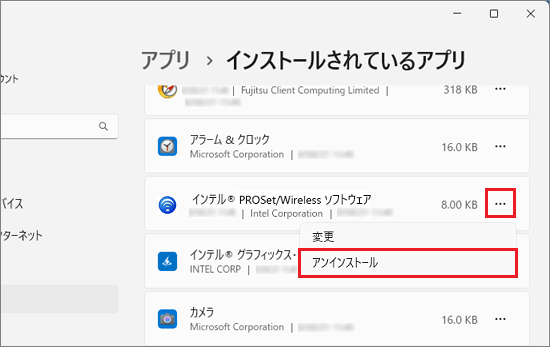
- 「このアプリとその関連情報がアンインストールされます。」と表示されます。
「アンインストール」ボタンをクリックします。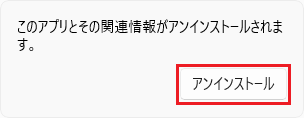 アドバイス
アドバイスメッセージが表示されずに、「プログラムと機能」が表示された場合は、「インテル(R) PROSet/Wireless ソフトウェア」をダブルクリックし、次の手順に進みます。
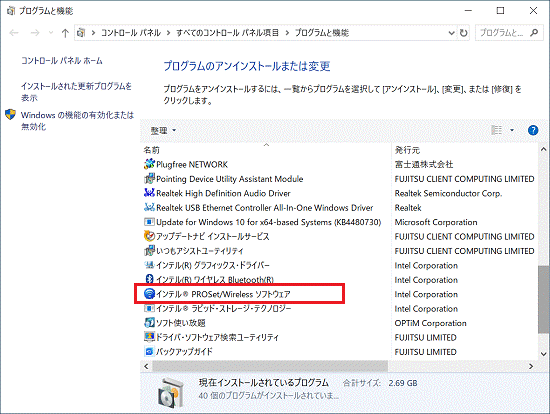
- ユーザーアカウント制御が表示されます。
「はい」ボタンをクリックします。
表示されない場合は、次の手順に進みます。 - 「インテル(R) PROSet/Wireless ソフトウェア のアンインストール」と表示されます。
無線LANの接続設定を残す場合は、「設定の保存」をクリックします。
動作のトラブルなどで、接続の設定をやり直す場合は、「設定の破棄」をクリックします。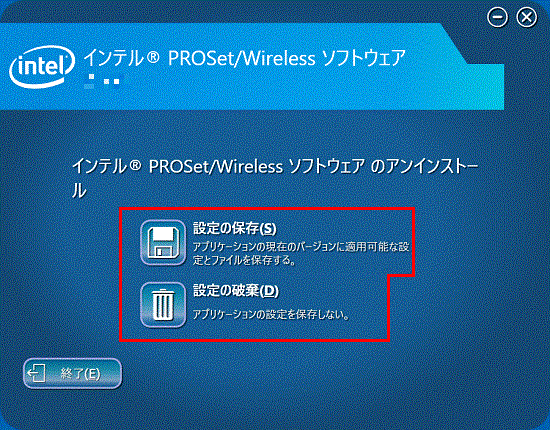
- アンインストールが開始されます。
完了するまで、しばらく待ちます。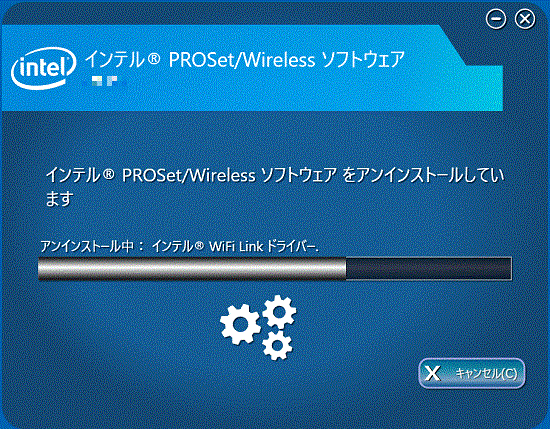 アドバイス
アドバイス- 「ユーザーアカウント制御」が表示された場合は、「はい」ボタンをクリックします。
- ドライバーのアンインストールには時間がかかる場合があります。
その間にアンインストールを中断したり、別のアプリケーションを起動したり、パソコンの電源を切ったりしないでください。
- 「成功しました。」と表示されます。
「完了」ボタンをクリックします。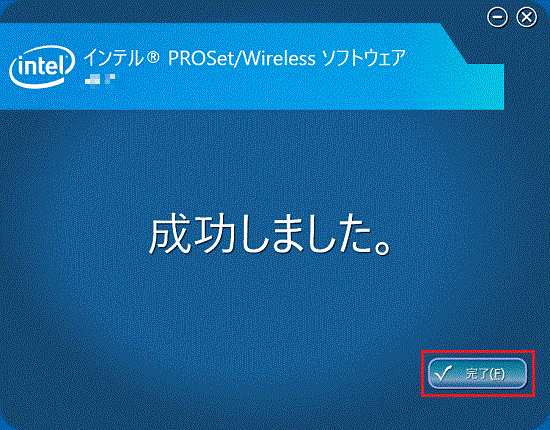 アドバイス
アドバイス- コンピューターの再起動を促すメッセージが表示された場合は、「いいえ」ボタンをクリックします。
- ドライバーのアンインストール後に、Windows標準添付のドライバーが自動的にインストールされる場合があります。
- 「×」ボタンをクリックし、「インストールされているアプリ」を閉じて、次の手順に進みます。
- アプリの一覧から、「インテル(R) PROSet/Wireless ソフトウェア」の右側にある、「…」→「アンインストール」の順にクリックします。
- 「スタート」ボタンを右クリックし、表示されるメニューから「デバイスマネージャー」をクリックします。
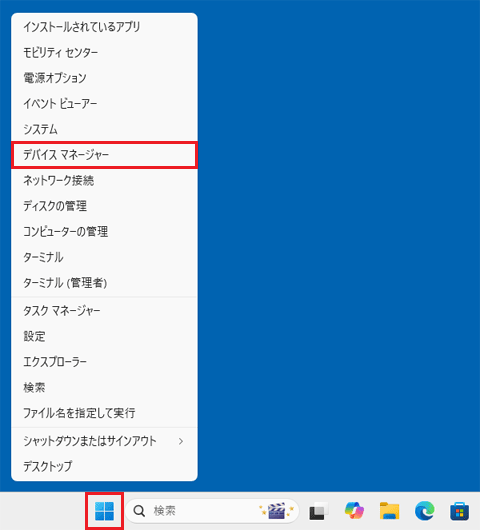
- 「デバイスマネージャー」が表示されます。
「ネットワークアダプター」の左側にある三角をクリックします。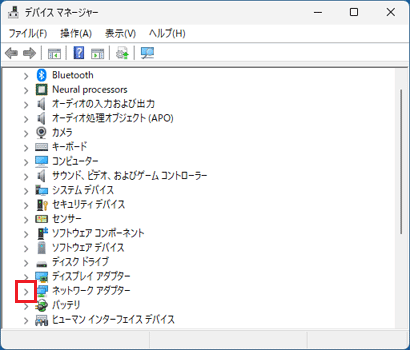
- 「Intel(R) Wi-Fi 7 BE201 320MHz」を右クリックし、表示されるメニューから「プロパティ」をクリックします。
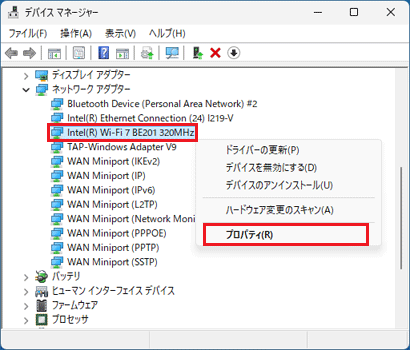
- 「Intel(R) Wi-Fi 7 BE201 320MHzのプロパティ」が表示されます。
「ドライバー」タブをクリックし、「デバイスのアンインストール」ボタンをクリックします。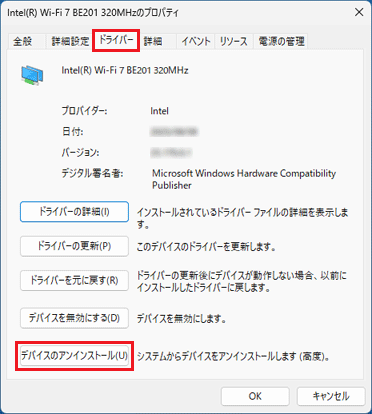
- 「このデバイスのドライバーを削除しようとしました。」をクリックしてチェックを付け、「アンインストール」ボタンをクリックします。
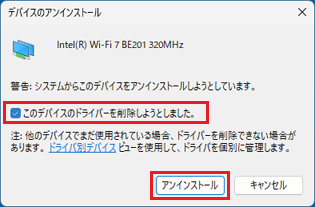
- アンインストールが完了すると、デバイスマネージャーに戻ります。
アンインストールした、「Intel(R) Wi-Fi 7 BE201 320MHz」をもう一度右クリックし、表示されるメニューから「プロパティ」をクリックします。アドバイスしばらく待っても、「Intel(R) Wi-Fi 7 BE201 320MHz」が表示されない場合は、「ネットワークアダプター」をクリックし、画面上側のメニューにある「操作」→「ハードウェア変更のスキャン」の順にクリックします。
「ハードウェア変更のスキャン」をクリックした後も、「Intel(R) Wi-Fi 7 BE201 320MHz」が表示されない場合は、アンインストールが完了しているため、手順12.に進みます。
- 「Intel(R) Wi-Fi 7 BE201 320MHzのプロパティ」が表示されます。
「ドライバー」タブをクリックし、「プロバイダー」の項目が、「Microsoft」と表示されていることを確認します。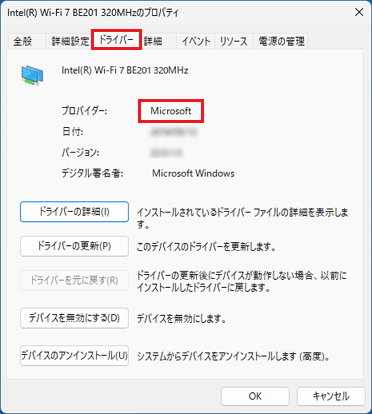 アドバイス
アドバイス「プロバイダー」の項目が、「Intel」と表示されている場合は、手順7.から手順9.の操作を繰り返します。
- 「×」ボタンをクリックし、「Intel(R) Wi-Fi 7 BE201 320MHzのプロパティ」を閉じます。
- 「×」ボタンをクリックし、「デバイスマネージャー」を閉じます。
- 「スタート」ボタン→右下の「電源」→「再起動」の順にクリックします。
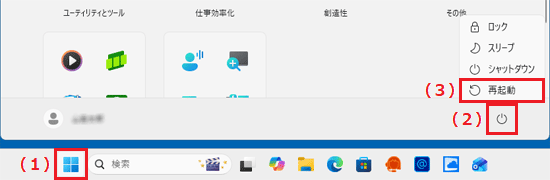
パソコンが再起動します。
手順3インストール手順
次の手順で、ドライバーをインストールをします。
お使いの環境によっては、表示される画面が異なります。
- 画面下側のタスクバーにある、「Microsoft Edge」アイコンをクリックします。
 アドバイス
アドバイス- 「Microsoft Edge」アイコンがない場合は、
 「スタート」ボタンをクリックし、すべてのアプリの一覧から「Microsoft Edge」をクリックします。
 - 「エクスプローラー」アイコンなどから「ダウンロード」フォルダーを開いている場合は、手順4.に進みます。
- 「Microsoft Edge」アイコンがない場合は、
- Microsoft Edgeが起動します。
右上の「…」(設定など)→「ダウンロード」の順にクリックします。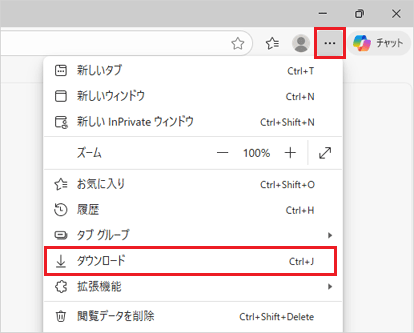
- 「ダウンロード フォルダーを開く」ボタンをクリックします。
- ダウンロードして保存した、次のいずれかのアイコンをダブルクリックします。
- 「E1041138」(または「E1041138.exe」)
- 「G1000011」(または「G1000011.exe」)
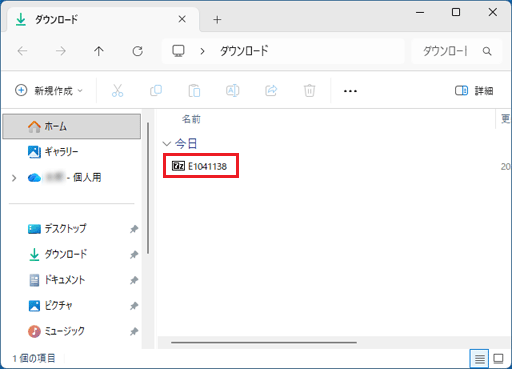
(「E1041138」の場合の表示例)アドバイス- 「WindowsによってPCが保護されました」と表示された場合は、「詳細情報」→「実行」の順にクリックします。
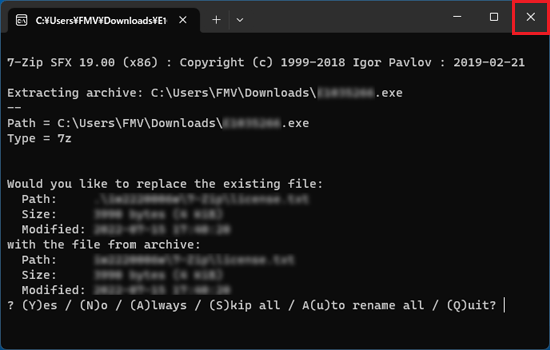
- 「7-Zip」、「Would you like to replace the existing file」画面が表示された場合は、閉じるボタンで画面を終了し、次の手順に進みます。
- 「インストールしようとしているアプリは、Microsoft 検証済みアプリではありません」などのメッセージが表示された場合は、「インストールする」ボタンをクリックします。
インストールのボタンがない場合は、次のQ&Aをご覧ください。[Windows 11] 「インストールしようとしているアプリは、Microsoft 検証済みアプリではありません」と表示されます。
- 「E1041138」(または「E1041138.exe」)
- 黒い画面がしばらく表示され、「iw246003w」フォルダーが作成されます。
作成された「iw246003w」フォルダーをダブルクリックします。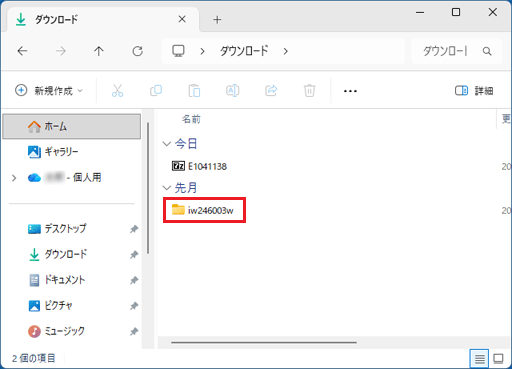 アドバイス
アドバイスダウンロードフォルダーにファイルを展開した場合、ファイルは「今日」以外の場所に表示されることがあります。
「今日」にファイルが見当たらないときは、「先週」など別の日付の場所も確認してください。 - 「WirelessSetup」(または「WirelessSetup.exe」)アイコンをダブルクリックします。
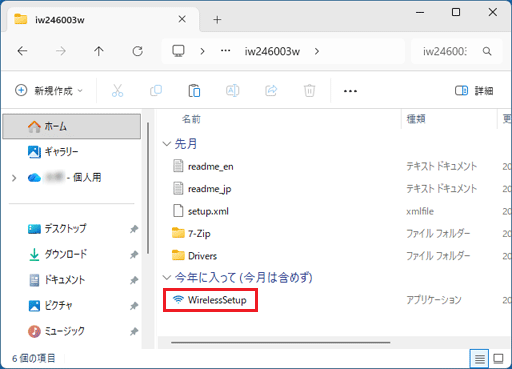
- 「インテル(R) ソフトウェア・インストーラーへようこそ」が表示されます。
「次へ」ボタン、または「修復」ボタンをクリックします。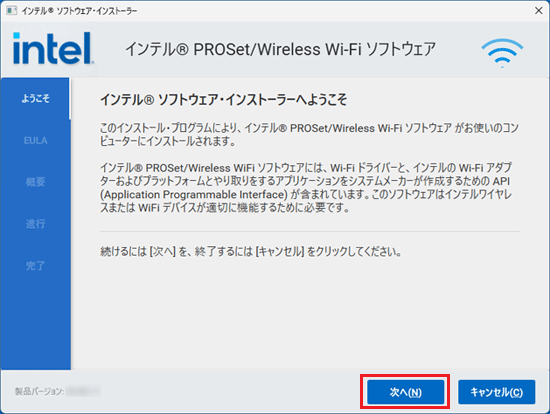
(「次へ」ボタンの場合) - EULA(エンドユーザー使用許諾契約)をよく読み、同意する場合は、「使用許諾条件に同意する」のチェックボックスをクリックしてチェックを付け、「次へ」ボタンをクリックします。
表示されない場合は、次の手順に進みます。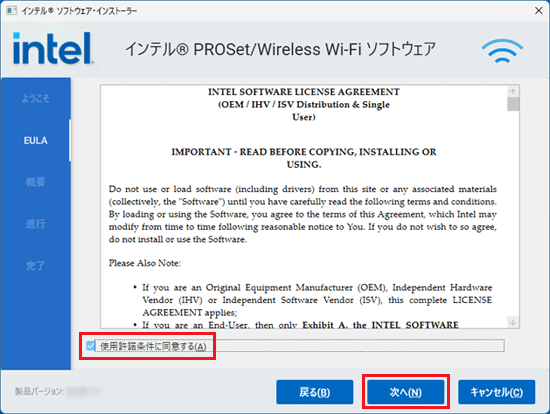
- 「次のコンポーネントがインストールされます:」と表示されます。
「次へ」ボタンをクリックします。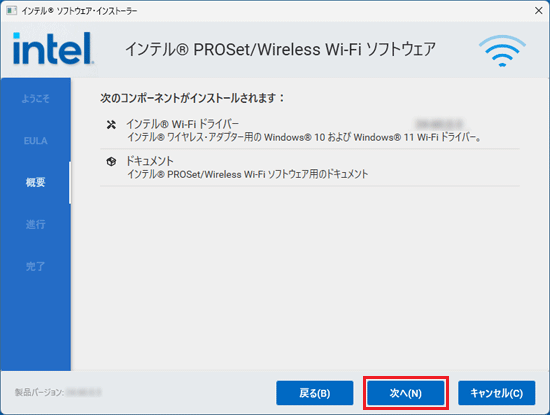
- 「ユーザーアカウント制御」が表示されます。
「はい」ボタンをクリックします。
表示されない場合は、次の手順に進みます。 - インストールが開始されます。
完了するまで、そのまましばらく待ちます。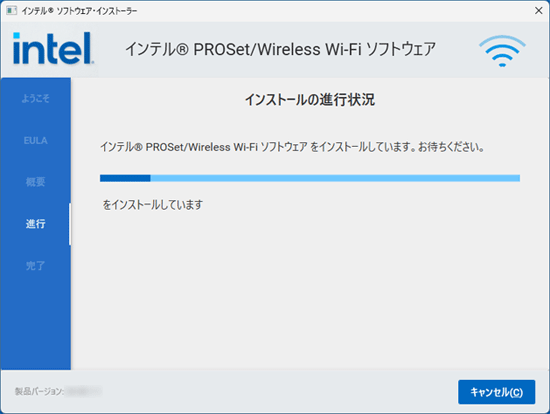
- 「インストール完了」、または「修復完了」と表示されます。
「終了」ボタンをクリックします。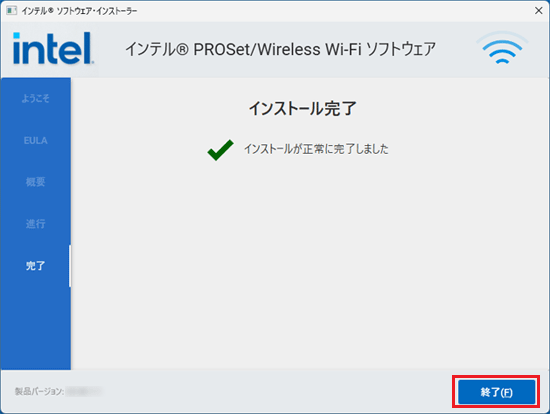
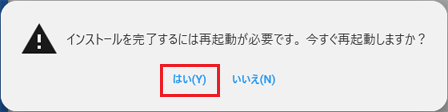
(「インストール完了」の場合)アドバイスコンピューターの再起動を促すメッセージが表示された場合は、「はい」をクリックします。
- 「×」ボタンをクリックし、エクスプローラーを閉じます。
- 「スタート」ボタン→右下の「電源」→「再起動」の順にクリックします。
パソコンが再起動します。
手順4インストールの確認手順
次の手順で、ドライバーが正常にインストールされていることを確認します。
お使いの環境によっては、表示される画面が異なります。
- 「スタート」ボタンを右クリックし、表示されるメニューから「デバイスマネージャー」をクリックします。
- 「デバイスマネージャー」が表示されます。
「ネットワークアダプター」の左側にある三角をクリックします。 - 「Intel(R) Wi-Fi 7 BE201 320MHz」を右クリックし、表示されるメニューから「プロパティ」をクリックします。
- 「Intel(R) Wi-Fi 7 BE201 320MHzのプロパティ」が表示されます。
「ドライバー」タブをクリックし、バージョンを確認します。
正常にインストールされているときは、「バージョン」の右側に「24.60.0.3」と表示されます。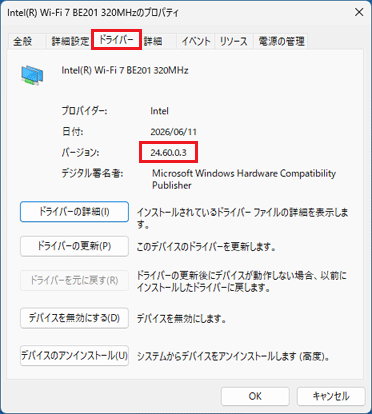
- 「×」ボタンをクリックし、「Intel(R) Wi-Fi 7 BE201 320MHzのプロパティ」を閉じます。
- 「×」ボタンをクリックし、「デバイスマネージャー」を閉じます。
手順5ダウンロードしたファイルの削除手順
ドライバーが正常にインストールされたことを確認したら、FMVサポートのホームページからダウンロードしたファイルは、削除して結構です。
次の手順で、ダウンロードしたファイルと、「インストール手順」で作成したフォルダーを削除します。
- 画面下側のタスクバーにある、「Microsoft Edge」アイコンをクリックします。アドバイス
- 「Microsoft Edge」アイコンがない場合は、「スタート」ボタンをクリックし、すべてのアプリの一覧から「Microsoft Edge」をクリックします。
- 「エクスプローラー」アイコンなどから「ダウンロード」フォルダーを開いている場合は、手順4.に進みます。
- 「Microsoft Edge」アイコンがない場合は、
- Microsoft Edgeが起動します。
「…」(設定など)→「ダウンロード」の順にクリックします。 - 「ダウンロード フォルダーを開く」ボタンをクリックします。
- 次のいずれかのアイコンを右クリックし、表示されるメニューから「削除」をクリックします。
- 「E1041138」(または「E1041138.exe」)
- 「G1000011」(または「G1000011.exe」)
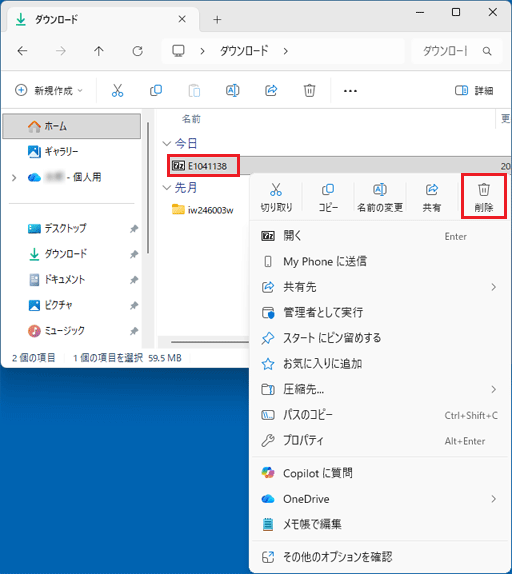
(「E1041138」の場合の表示例) - 「E1041138」(または「E1041138.exe」)
- 「iw246003w」フォルダーを右クリックし、表示されるメニューから「削除」をクリックします。
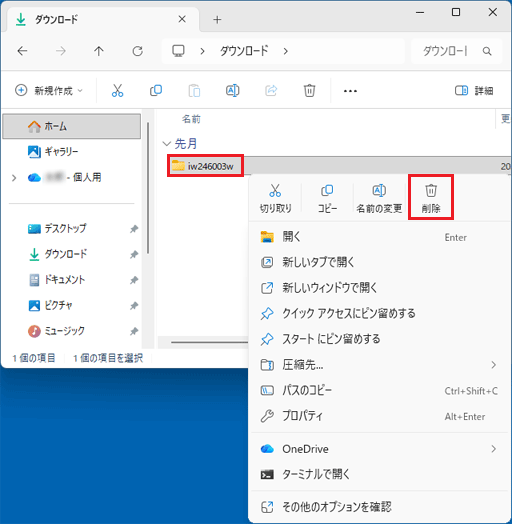
- 保存先のフォルダーから、アイコンやフォルダーが消えたことを確認します。

Q&Aで問題が解決しないときは、下記の方法もお試しください。
その他の便利なサービス(有料)


