
Q&Aナンバー【5306-4708】更新日:2006年8月29日
このページをブックマークする(ログイン中のみ利用可)
[ポインティングデバイスドライバ] Windows XP Alps Pointing-device Driver Version 5.3.401.6(プレインストール版)の再インストール方法を教えてください。
これは機種別のドライバー関連情報です。ドライバー名、および対象の機種やOSをご確認ください。
| 対象機種 | 2002年冬モデルFMV-BIBLO MG12B、他・・・ |
|---|---|
| 対象OS |
|
 質問
質問
次のモデルに添付されている ポインティングデバイスドライバ Windows XP Alps Pointing-device Driver (プレインストール版 / Version 5.3.401.6)の再インストール方法を教えてください。
- 2002年冬モデル
- FMV-BIBLO MR / NB / MGシリーズ
 回答
回答
次の手順でポインティングデバイスドライバをインストールし、インストールの確認を行います。
以上で、ポインティングデバイスドライバを再インストールする方法は完了です。
インストール手順
- 「アプリケーションディスク 2」をセットします。

「Windowsが実行する動作を選んでください。」が表示された場合は、「キャンセル」ボタンをクリックします。 - 「スタート」ボタン→「コントロール パネル」の順にクリックします。
- 「コントロール パネル」が表示されます。
「プリンタとその他のハードウェア」をクリックします。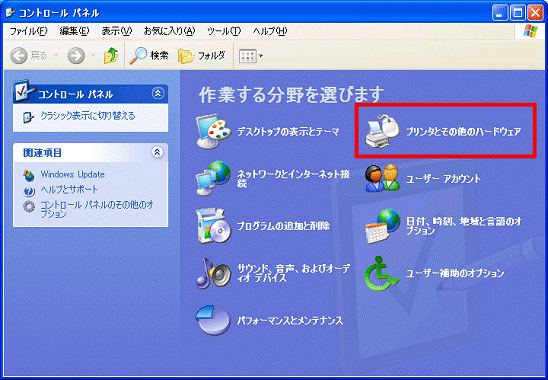
「マウス」アイコンが表示されている場合はクリックし、手順5.に進みます。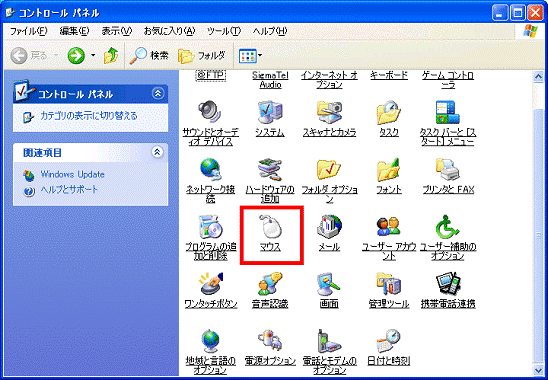
- 「プリンタとその他のハードウェア」が表示されます。
「マウス」をクリックします。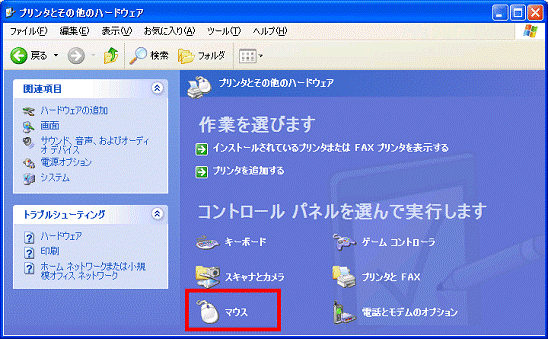
- 「マウスのプロパティ」が表示されます。「ハードウェア」タブをクリックします。
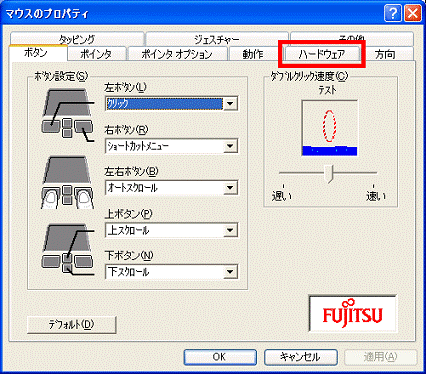
- 「デバイス」枠の「名前」欄に表示されている「PS/2 互換マウス」をクリックし、「プロパティ」ボタンをクリックします。
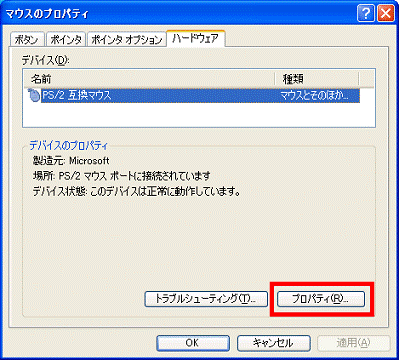
既に、「Alps Pointing-device」をインストール済みの場合は、「Alps Pointing-device」をクリックし、「プロパティ」ボタンをクリックします。 - 「PS/2 互換マウス(または、Alps Pointing-device)のプロパティ」が表示されます。
「ドライバ」タブをクリックします。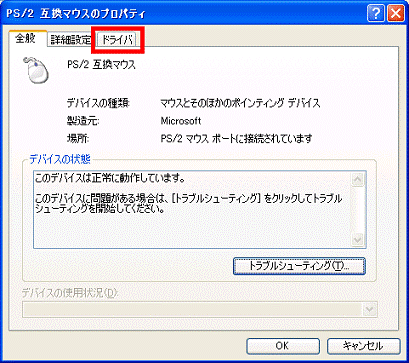
- 「ドライバの更新」ボタンをクリックします。
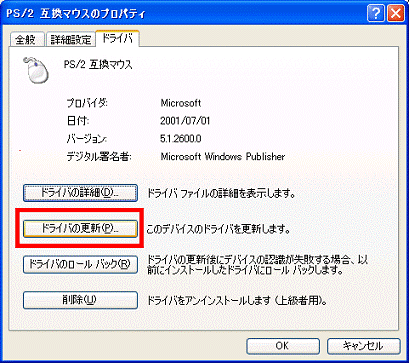
- 「ハードウェアの更新ウィザード」が表示されます。
「一覧または特定の場所からインストールする」をクリックし、チェックを入れます。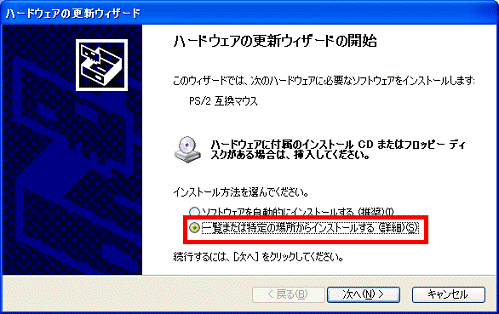
- 「次へ」ボタンをクリックします。
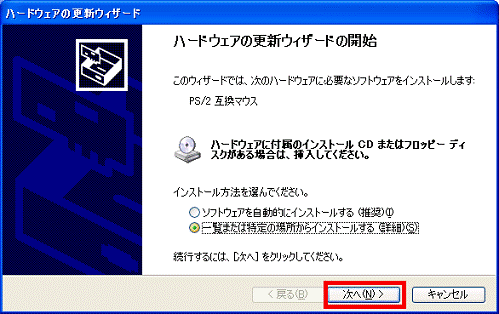
- 「検索しないで、インストールするドライバを選択する」をクリックして、チェックを入れます。

- 「次へ」ボタンをクリックします。
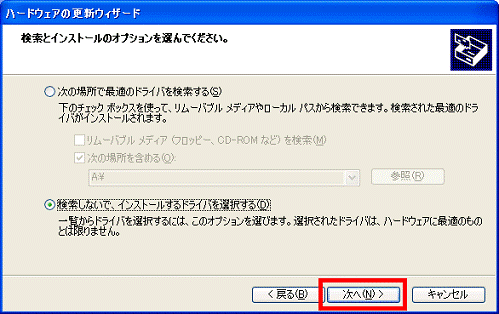
- 「このハードウェアのためにインストールするデバイス ドライバを選択してください。」と表示されます。
「ディスク使用」ボタンをクリックします。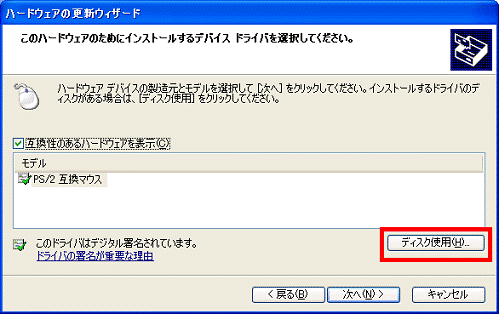
- 「フロッピー ディスクからインストール」が表示されます。
「参照」ボタンをクリックします。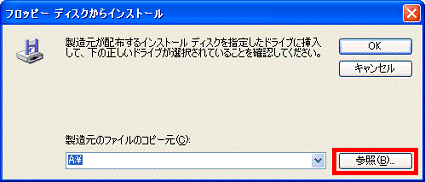
- 「ファイルの場所」が表示されます。
「ファイルの場所」の右端にある「▼」ボタンをクリックし、表示される一覧から「FUJITSU (E:)」をクリックします。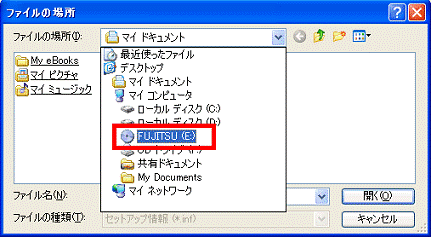
- 「FUJITSU(E:)」の一覧が表示されます。
「Alps」フォルダをクリックします。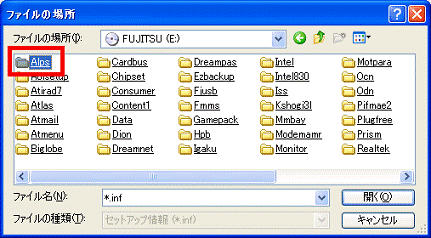
(お使いの機種によって、表示されるフォルダの名称やフォルダ数が異なる場合があります。) - 「Alps」が表示されます。
「Apfiltr」をクリックします。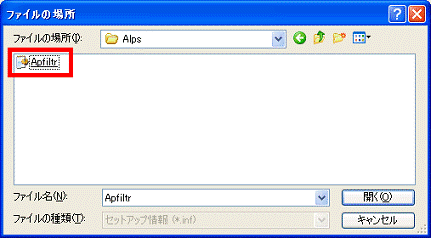
- 「開く」ボタンをクリックします。
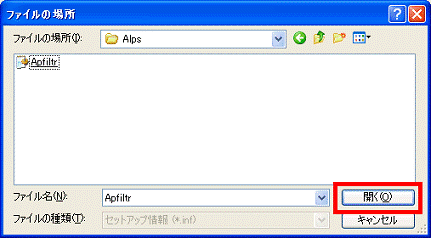
- 「フロッピー ディスクからインストール」が表示されます。
「製造元のファイルのコピー元」に「E:¥Alps」と表示されていることを確認して、「OK」ボタンをクリックします。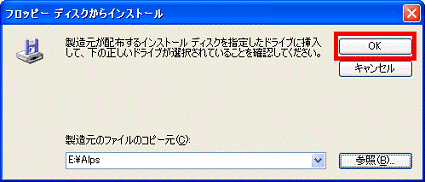
- 「ハードウェアの更新ウィザード」が表示されます。
「モデル」欄に「Alps Pointing-device」が表示されているのを確認して、「次へ」ボタンをクリックします。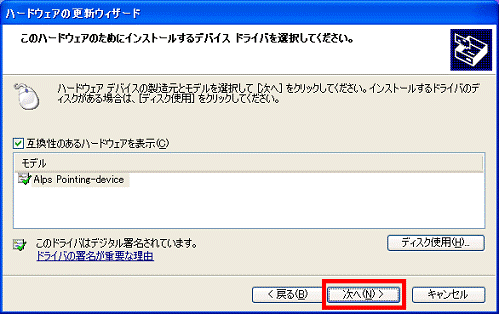
- ファイルのコピーが開始されます。
完了までしばらく待ちます。 - 「ハードウェアの更新ウィザードの完了」と表示されます。
「完了」ボタンをクリックします。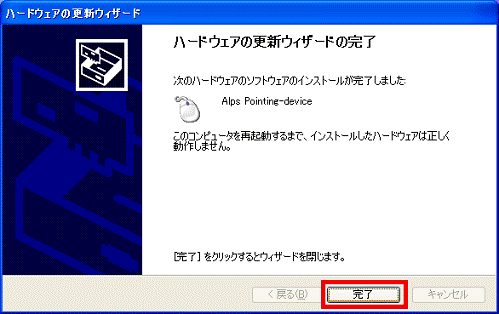
- 「Alps Pointing-deviceのプロパティ」が表示されます。
「閉じる」ボタンをクリックします。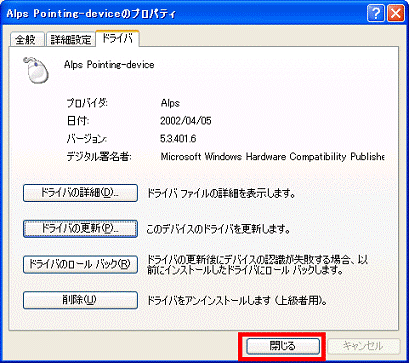
- 「システム設定の変更」が表示されます。
「はい」ボタンをクリックします。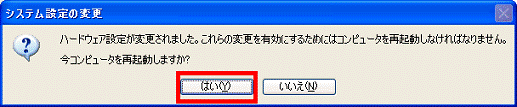
パソコンが再起動します。 - パソコンの再起動が完了したら、「アプリケーションディスク 2」を取り出します。
インストールの確認手順
- 「スタート」ボタン→「コントロール パネル」の順にクリックします。
- 「コントロール パネル」が表示されます。
「プリンタとその他のハードウェア」をクリックします。
「マウス」アイコンが表示されている場合はクリックし、手順4.に進みます。 - 「プリンタとその他のハードウェア」が表示されます。
「マウス」をクリックします。 - 「マウスのプロパティ」が表示されます。
「ボタン」タブをクリックします。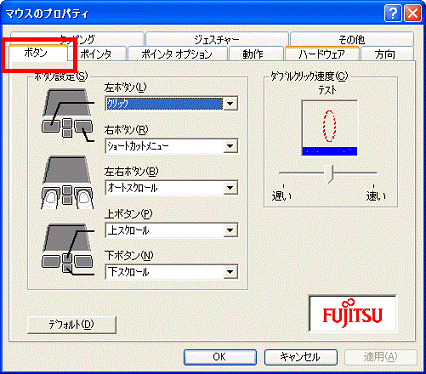
- 画面右下に表示されている、赤色の「FUJITSU」の文字をクリックします。
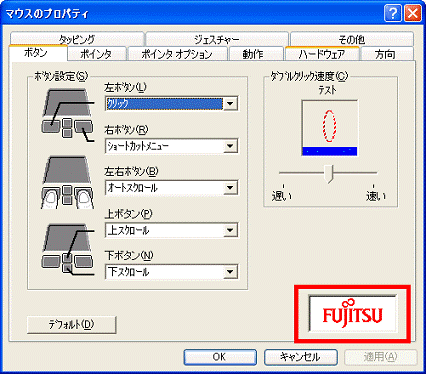
- 「Alps Pointing-device Driver のバージョン情報」が表示されます。
正常にインストールされている場合は、「Version 5.3.401.6」と表示されます。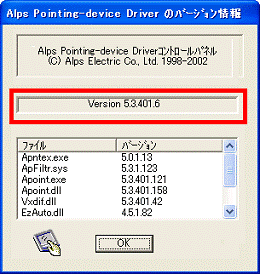
- 「OK」ボタンをクリックし、「Alps Pointing-device Driver のバージョン情報」を閉じます。
- 「×」ボタンをクリックし、すべての画面を閉じます。
以上で、ポインティングデバイスドライバを再インストールする方法は完了です。

Q&Aで問題が解決しないときは、下記の方法もお試しください。
その他の便利なサービス(有料)


