
Q&Aナンバー【5308-4269】更新日:2009年11月21日
このページをブックマークする(ログイン中のみ利用可)
[タッチパネルドライバー] 富士通 タッチパネルドライバー V1.0.0.0(プレインストール版)の再インストール方法を教えてください。
これは機種別のドライバー関連情報です。ドライバー名、および対象の機種やOSをご確認ください。
| 対象機種 | 2009年冬モデルFMV-DESKPOWER F/E60、他・・・ |
|---|---|
| 対象OS |
|
 質問
質問
次の機種に添付されている富士通 タッチパネルドライバー (プレインストール版 / V1.0.0.0)の再インストール方法を教えてください。
- 2009年冬モデル
- FMV-DESKPOWER F シリーズ
 回答
回答
次の順序で、富士通 タッチパネルドライバーの再インストールを行います。
次の項目を順番に確認してください。
手順1アンインストール手順
次の手順で、ドライバーをアンインストールします。

お使いの環境によって、表示される画面が異なります。
- 「スタート」ボタン→「コントロールパネル」の順にクリックします。
- 「システムとセキュリティ」をクリックします。
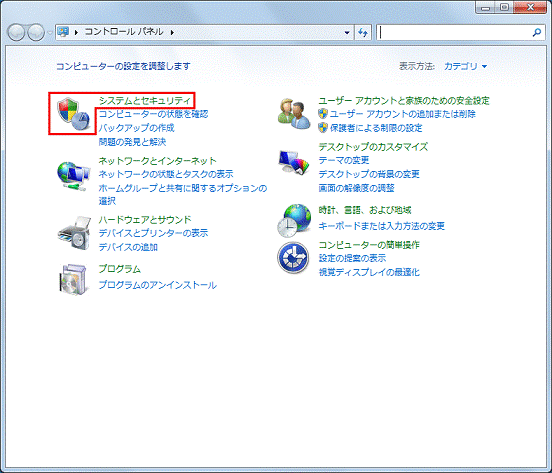

「システムとセキュリティ」が表示されていない場合は、次の手順へ進みます。 - 「デバイスマネージャー」をクリックします。
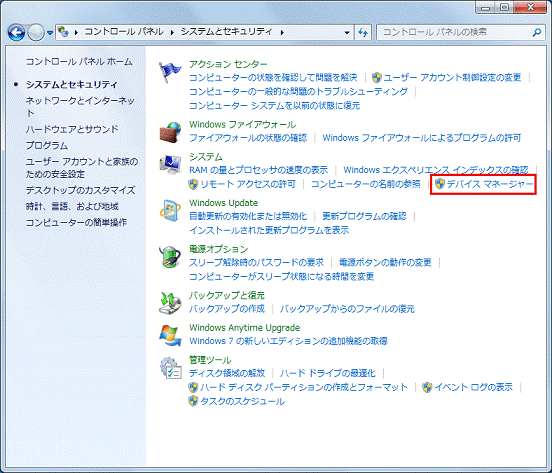
- 「デバイスマネージャー」が起動します。
「ヒューマン インターフェイス デバイス」の左にある三角をクリックします。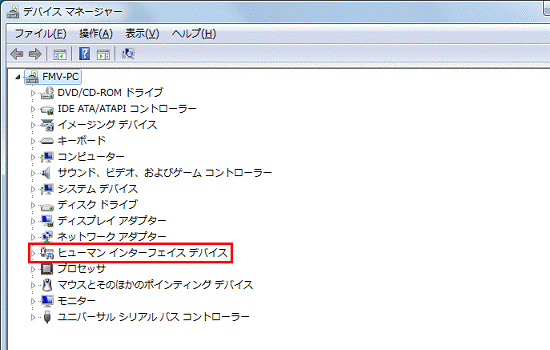
- 「TACTION」を右クリックし、表示されるメニューから「プロパティ」をクリックします。
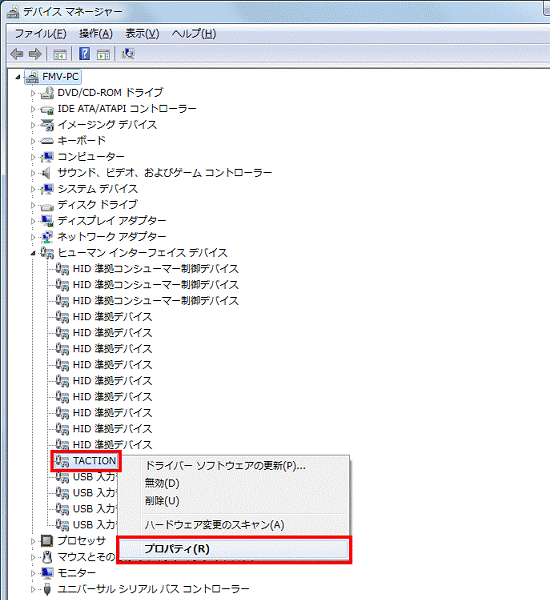
- 「TACTIONのプロパティ」と表示されます。
「ドライバー」タブをクリックします。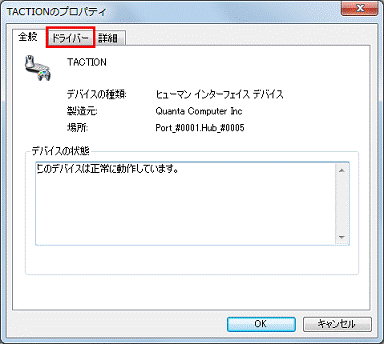
- 「削除」ボタンをクリックします。
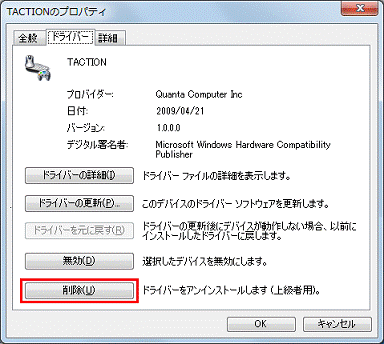
- 「デバイスのアンインストールの確認」が表示されます。
「このデバイスのドライバーソフトウェアを削除する」をクリックします。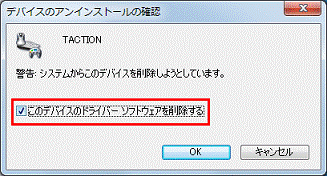
- 「OK」ボタンをクリックします。
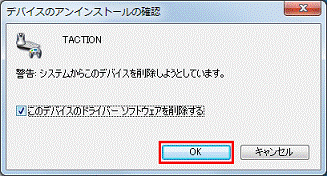
- 「デバイスマネージャー」に戻ります。
「×」ボタンをクリックし、「デバイスマネージャー」を閉じます。 - 「コントロールパネル」に戻ります。
「×」ボタンをクリックし、「コントロールパネル」を閉じます。 - 「スタート」ボタン→「
 」ボタン→「再起動」の順にクリックします。
パソコンが再起動します。
手順2インストール手順
次の手順で、ドライバーをインストールします。
- 「トラブル解決ナビ & ソフトウェアディスク 1」(青色のディスク)をパソコンにセットします。
「自動再生」が表示された場合は、「×」ボタンをクリックし、閉じます。 - 「スタート」ボタン→「コントロールパネル」の順にクリックします。
- 「コントロールパネル」が表示されます。
「システムとセキュリティ」をクリックします。
「システムとセキュリティ」が表示されていない場合は、次の手順へ進みます。 - 「デバイスマネージャー」をクリックします。
- 「デバイスマネージャー」が表示されます。
「ヒューマン インターフェイス デバイス」の左側にある三角をクリックします。 - 「USB 入力デバイス」を右クリックし、表示されるメニューから「プロパティ」をクリックします。
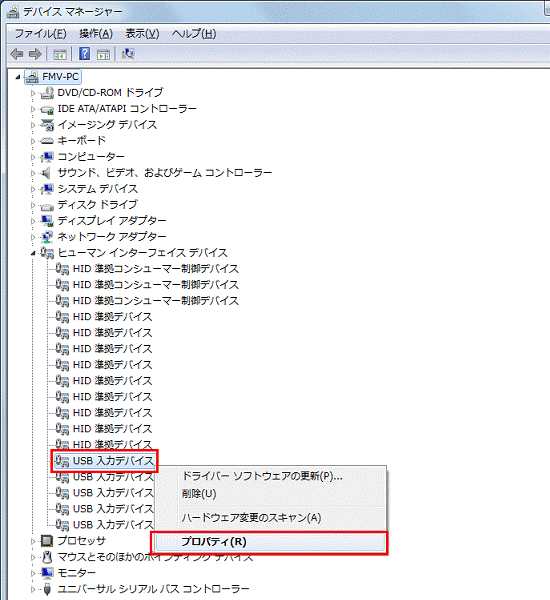
- 「USB 入力デバイスのプロパティ」が表示されます。
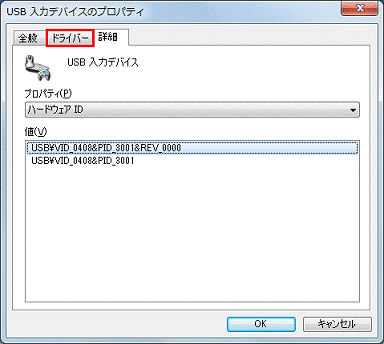
「詳細」タブをクリックします。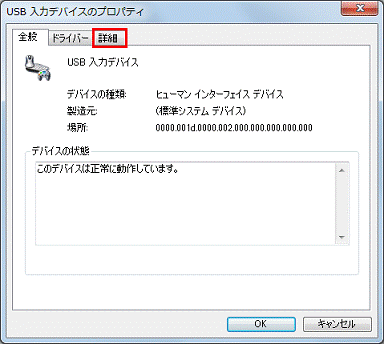
- 「プロパティ」欄にある▼を右クリックし、一覧から「ハードウェア ID」をクリックします。
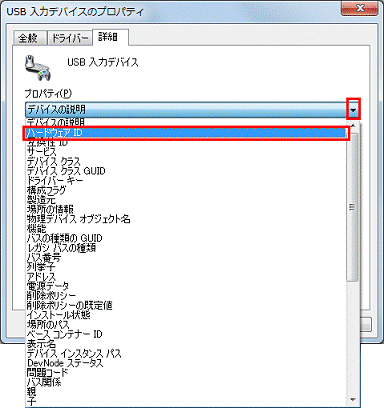
- 「値」欄に表示される「ハードウェア ID」を確認します。
- 表示される文字列が「USB¥VID_0408&PID_3001」の場合
次の手順に進みます。 - 表示される文字列が「USB¥VID_0408&PID_3001」以外の場合
「×」ボタンをクリックし、「USB 入力デバイスのプロパティ」を閉じます。
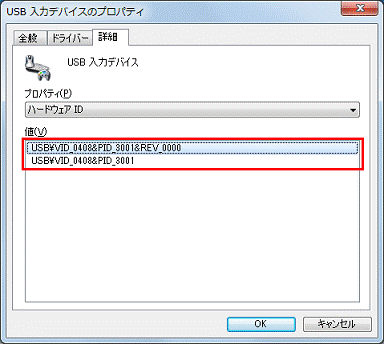
ハードウェア ID:「USB¥VID_0408&PID_3001」が見つかるまで、手順6.〜手順9.を繰り返します。 - 表示される文字列が「USB¥VID_0408&PID_3001」の場合
- 「ドライバー」タブをクリックします。
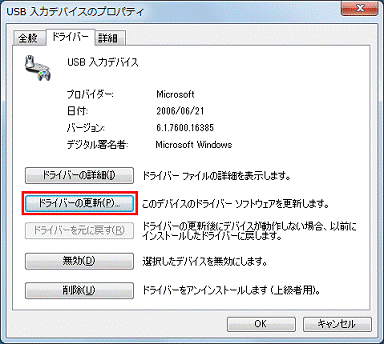
- 「ドライバーの更新」ボタンをクリックします。
- 「どのような方法でドライバーソフトウェアを検索しますか?」と表示されます。
「コンピューターを参照してドライバーソフトウェアを検索します」をクリックします。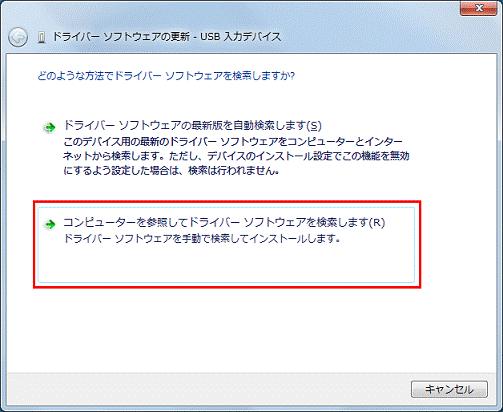
- 「コンピューター上のドライバーソフトウェアを検索します。」と表示されます。
「参照」ボタンをクリックします。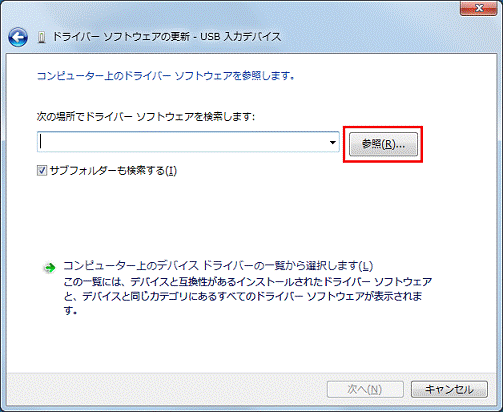
- 「フォルダーの一覧」が表示されます。
「コンピューター」をクリックします。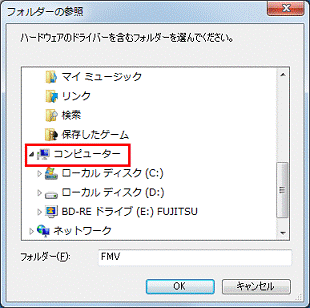
- 「BD-REドライブ (E:)」をクリックします。
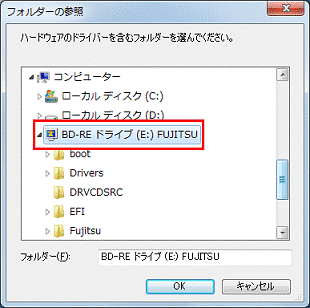
- 「Drivers」フォルダーをクリックします。
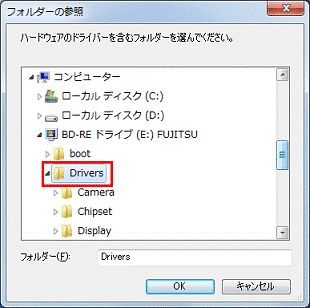
- 「InputDevice」フォルダーをクリックします。
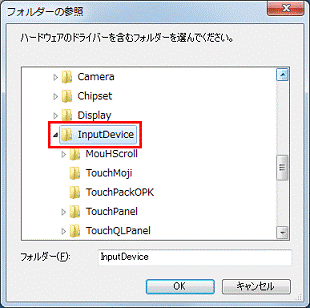
- 「TouchPanel」フォルダーをクリックします。
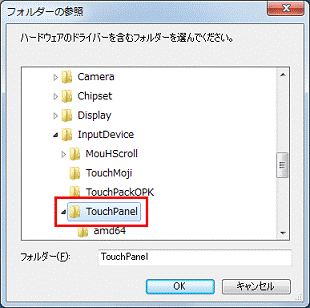
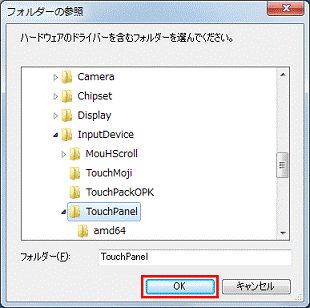
- 「OK」ボタンをクリックします。
- 「次の場所でドライバーソフトウェアを検索します」欄を確認します。
正常に選択されている場合は「E:¥Drivers¥InputDevice¥TouchPanel¥」と表示されます。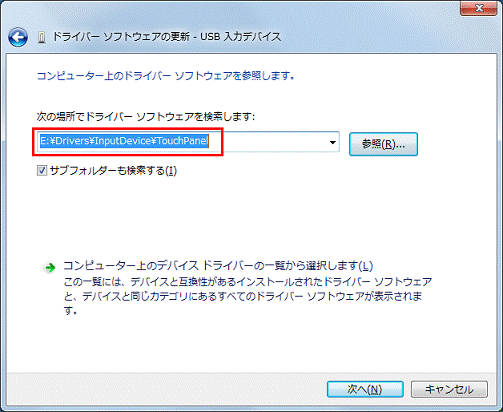
お使いの環境によっては、「E:¥」は「E」〜「Z」の間で、変わることがあります。 - 「サブフォルダーも検索する」をクリックし、チェックを付けます。
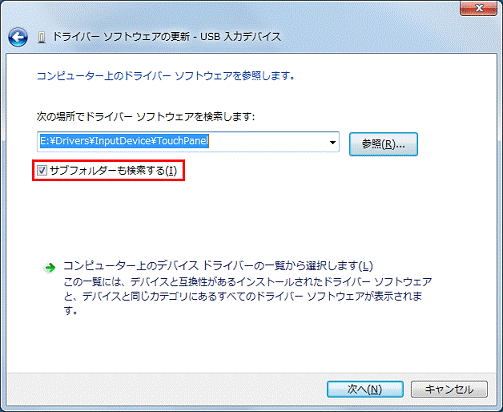
- 「次へ」ボタンをクリックします。
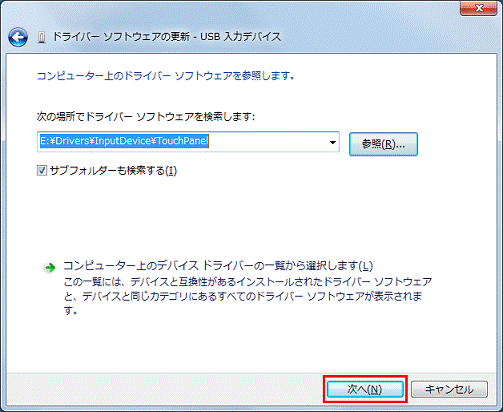
- ドライバーのインストールが始まります。
完了するまで、しばらく待ちます。 - 「ドライバーソフトウェアが正常に更新されました。」と表示されます。
「閉じる」ボタンをクリックします。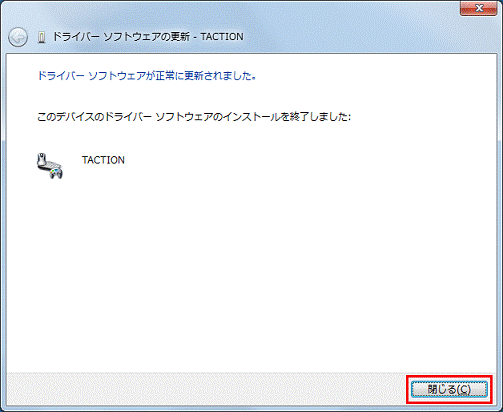
- 「TACTIONのプロパティ」に戻ります。
「閉じる」ボタンをクリックします。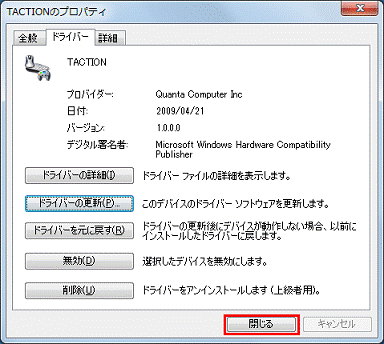
- 「デバイスマネージャー」に戻ります。
「×」ボタンをクリックし、「デバイスマネージャー」を閉じます。 - 「コントロールパネル」に戻ります。
「×」ボタンをクリックし、「コントロールパネル」を閉じます。 - パソコンにセットした「トラブル解決ナビ & ソフトウェアディスク 1」を取り出します。
手順3インストールの確認手順
次の手順で、ドライバーをアンインストールします。
お使いの環境によって、表示される画面が異なります。
- 「スタート」ボタン→「コントロールパネル」の順にクリックします。
- 「システムとセキュリティ」をクリックします。
「システムとセキュリティ」が表示されていない場合は、次の手順へ進みます。 - 「デバイスマネージャー」をクリックします。
- 「デバイスマネージャー」が起動します。
「ヒューマン インターフェイス デバイス」の左にある三角をクリックします。 - 「TACTION」を右クリックし、表示されるメニューから「プロパティ」をクリックします。
- 「TACTIONのプロパティ」が表示されます。
「ドライバー」タブをクリックします。 - 「バージョン」欄の数値を確認します。
正常にインストールされている場合は、「1.0.0.0」と表示されます。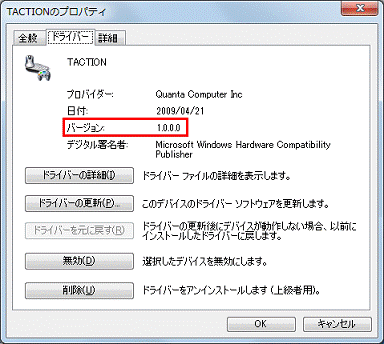
- 「×」ボタンをクリックし、「TACTIONのプロパティ」を閉じます。
- 「デバイスマネージャー」に戻ります。
「×」ボタンをクリックし、「デバイスマネージャー」を閉じます。 - 「コントロールパネル」に戻ります。
「×」ボタンをクリックし、「コントロールパネル」を閉じます。

Q&Aで問題が解決しないときは、下記の方法もお試しください。
その他の便利なサービス(有料)


